Добавление дифференцированного индекса
Для добавления дифференцированного индекса установите флажок в положение Указать дифференцированный индекс на вкладке Информация о предельном индексе и нажмите на кнопку Сохранить.

Отображается вкладка Дифференциация индекса.

Для добавления индекса нажмите на кнопку Добавить дифференцированный индекс. Отображается окно Дифференциация индекса.
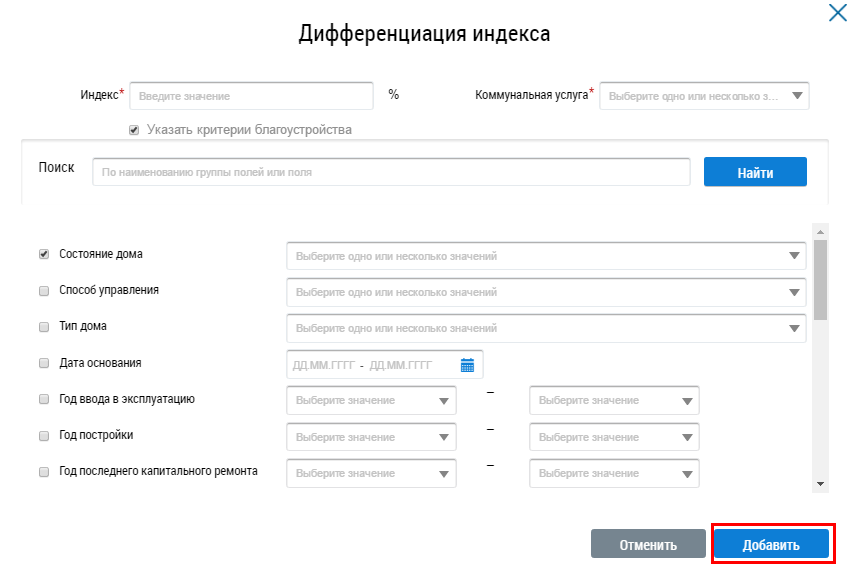
Заполните обязательные поля. Сохраните информацию, нажав на кнопку Добавить.
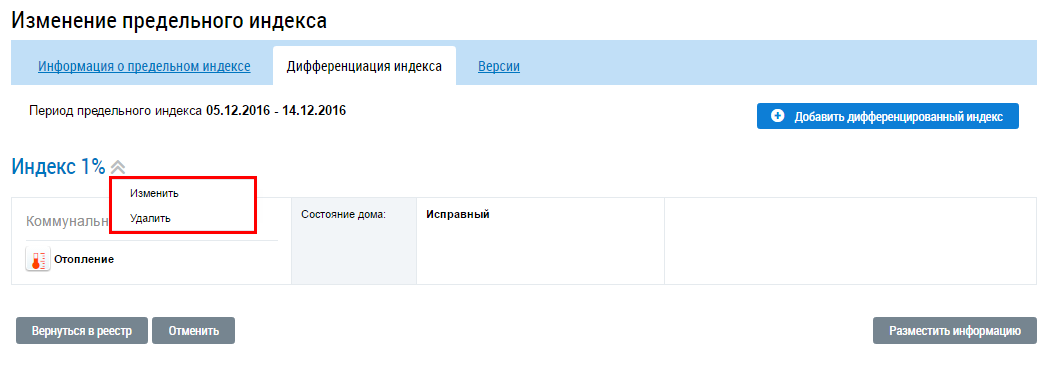
Для просмотра и изменения индекса выберите соответствующий пункт контекстного меню для добавленного дифференцированного индекса.
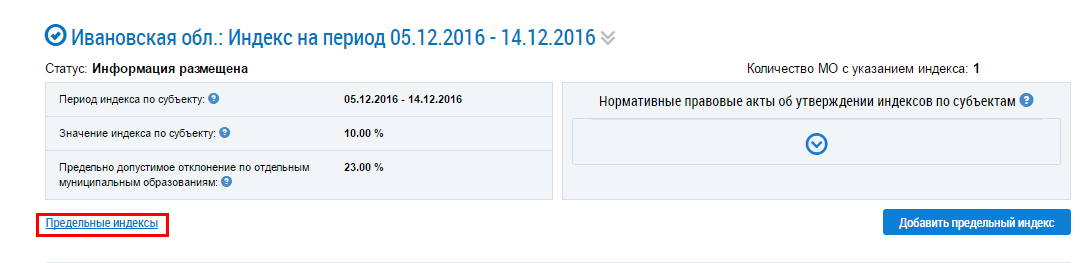
Для просмотра информации о предельных индексах записи на странице Реестр индексов по субъекту нажмите на гиперссылку Предельные индексы.
Отображается страница со сведениями об индексе за определенный период с разбивкой по муниципальным образованиям или населенным пунктам, входящим в состав муниципального образования.
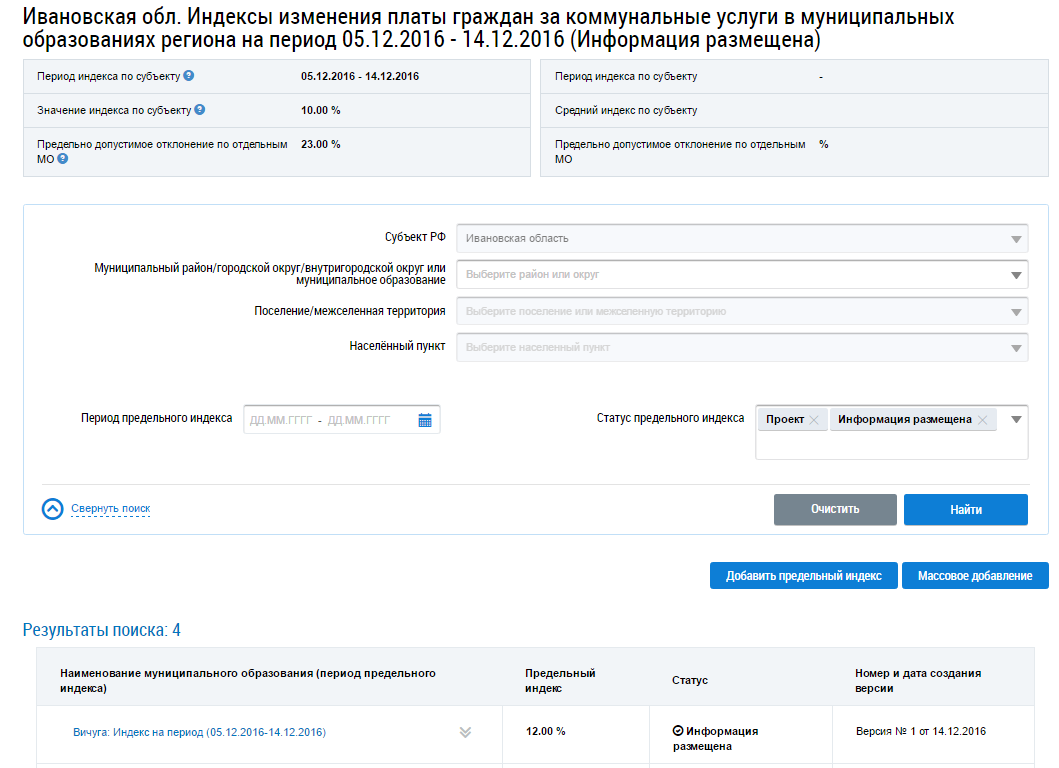
Страница содержит:
- общие сведения об индексе на данный период;
- блок поиска;
- кнопку Добавить предельный индекс (кнопка активна, в случае если соответствующий индекс по субъекту за выбранный период не размещен);
- кнопку Массовое добавление (кнопка активна, в случае если соответствующий индекс по субъекту за выбранный период не размещен);
- список записей о предельных индексах с разбивкой по муниципальным образованиям или населенным пунктам, входящим в состав муниципального образования. Для каждой записи отображается следующая информация:
- наименование муниципального образования или населенного пункта, входящего в состав муниципального образования;
- предельный индекс;
- гиперссылка для загрузки файла и дата его добавления;
- гиперссылка Просмотреть дифференциацию индекса (отображается для идентифицированных индексов);
- кнопка История событий.
Запись о предельном индексе муниципального образования/ населенного пункта, входящего в состав муниципального образования, со статусом Черновик имеет контекстное меню с пунктами Изменить, Удалить. Запись о предельном индексе муниципального образования/ населенного пункта, входящего в состав муниципального образования со статусом Размещен имеет контекстное меню с доступным для выбора пунктом Просмотреть.
Перейдите в карточку просмотра предельного индекса, выбрав пункт контекстного меню Просмотреть.

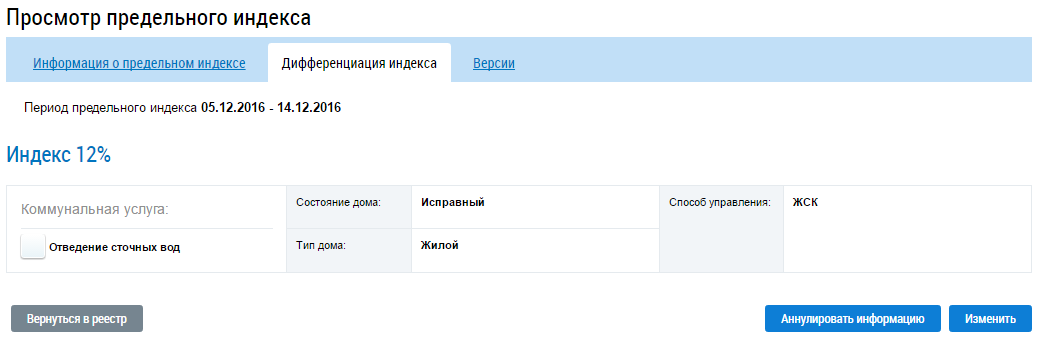
Отображается страница просмотра предельного индекса.

Для просмотра информации о дифференциации индекса перейдите на соответствующую вкладку.
Расскажите, что не понравилось?