Формирование заявки на новую ИС
Для формирования заявки на создание новой информационной системы нажмите на кнопку Сформировать заявку на новую ИС.

Отображается окно Заявка на предоставление прав доступа оператора ИС.
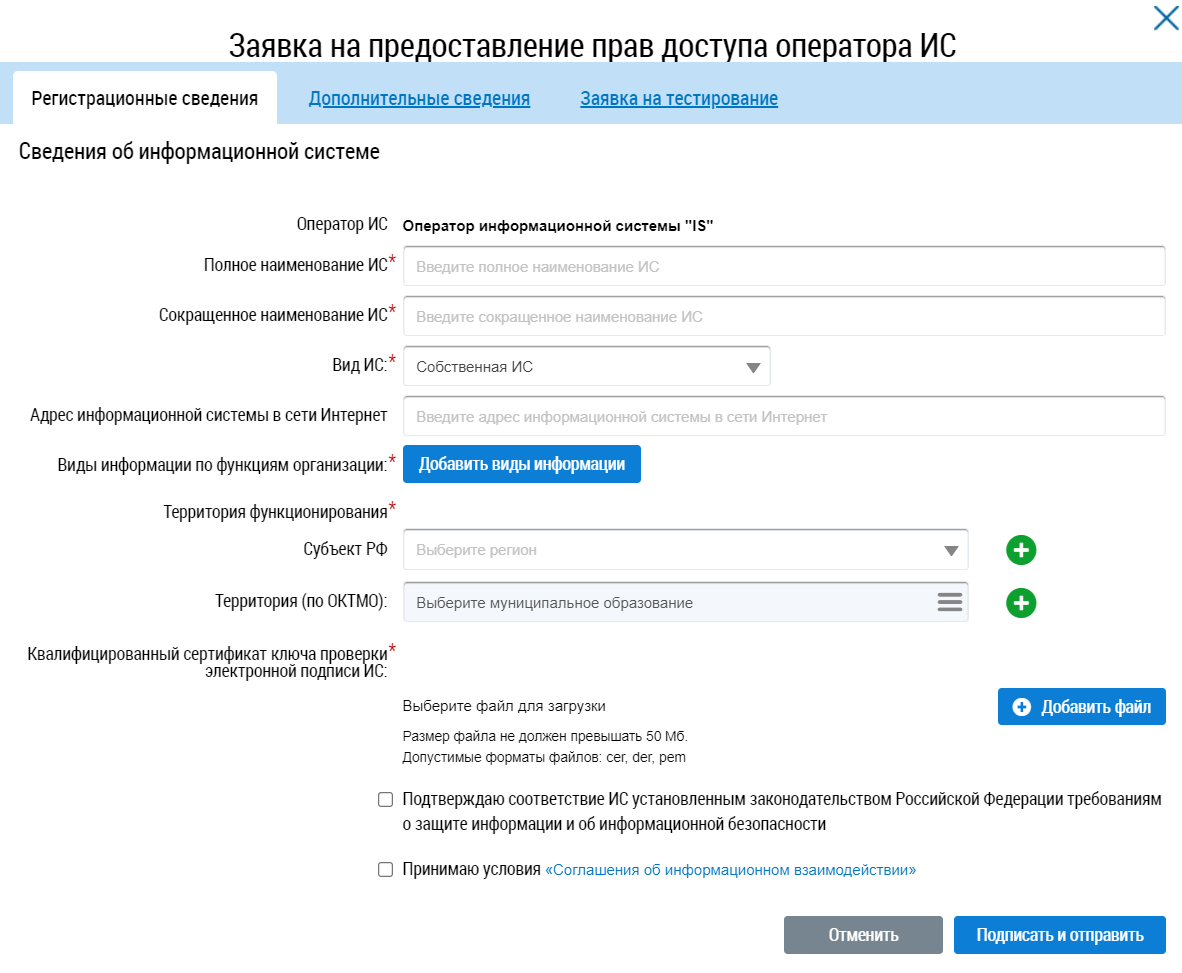
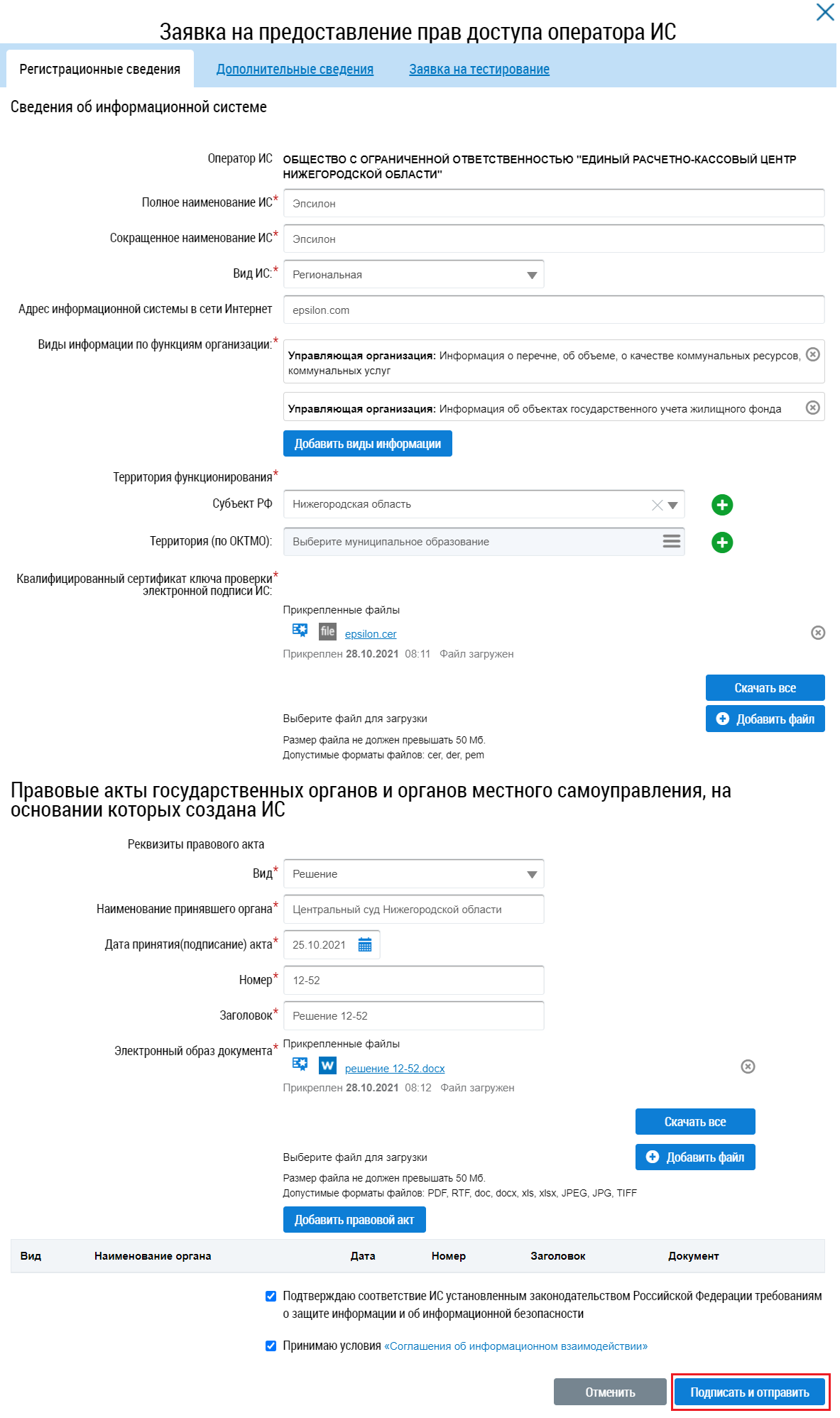
Заполните форму добавления ИС. Поля, отмеченные знаком « », являются обязательными для заполнения.
При отсутствии у организации обособленных подразделений поле Оператор ИС заполняется Системой автоматически. Чтобы создать заявку на новую ИС обособленного подразделения, выберите его в выпадающем списке поля Оператор ИС.
Впишите полное и сокращенное наименование ИС в соответствующие поля. Для заполнения поля Вид ИС выберите необходимое значение из выпадающего списка. При выборе значений Муниципальная и Региональная отображается дополнительный блок Правовые акты государственных органов и органов местного самоуправления, на основании которых создана ИС.
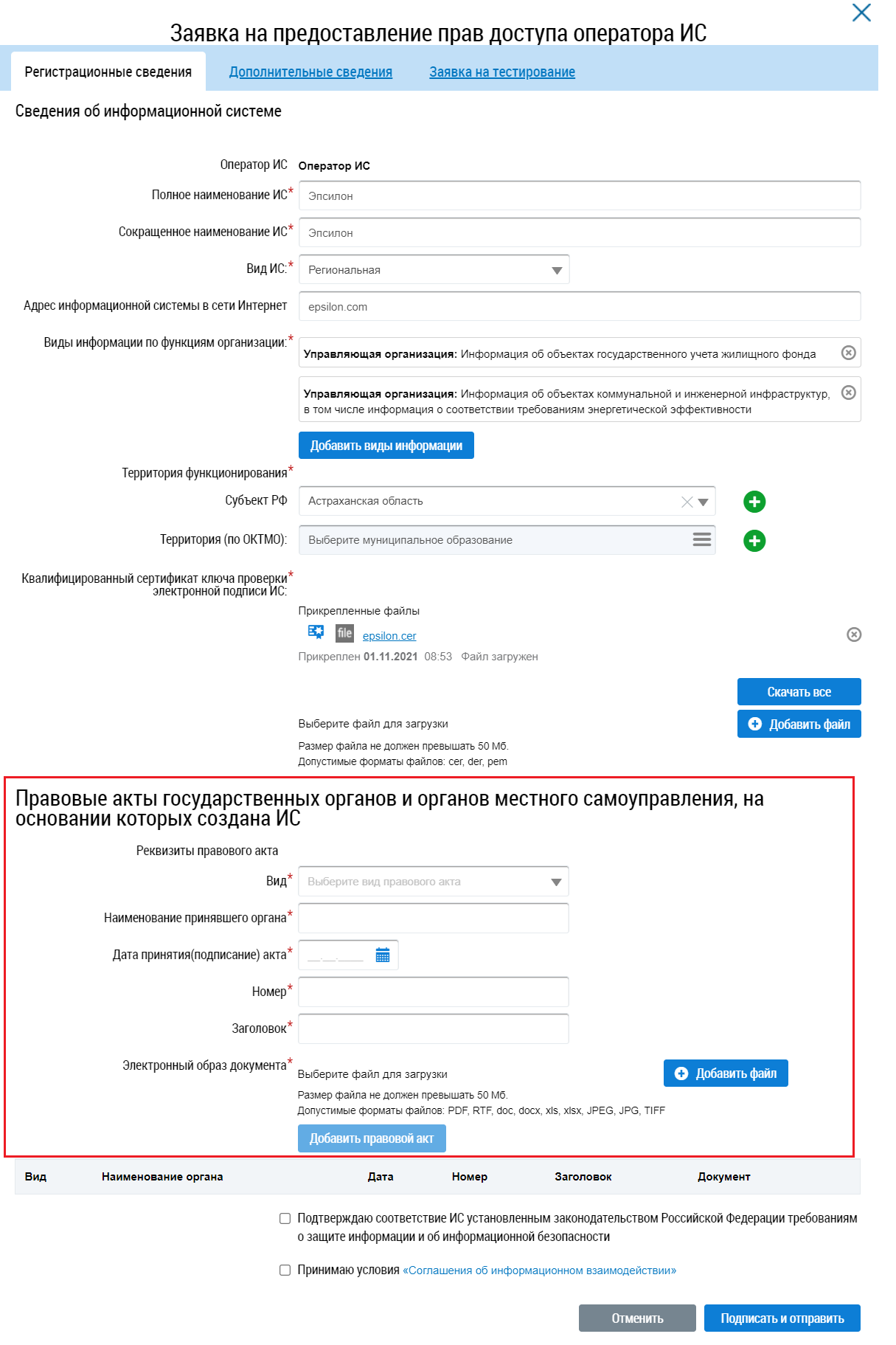
Для заполнения поля Адрес информационной системы в сети Интернет введите адрес информационной системы в сети Интернет.
Для добавления вида информации нажмите на кнопку Добавить виды информации. Отображается выпадающий список доступных полномочий для вида информации: Для полномочия организации, Для полномочия физического лица. Выберите одно из значений списка. Отображается окно Выбор видов информации.
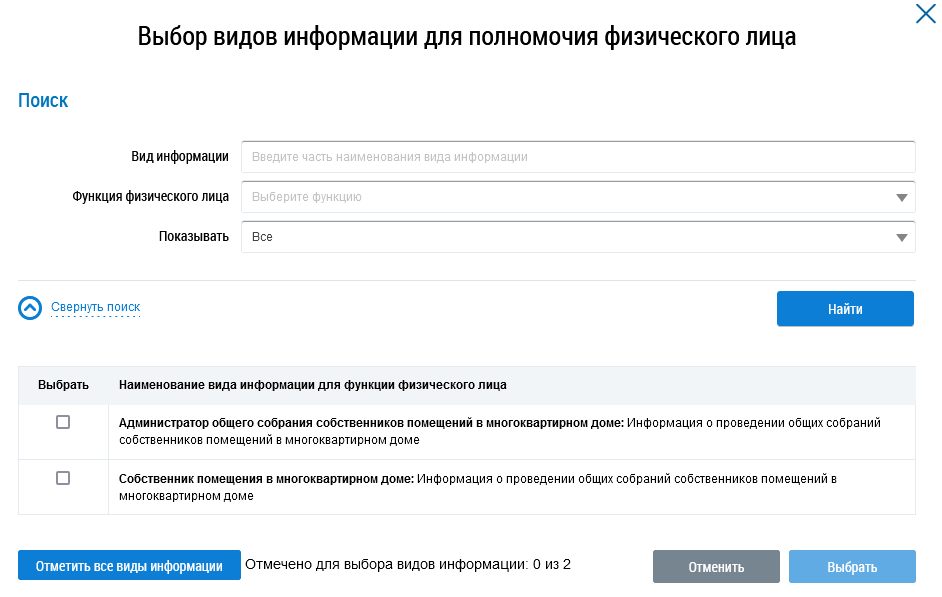
В случае необходимости воспользуйтесь блоком поиска видов информации. Впишите часть наименования вида информации. Выберите необходимые значения из выпадающих списков для полей Функция организации/Функция физического лица и Показывать. Поиск видов информации возможен по одному или нескольким параметрам. Нажмите на кнопку Найти.
В блоке результатов поиска отобразятся виды информации, соответствующие установленным параметрам поиска. Установите флажки в поле необходимых видов информации или нажмите на кнопку Отметить все виды информации и нажмите на кнопку Выбрать.
Для заполнения поля Субъект РФ выберите значение из выпадающего списка.
Если необходимо добавить несколько субъектов, нажмите на пиктограмму « ».
Чтобы удалить лишний субъект, нажмите на пиктограмму «
».
Чтобы удалить лишний субъект, нажмите на пиктограмму « ».
».
Для выбора территории функционирования нажмите на пиктограмму « ».
».
Затем загрузите квалифицированный сертификат ключа проверки электронной подписи ИС. Для этого нажмите кнопку Добавить файл. Прикрепляемый файл должен иметь один из следующих форматов: cer, der, pem.
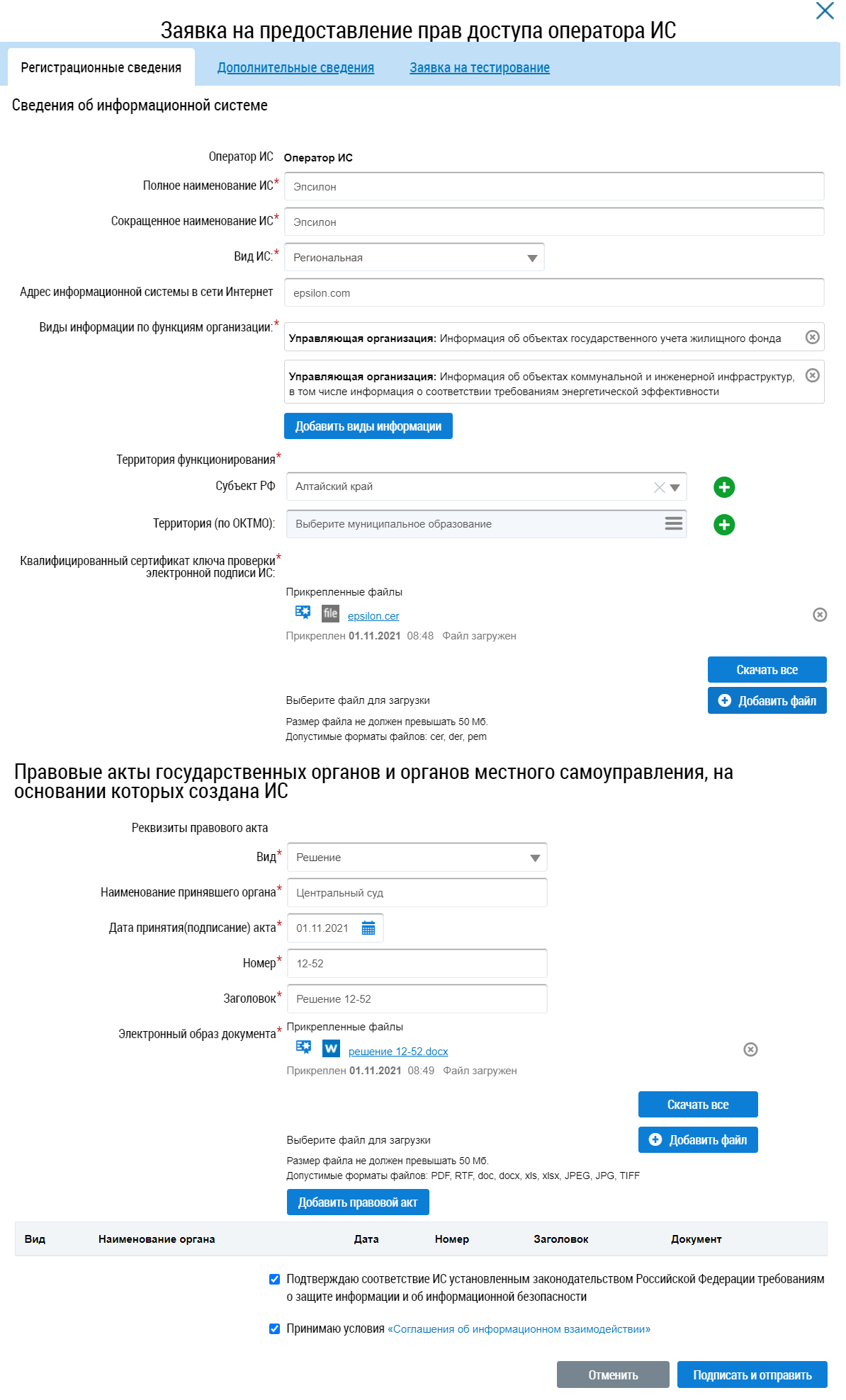
Если для поля Вид ИС было выбрано значение Региональная или Муниципальная, заполните блок Правовые акты государственных органов и органов местного самоуправления, на основании которых создана ИС.
Укажите вид правового акта, на основании которого создана ИС.
Для этого выберите необходимое значение в поле Вид.
Впишите в соответствующее поля наименование органа, принявшего правовой акт, номер и заголовок правового акта.
Нажмите на пиктограмму « »
и выберите в отобразившейся форме дату принятия правового акта.
»
и выберите в отобразившейся форме дату принятия правового акта.
Нажмите на кнопку Добавить файл, чтобы прикрепить электронный образ правового акта.
Выберите документ с Вашего компьютера и нажмите на кнопку Загрузить файлы.
Дождитесь окончания загрузки и нажмите на кнопку Добавить правовой акт.
Для удаления правового акта нажмите на пиктограмму «».
Установите флажки в полях Подтверждаю соответствие ИС установленным законодательством Российской Федерации требованиям о защите информации об информационной безопасности и Принимаю условия «Соглашения об информационном взаимодействии.
Для заполнения сведений об администраторе информационной системы перейдите на вкладку Дополнительные сведения.
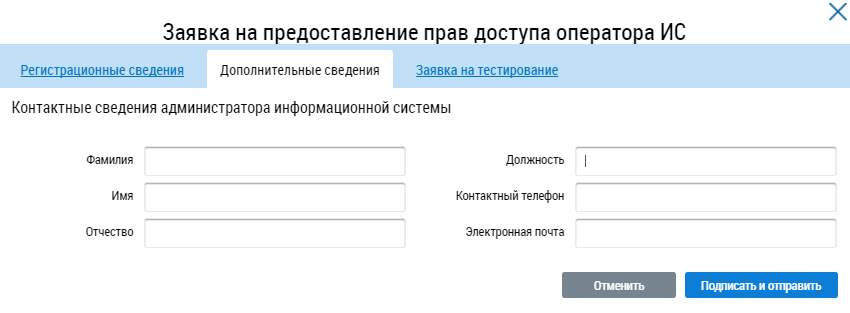
При необходимости прохождения тестирования информационной системы на тестовом стенде ГИС ЖКХ перейдите на вкладку Заявка на тестирование и установите флажок в соответствующее поле.
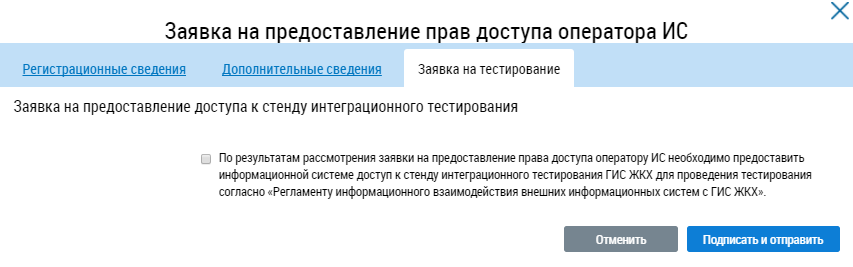
Заявка на тестирование обязательна для региональных и муниципальных информационных систем. Для коммерческих информационных систем тестирование не обязательно.
После заполнения формы заявки на предоставление прав доступа оператора ИС нажмите на кнопку Подписать и отправить.
В отобразившемся окне с информацией о заявке на предоставление прав доступа оператора ИС нажмите на кнопку Закрыть.

Заявка приобретает статус На рассмотрении.
После того как Оператор ГИС ЖКХ примет или отклонит заявку на формирование информационной системы,
Вам придет уведомление о принятом решении. Чтобы просмотреть уведомление,
нажмите на пиктограмму « » в верхней части страницы
(см. п. ).
» в верхней части страницы
(см. п. ).
Если при регистрации информационной системы была указана необходимость предоставления доступа к СИТ, организация получает доступ к стенду интеграционного тестирования и выполняет тестирование информационной системы.
Информационная система может размещать сведения в ГИС ЖКХ только по тем видам информации, которые были переданы по заявке на предоставление прав доступа.
Расскажите, что не понравилось?