Добавление региональной адресной программы по переселению граждан из аварийного жилищного фонда
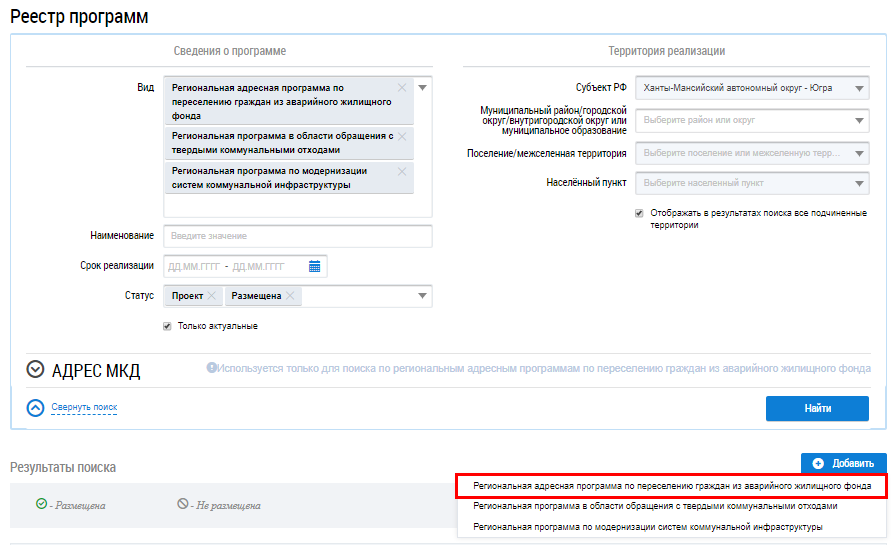
Для добавления региональной адресной программы по переселению граждан из аварийного жилищного фонда выберите из выпадающего списка кнопки Добавить пункт Региональная адресная программа по переселению граждан из аварийного жилищного фонда.
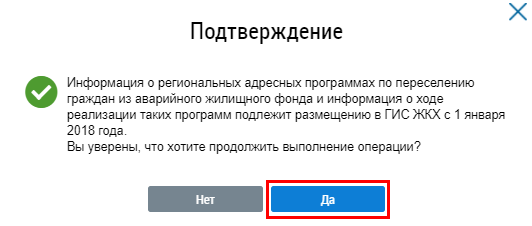
В отобразившемся окне нажмите на кнопку Да.
Отображается страница Добавление региональной адресной программы по переселению граждан из аварийного жилищного фонда.
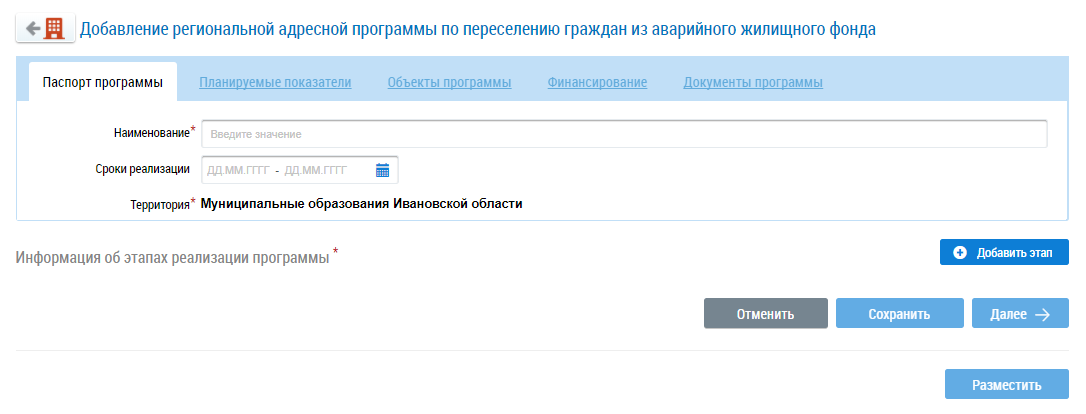
Заполните обязательные поля. Введите наименования программы, для заполнения поля Сроки реализации нажмите
на пиктограмму « ».
».
Для добавления этапа нажмите на кнопку Добавить этап.
В отобразившемся окне заполните обязательные поля и нажмите на кнопку Добавить.
Сохраните сведения, нажав на кнопку Сохранить.
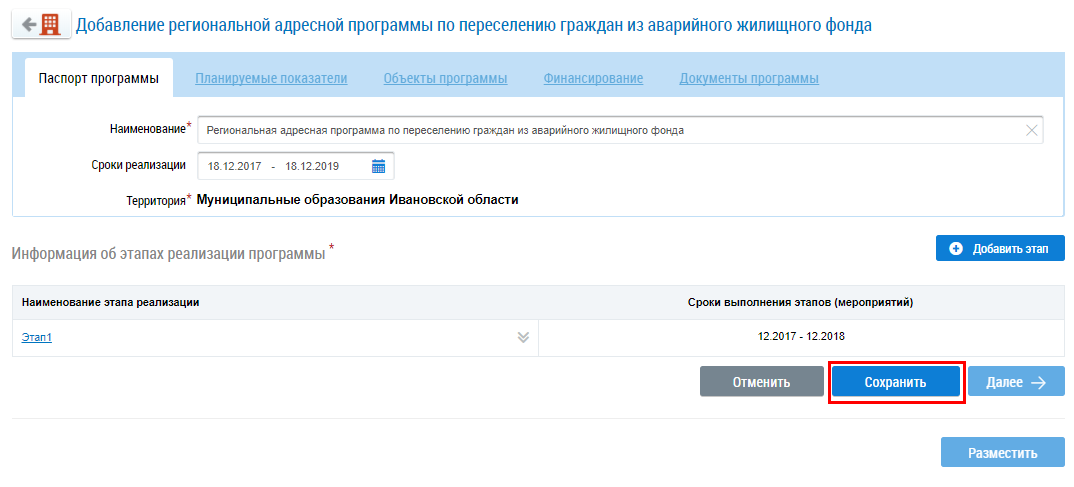
Сведения о программе сохраняются в статусе Проект.
Нажмите на кнопку Далее для перехода к следующей вкладке.
Отображается вкладка Планируемые показатели.
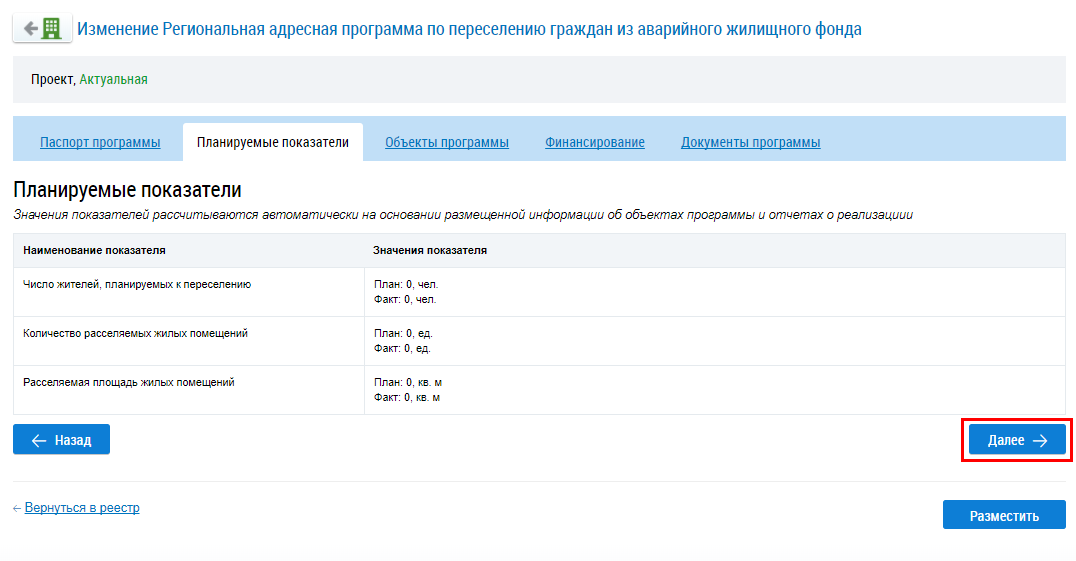
Нажмите на кнопку Далее для перехода на вкладку Объекты программы.
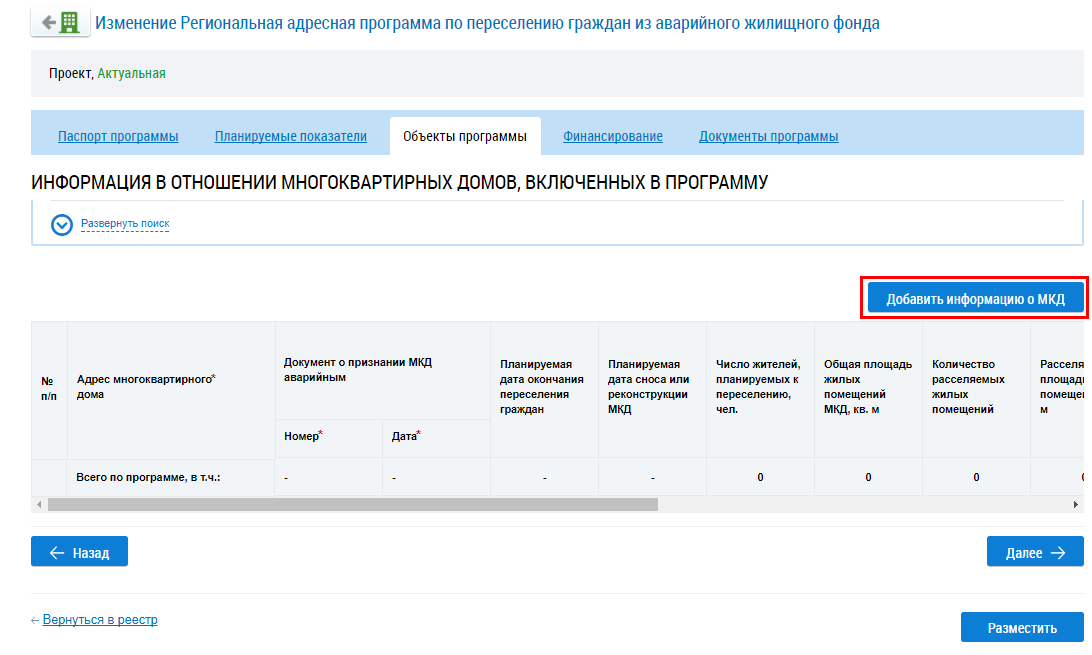
Чтобы добавить информацию о МКД нажмите на кнопку Добавить информацию о МКД.
В отобразившемся окне Добавление перечня аварийных МКД воспользуйтесь блоком поиска.
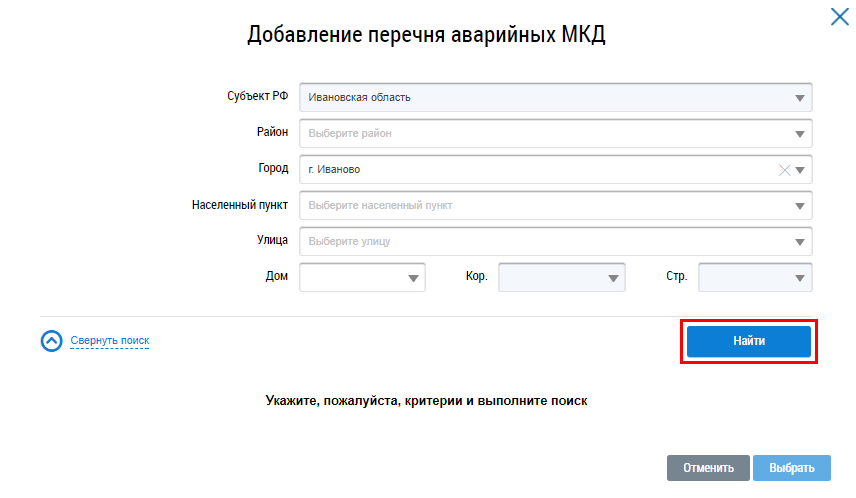
Введите параметры поиска и нажмите на кнопку Найти. Отображаются результаты поиска, соответствующие параметрам поиска.
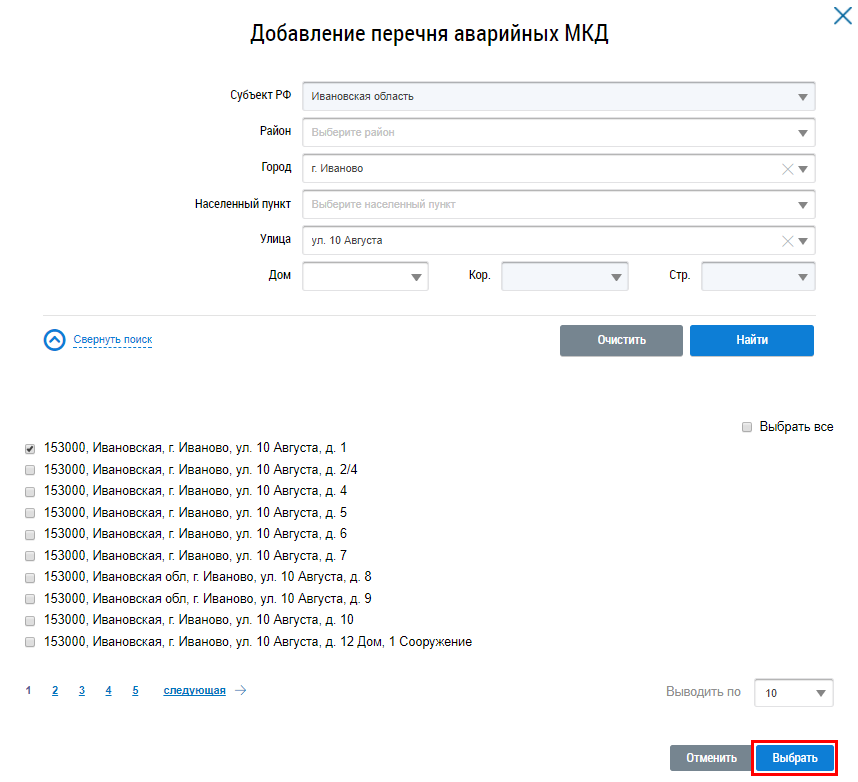
Установите флажок напротив адреса объекта и нажмите на кнопку Выбрать. При необходимости установите флажок Выбрать все.
Для заполнения информации об объекте программы нажмите на гиперссылку с адресом.
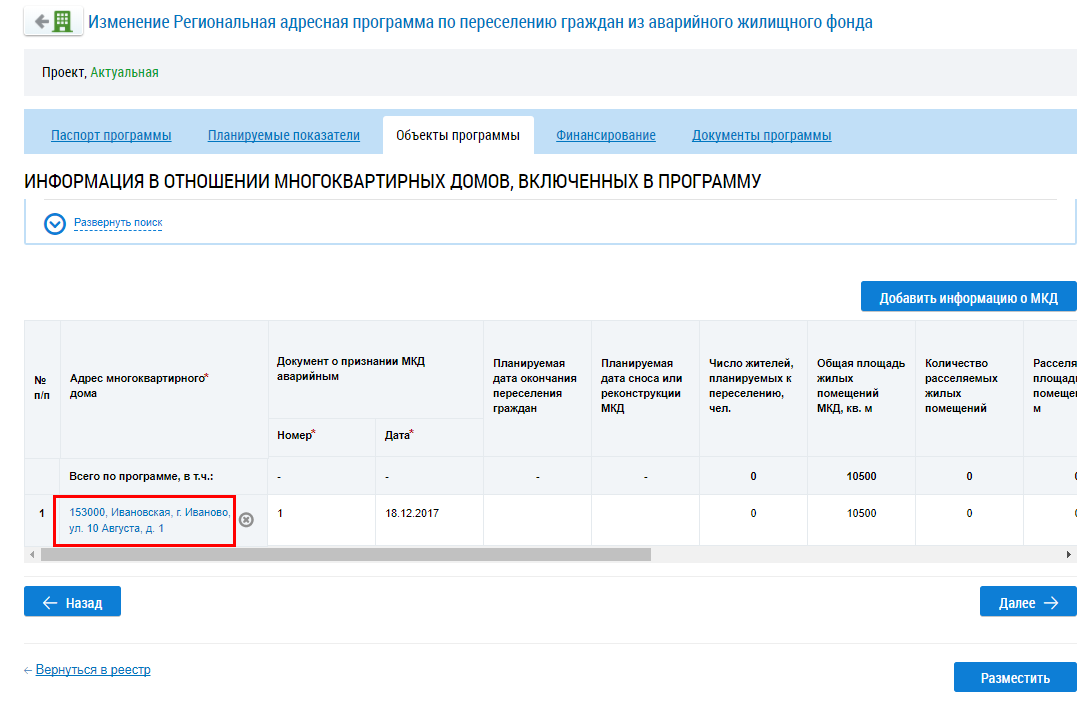
В отобразившемся окне Информация об объекте программы заполните необходимые поля и нажмите на кнопку Сохранить.
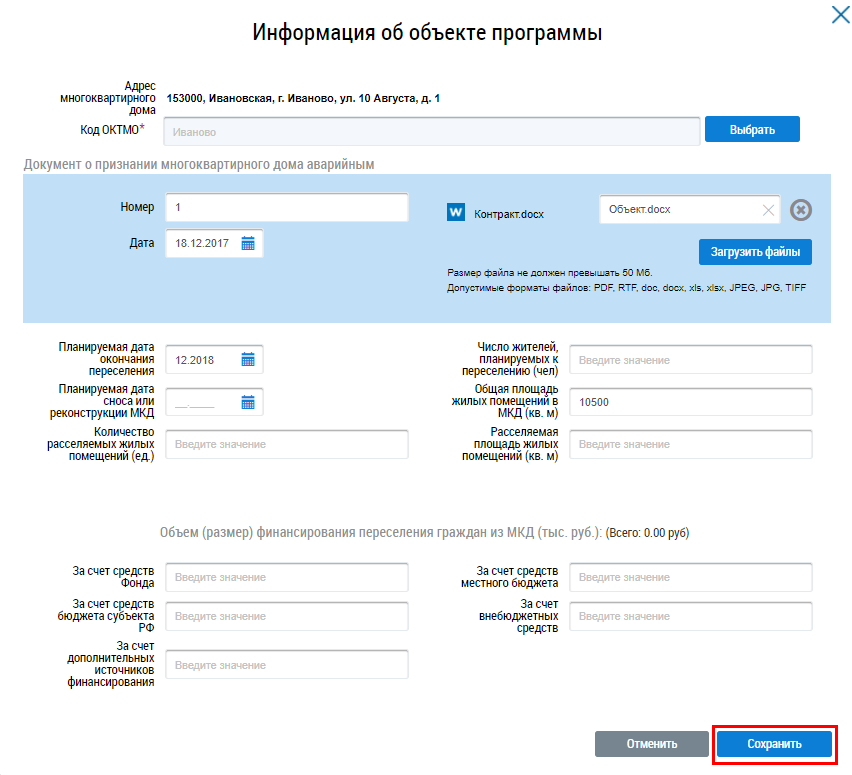
Для перехода на вкладку Финансирование нажмите на кнопку Далее.
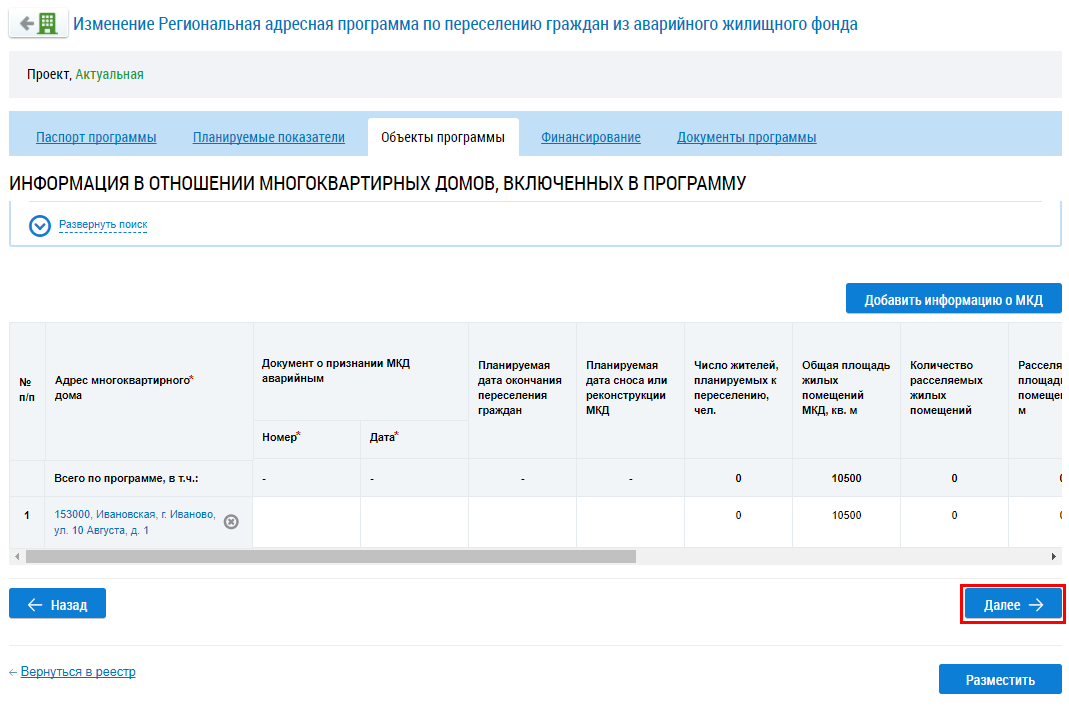
Отображается вкладка Финансирование, содержащая информацию об источниках финансирования.
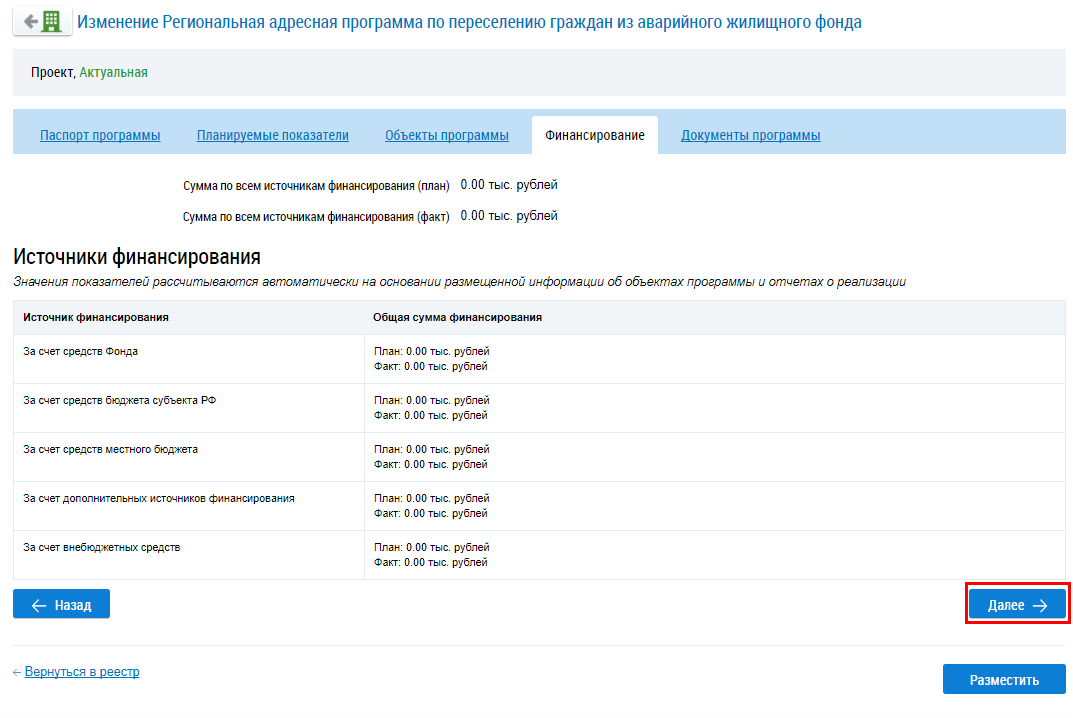
Для перехода на вкладку Документы программы нажмите на кнопку Далее.
Отображается вкладка Документы программы. Для добавления документа нажмите на кнопку Добавить документ.
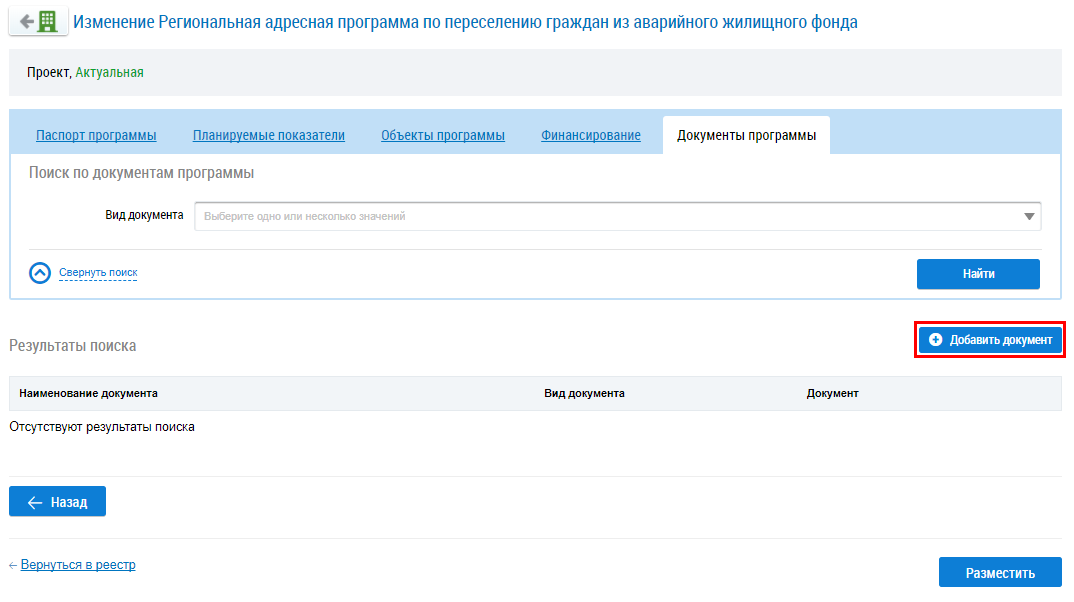
В отобразившемся окне Добавление документа заполните обязательные поля.
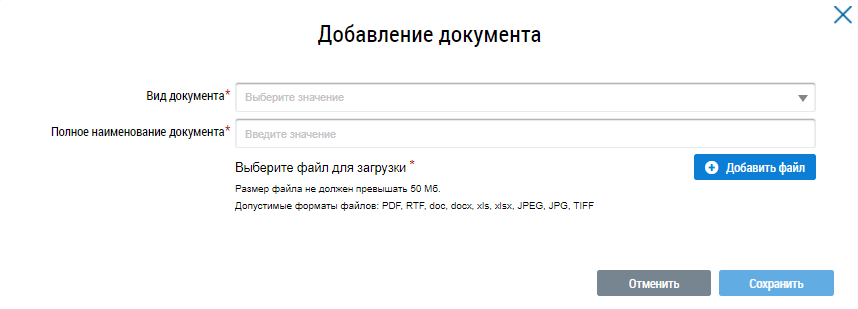
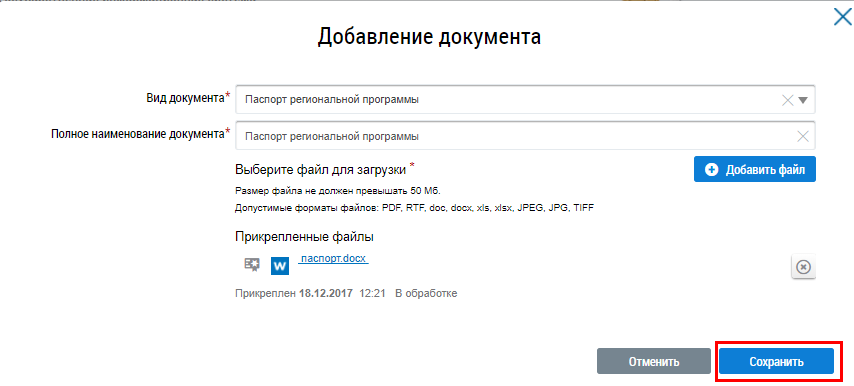
Вид документа выберите из выпадающего списка. Прикрепите электронный образ документа, нажав на кнопку Добавить файл.
После заполнения обязательных полей нажмите на кнопку Сохранить.
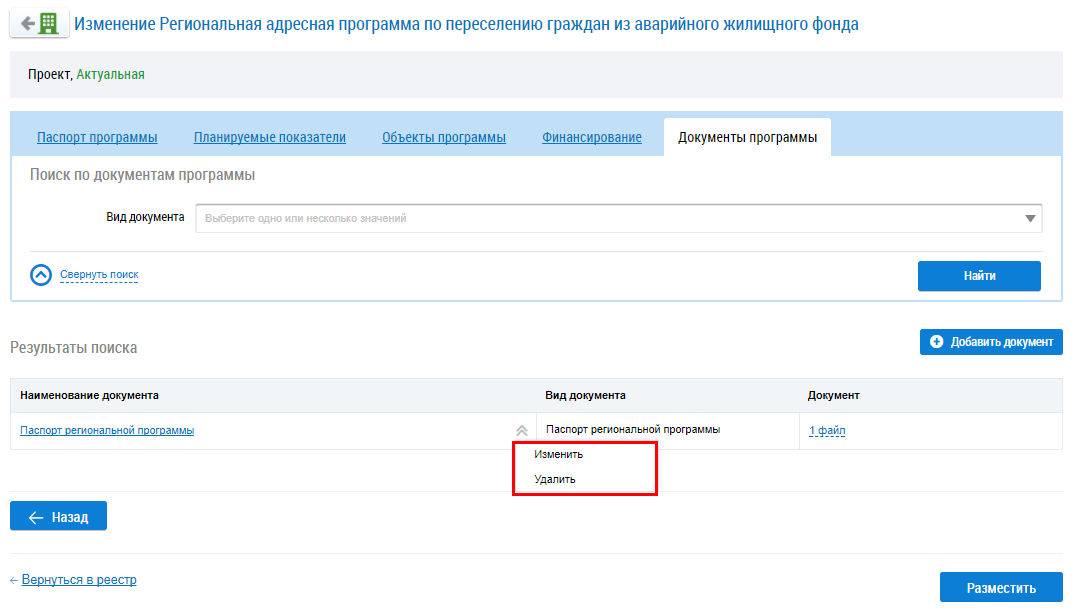
Для изменения информации о документе раскройте контекстное меню и выберите пункт Изменить.
Отображается страница аналогичная добавлению документа.
Для удаления информации о документе раскройте контекстное меню и выберите пункт Удалить.
Расскажите, что не понравилось?