Добавление региональной программы по модернизации систем коммунальной инфраструктуры
Для добавления региональной программы по модернизации систем коммунальной инфраструктуры выберите пункт контекстного меню Региональная программа по модернизации систем коммунальной инфраструктуры.
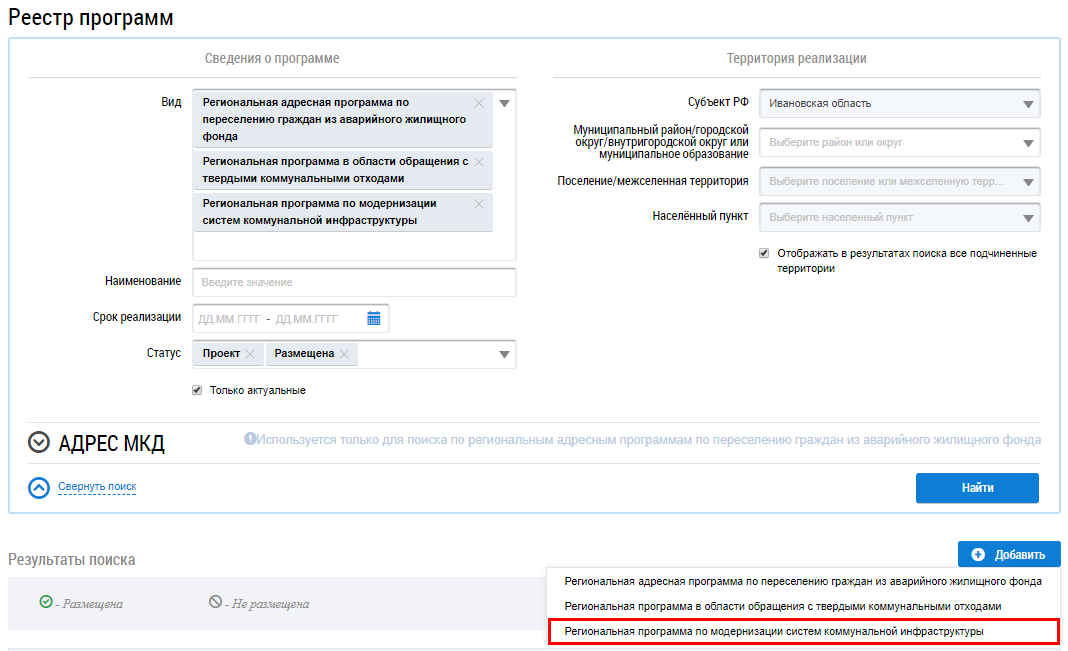
Отображается страница добавления программы на вкладке Паспорт программы.
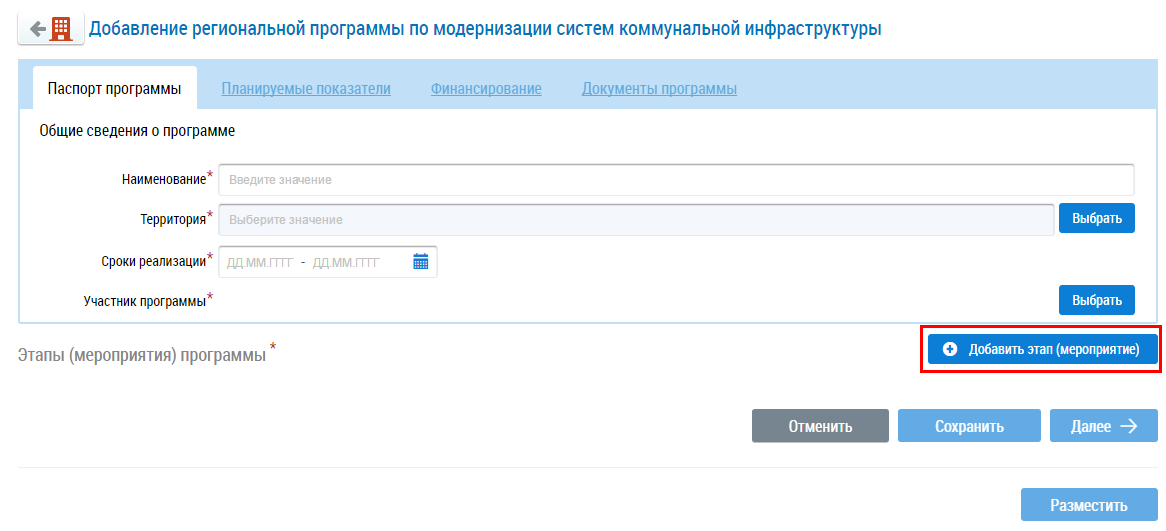
Добавление программы осуществляется в несколько этапов.
Для доступа ко всем вкладкам заполните обязательные поля на вкладке Паспорт программы.
Для добавления этапа (мероприятия) нажмите на кнопку Добавить этап (мероприятие) (Страница добавления программы «Региональная программа по модернизации систем коммунальной инфраструктуры»).
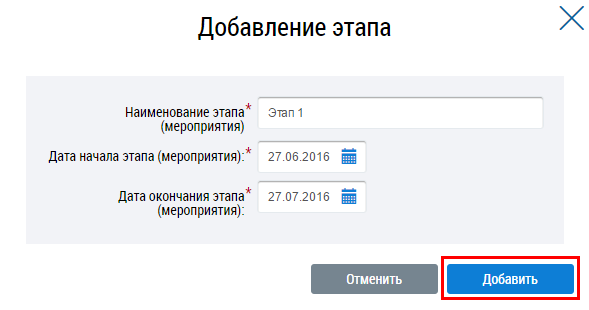
В отобразившемся окне Добавление этапа заполните обязательные поля и нажмите на кнопку Добавить.
Сохраните сведения, нажав на кнопку Сохранить. Сведения о программе сохраняются в статусе Проект.
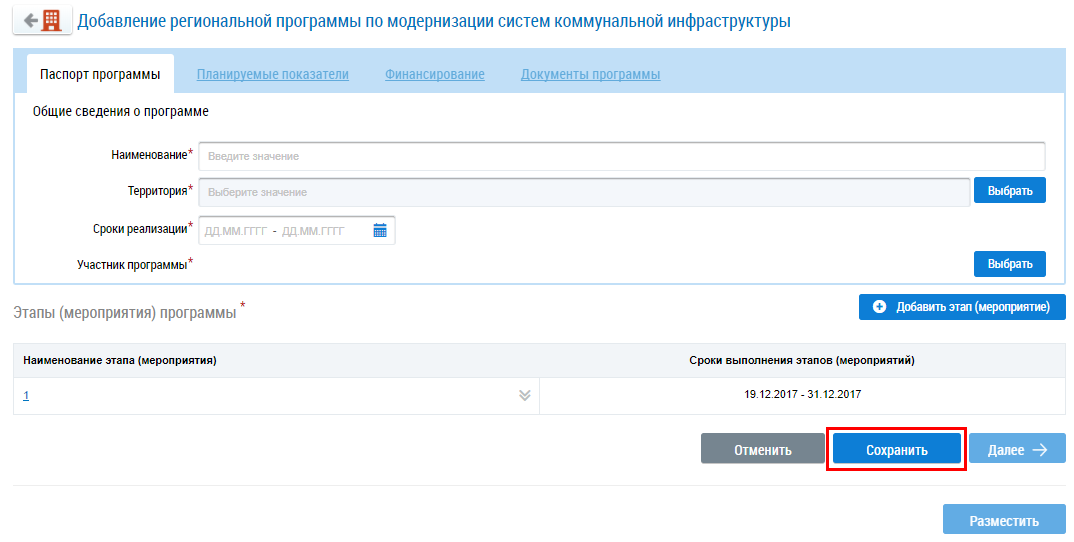
Нажмите на кнопку Далее для перехода к следующей вкладке.
Отображается вкладка Планируемые показатели.
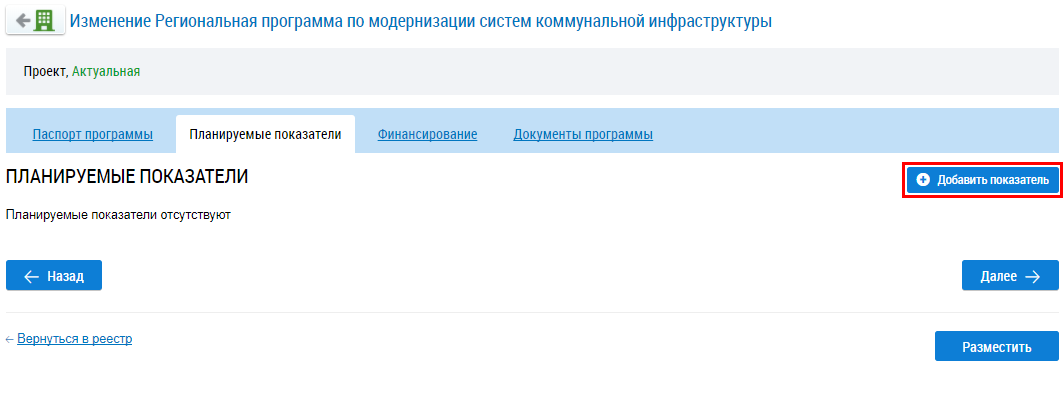
Чтобы добавить планируемый показатель нажмите на кнопку Добавить показатель (Вкладка «Планируемые показатели». Кнопка «Добавить показатель»).
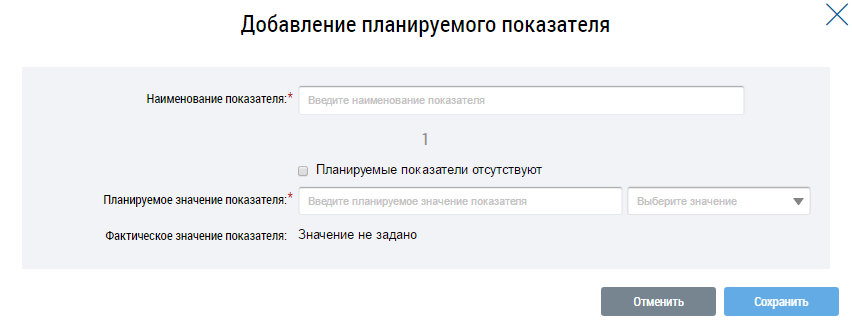
В отобразившемся окне Добавление планируемого показателя заполните обязательные поля и нажмите на кнопку Сохранить.
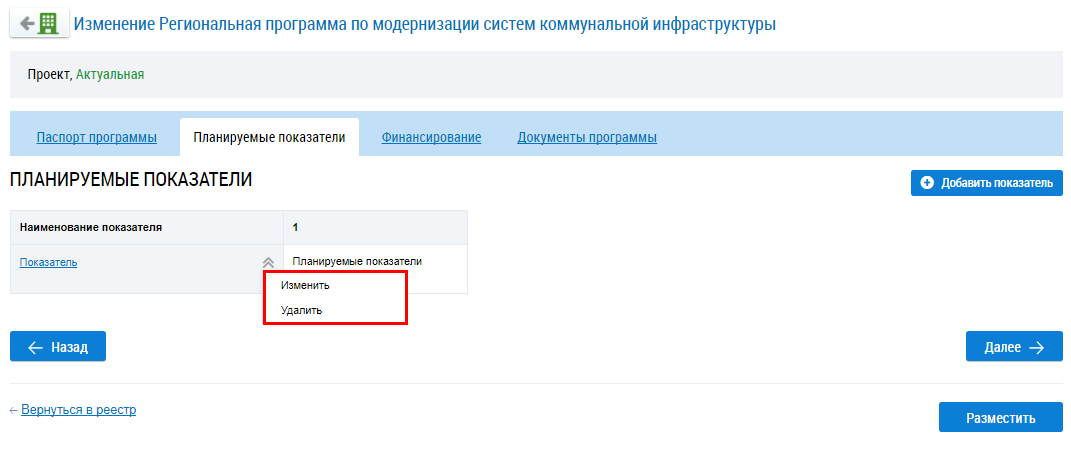
Для изменения показателя раскройте контекстное меню и выберите пункт Изменить.
Отображается окно, аналогичное окну добавления планируемого показателя (Окно «Добавление планируемого показателя»).
Для удаления показателя раскройте контекстное меню и выберите пункт Удалить (Контекстное меню) .
Перейдите на вкладку Финансирование.
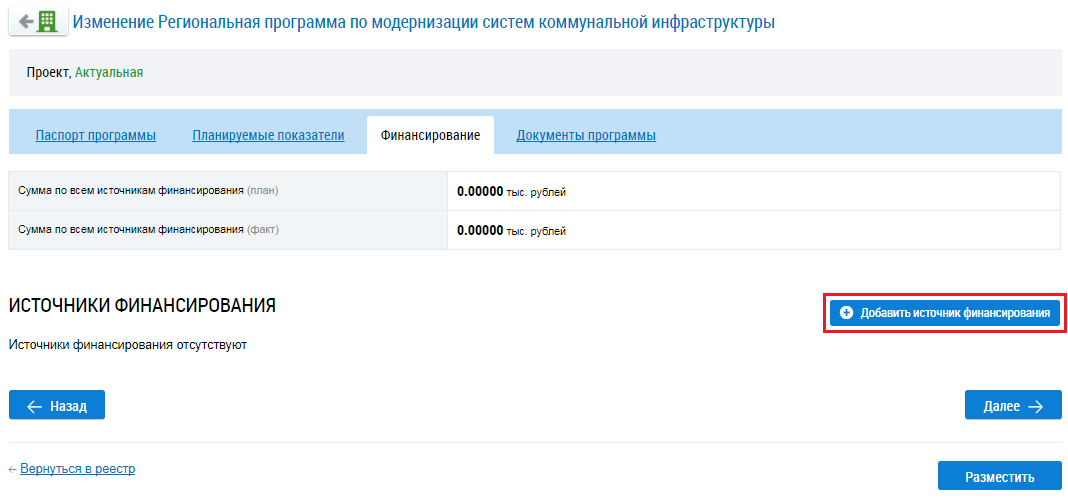
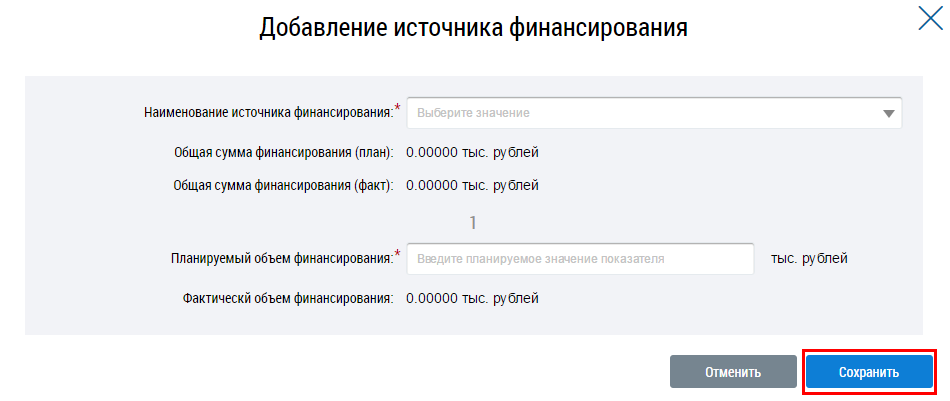
Чтобы добавить источник финансирования нажмите на кнопку Добавить источник финансирования ( Вкладка «Финансирование». Кнопка «Добавить источник финансирования») .
В отобразившемся окне Добавление источника финансирования заполните обязательные поля и нажмите на кнопку Сохранить.
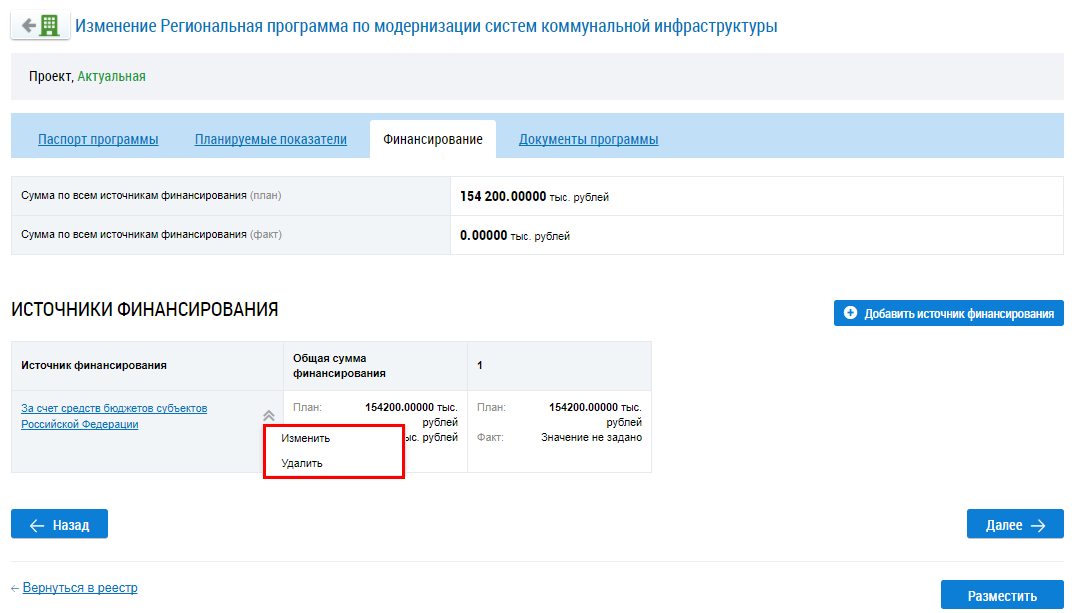
Для изменения информации об источнике финансирования раскройте контекстное меню и выберите пункт Изменить.
Отображается страница аналогичная добавлению источника финансирования (Окно «Добавление источника финансирования»).
Для удаления информации об источнике финансирования раскройте контекстное меню и выберите пункт Удалить (Контекстное меню).
Перейдите на вкладку Документы программы.
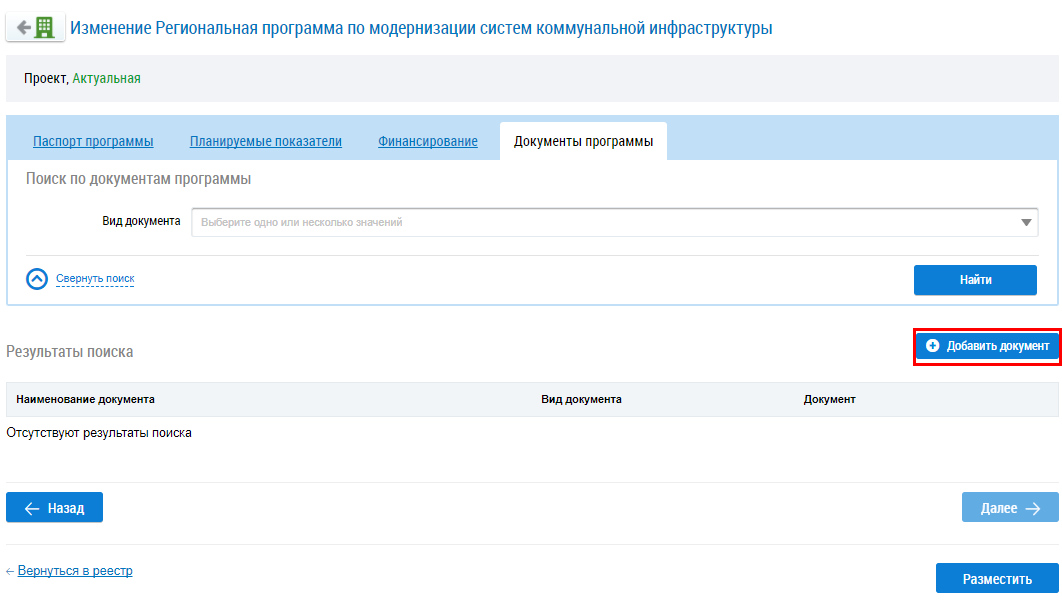
Для добавления документа программы нажмите на кнопку Добавить документ (Вкладка «Документы программы»).
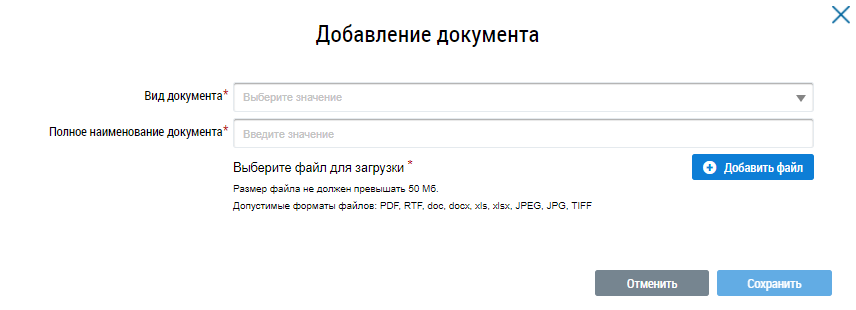
В отобразившемся окне Добавление документа выберите вид документа из выпадающего списка, выберите файл для загрузки и нажмите на кнопку Сохранить.
Для изменения информации о документе раскройте контекстное меню и выберите пункт Изменить.
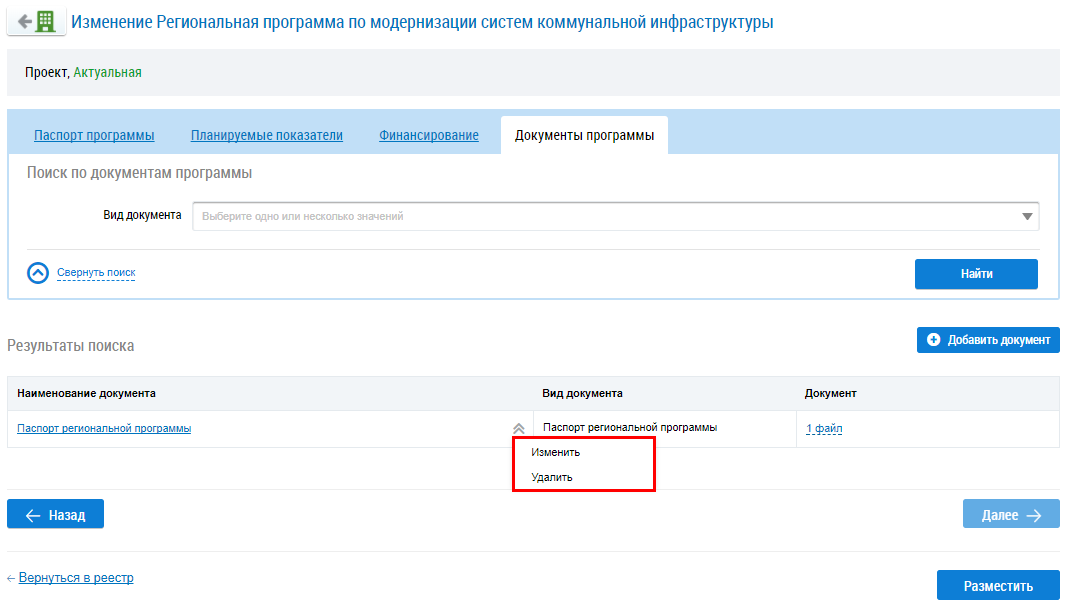
Отображается страница аналогичная добавлению документа (Окно «Добавление документа»).
Для удаления информации о документе раскройте контекстное меню и выберите пункт Удалить (Контекстное меню).
Расскажите, что не понравилось?