Добавление тарифа на оплату коммунальных ресурсов
В ГИС ЖКХ необходимо размещать информацию только по тем тарифам на оплату коммунальных ресурсов, которые применяются (или ранее применялись) в определенный промежуток времени, с указанием дат начала и окончания фактического применения. При этом, периоды действия таких тарифов (актуального на текущий момент и действующего до него) не должны пересекаться.
Если произошла полная корректировка или отмена тарифа на основании каких-либо нормативно-правовых документов, и предыдущий тариф не применялся вообще, то вносить его в Систему не требуется.
Для добавления тарифа на оплату коммунальных ресурсов нажмите на кнопку Добавить тариф на странице Тарифы на оплату коммунальных ресурсов.
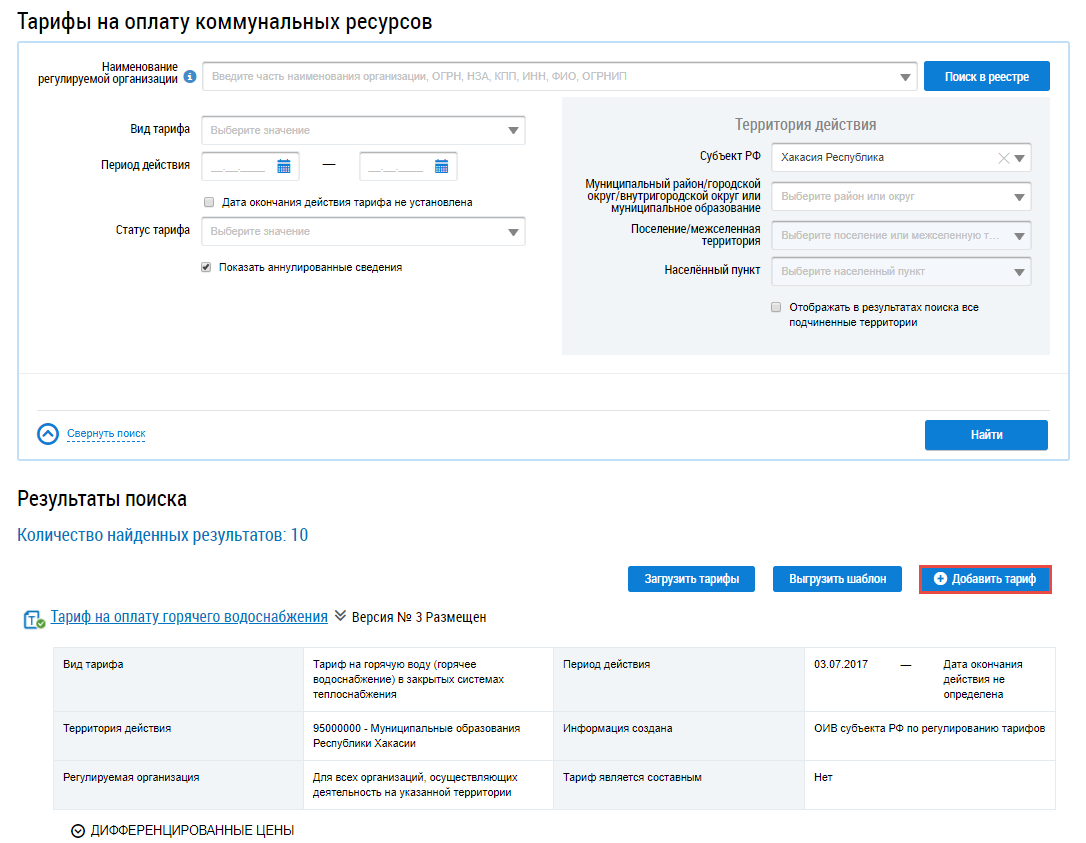
Отображается страница Добавление тарифа на оплату коммунальных ресурсов.
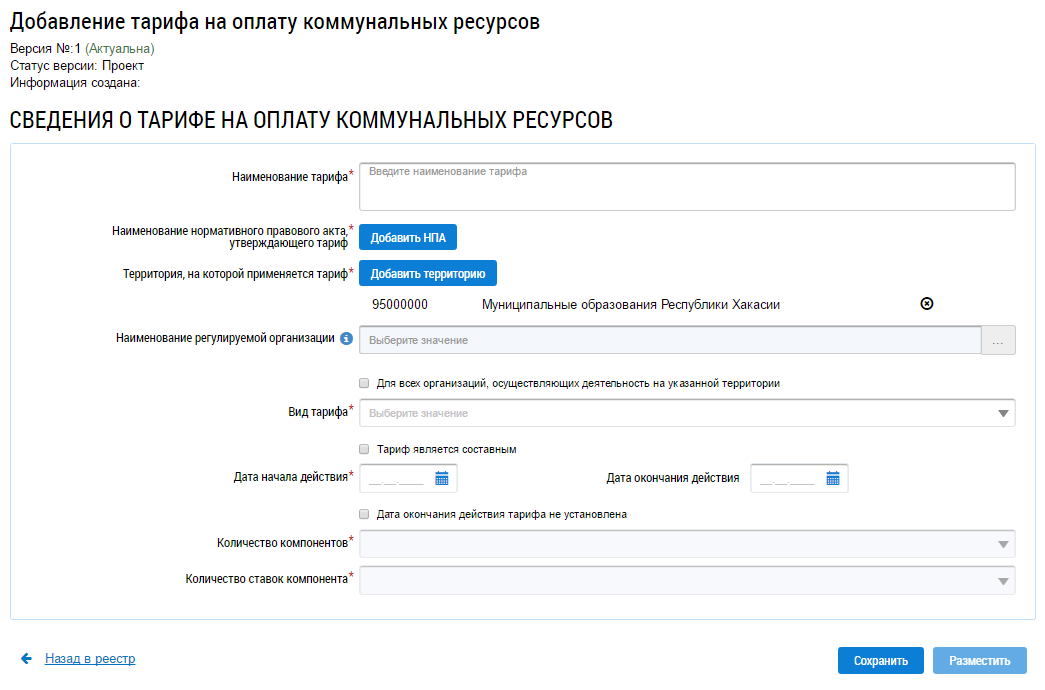
Заполните поля формы добавления тарифа. Поля, отмеченные знаком « », являются обязательными для
заполнения.
», являются обязательными для
заполнения.
Укажите наименование тарифа в соответствующем поле. Для заполнения поля Наименование нормативного правового акта, утверждающего тариф нажмите на кнопку Добавить НПА.
Отображается окно Выбор документа.
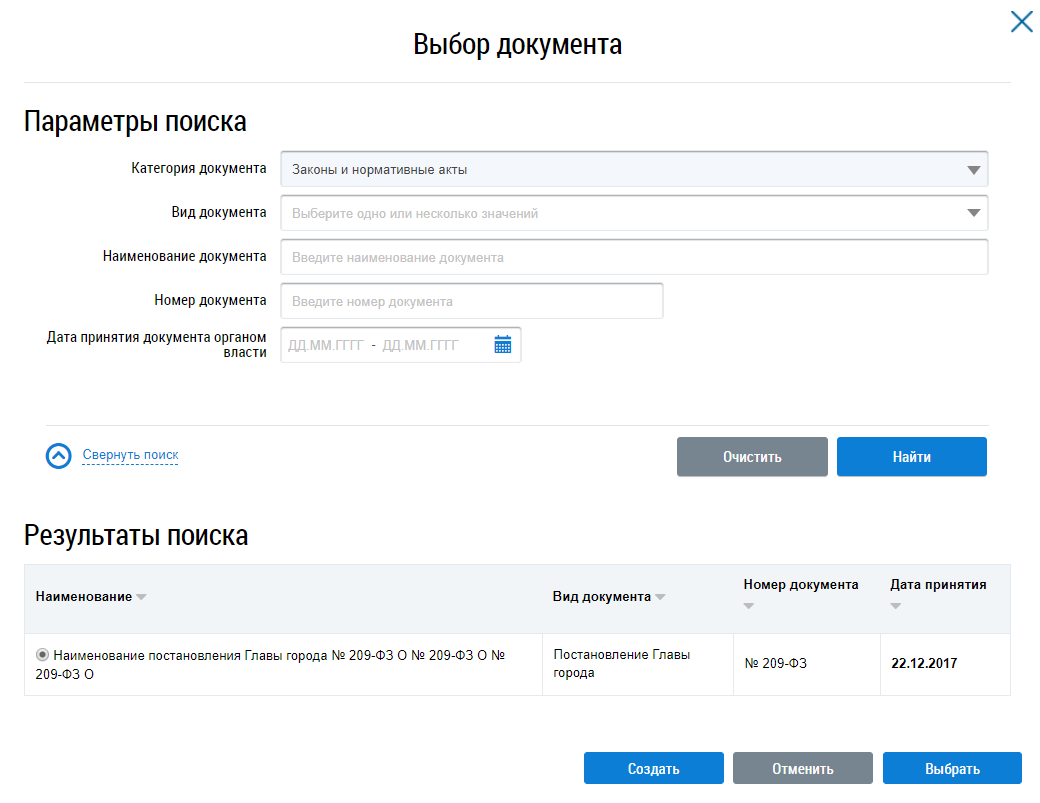
Для осуществления поиска документа заполните поля блока поиска.
Выберите необходимое значение из выпадающего списка для поля Категория
документа, введите наименование и номер документа в соответствующие поля. Для
заполнения поля Дата принятия документа органом власти нажмите на
пиктограмму « »,
выберите дату в отобразившейся форме и нажмите на кнопку Применить.
»,
выберите дату в отобразившейся форме и нажмите на кнопку Применить.
Поиск документа возможен по одному или нескольким параметрам. Нажмите на кнопку Найти.
В блоке результатов поиска отображаются документы, соответствующие параметрам поиска. Установите переключатель напротив искомого документа и нажмите на кнопку Выбрать.
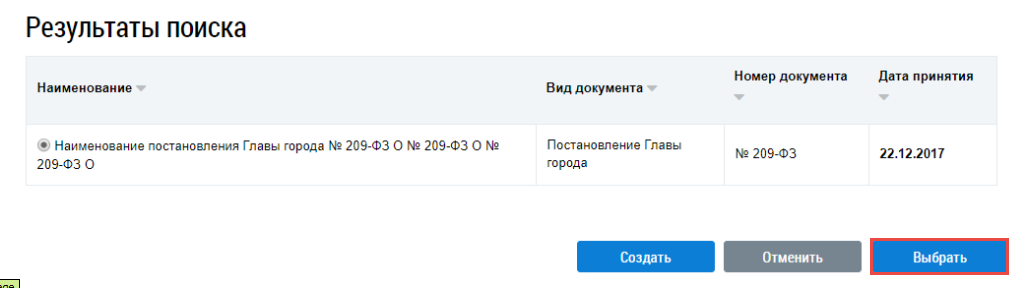
В случае отсутствия необходимого документа в Системе, создайте документ, нажав на кнопку Создать.
Отображается окно Добавление документа.
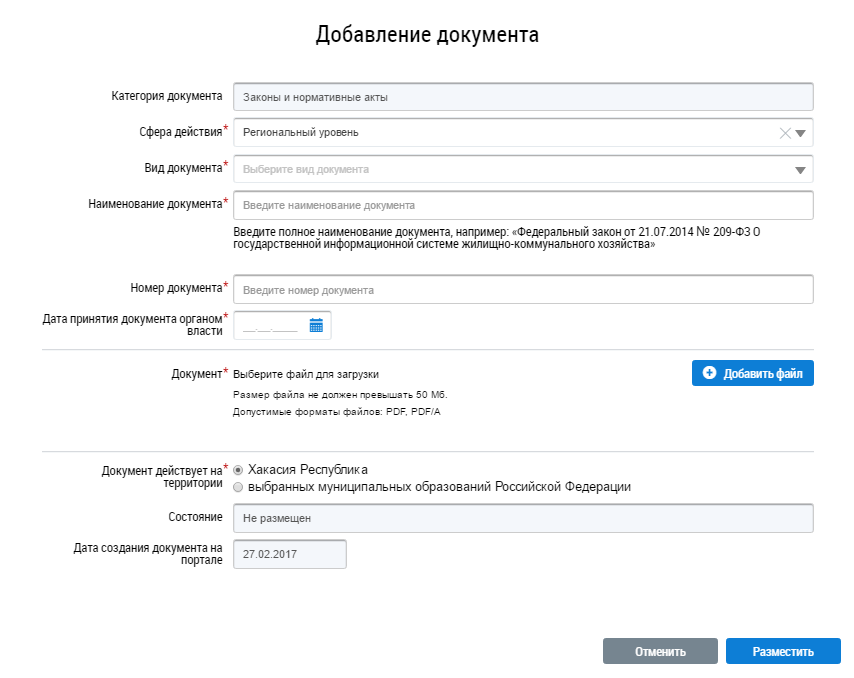
Заполните поля формы добавления документа. Поля, отмеченные знаком «», являются обязательными для заполнения.
Поля Категория документа, Сфера действия, Состояние и Дата создания документа на портале заполняются системой автоматически.
Выберите в выпадающем списке поля Вид документа» необходимое значение. Введите полное наименование документа в формате Федеральный закон от 21.07.2014 № 209-ФЗ О государственной информационной системе жилищно-коммунального хозяйства.
Укажите номер документа в соответствующем поле. Выберите дату принятия документа органом
власти, нажав на пиктограмму «». В отобразившейся форме выберите необходимую дату и нажмите на кнопку
Применить.
Чтобы прикрепить электронную версию документа, нажмите на кнопку Добавить файл. Выберите файл с Вашего компьютера и нажмите на кнопку Загрузить файлы.
Укажите территорию, на которой действует документ. Установите переключатель напротив указанного
региона в случае, если добавляемый документ действует на территории всего подведомственного
субъекта РФ. Если документ действует на территории определенных муниципальных образований
субъекта РФ, нажмите на пиктограмму « ».
».
Отображается окно Выбор муниципального образования или населенного пункта, входящего в состав муниципального образования.
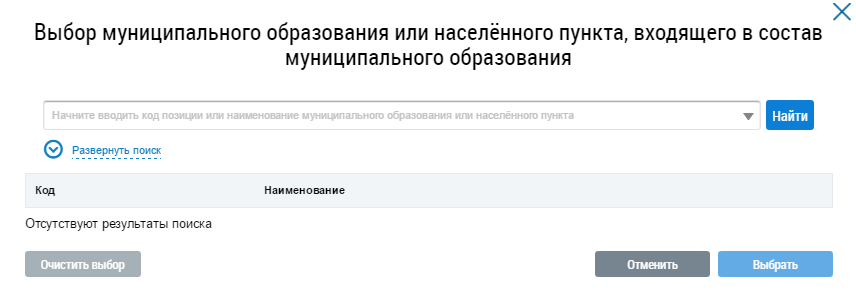
Начните вводить код позиции или наименование муниципального образования или населенного пункта. Поисковый запрос должен содержать не менее четырех символов, нажмите кнопку Найти.
Код ОКТМО можно также найти и выбрать в развернутом поиске. Для этого нажмите на гиперссылку Развернуть поиск.
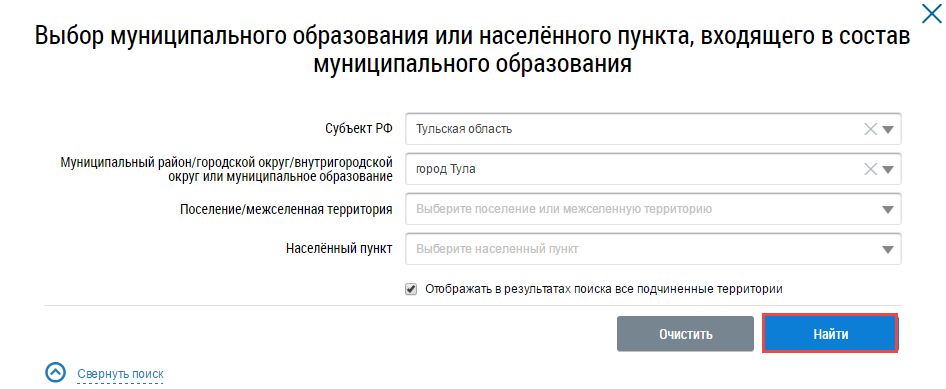
В блоке результатов поиска отображаются муниципальные образования, соответствующие параметрам поиска. Установите переключатель напротив искомого кода ОКТМО и нажмите на кнопку Выбрать.
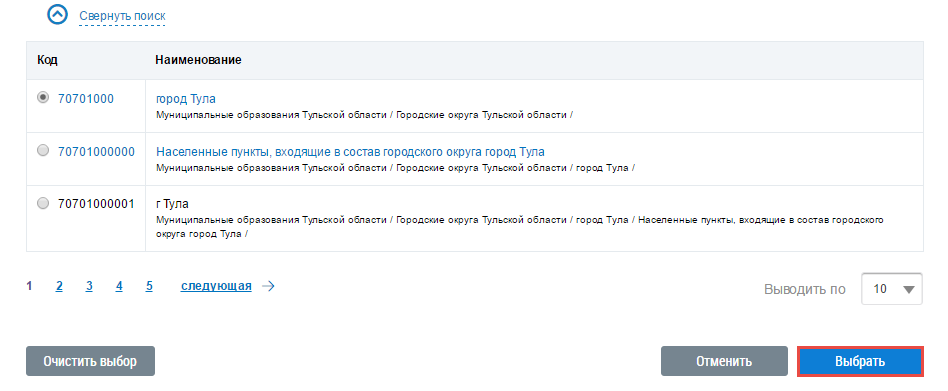
Система позволяет выбрать несколько муниципальных образований, на которых действует добавляемый
документ. Для этого повторно нажмите на пиктограмму «» в окне добавления
закона и повторите операции поиска и выбора муниципального образования, описанные выше.
Поля Состояние и Дата создания документа на портале заполняются Системой автоматически.
После заполнения полей формы добавления документа нажмите на кнопкуРазместить.
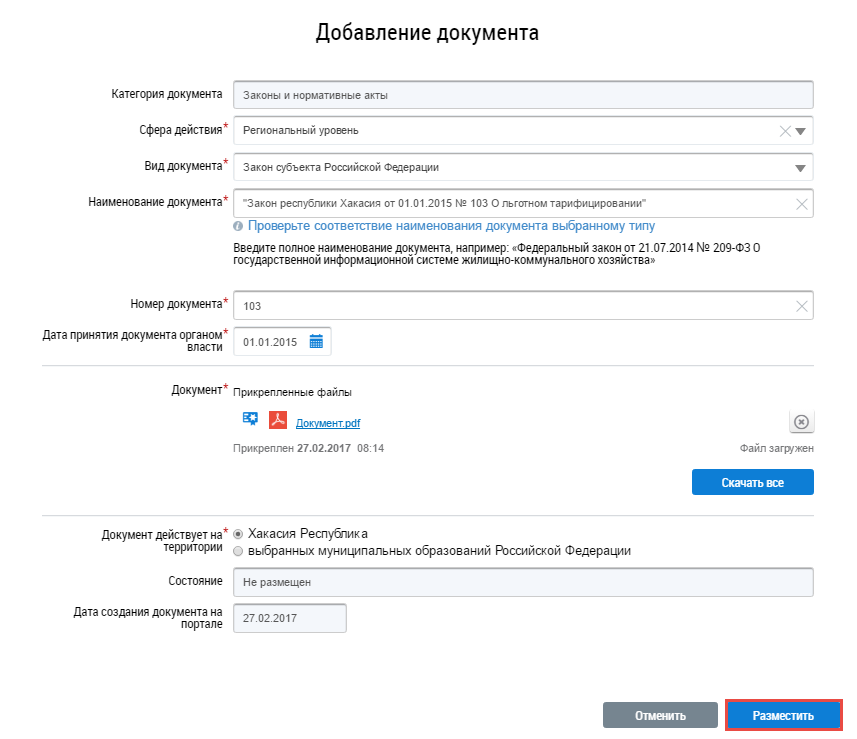
Добавленный документ отобразится в результатах поиска нормативного акта, утверждающего тариф.
После выбора нормативного акта, утверждающего добавляемый тариф, Система отображает страницу Добавление тарифа на оплату коммунальных ресурсов с внесенными ранее сведениями.
В поле Территория, на которой применяется тариф Система автоматически
подставляет территорию, на которой организация осуществляет свои функции. Чтобы изменить значение
данного поля удалите территорию, нажав на пиктограмму « », и нажмите на кнопку
Добавить территорию.
», и нажмите на кнопку
Добавить территорию.
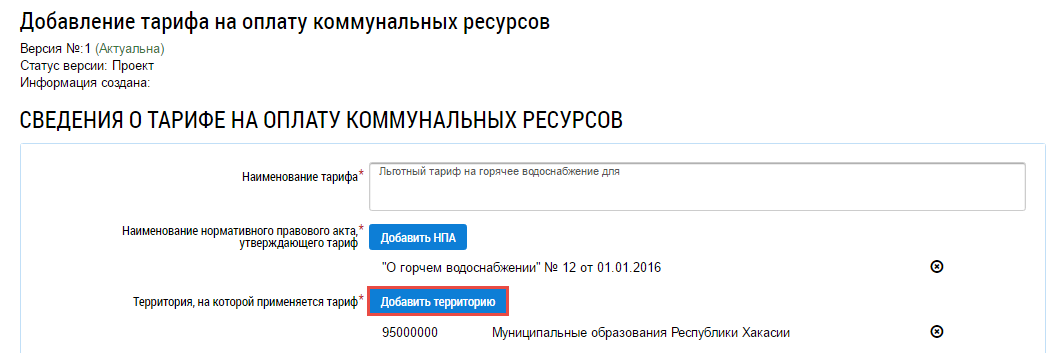
Отображается окно Выбор муниципального образования или населенного пункта, входящего в состав муниципального образования.
Начните вводить код позиции или наименование муниципального образования или населенного пункта. Поисковый запрос должен содержать не менее четырех символов, нажмите кнопку Найти.
Код ОКТМО можно также найти и выбрать в развернутом поиске. Для этого нажмите на гиперссылку Развернуть поиск.
В блоке результатов поиска отображаются муниципальные образования, соответствующие параметрам поиска. Установите переключатель напротив искомого кода ОКТМО и нажмите на кнопку Выбрать.
Для заполнения поля Наименование регулируемой организации в форме
добавления тарифа нажмите на пиктограмму « ». Поиск и выбор
организации в реестре осуществляется аналогично поиску и выбору организации, описанному выше.
». Поиск и выбор
организации в реестре осуществляется аналогично поиску и выбору организации, описанному выше.
Для заполнения поля Вид тарифа выберите значение из выпадающего списка.
В случае, если тариф является составным, установите флажок в соответствующее поле.
Укажите дату начала действия и дату окончания действия тарифа, нажав на пиктограммы «». Выберите даты из
отобразившейся формы и нажмите на кнопку Применить. В случае, если дата окончания действия
тарифа не установлена, установите флажок напротив соответствующего поля.
Заполните поля Количество компонентов и Количество ставок компонентов, выбрав необходимые значения из выпадающих списков.
В случае, если тариф является составным, добавьте составную часть тарифа, нажав на кнопку Добавить составную часть тарифа.
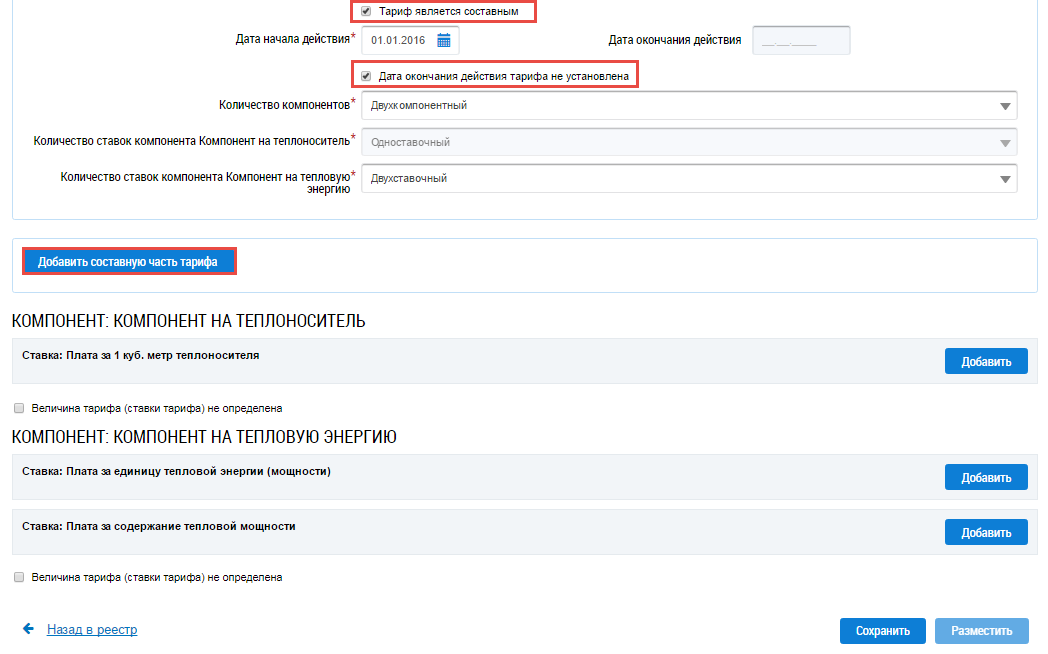
Отображается окно Добавление составной части тарифа.
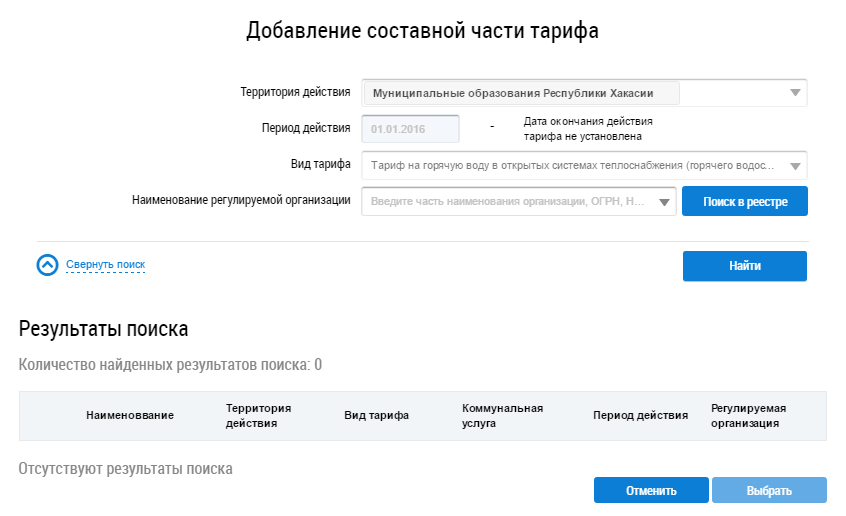
Для осуществления поиска составной части тарифа заполните поля блока поиска. Поля Территория действия, Период действия и Вид тарифа автоматически заполняются соответствующими значениями, выбранными на странице добавления тарифа, и являются недоступными для редактирования.
Для заполнения поля Наименование регулируемой организации начните вводить в строке поиска наименование организации либо нажмите на кнопку Поиск в реестре. Поиск и выбор организации в реестре осуществляется аналогично поиску и выбору организации, описанному выше.
Поиск составной части тарифа возможен по одному или нескольким параметрам. Нажмите на кнопку Найти.
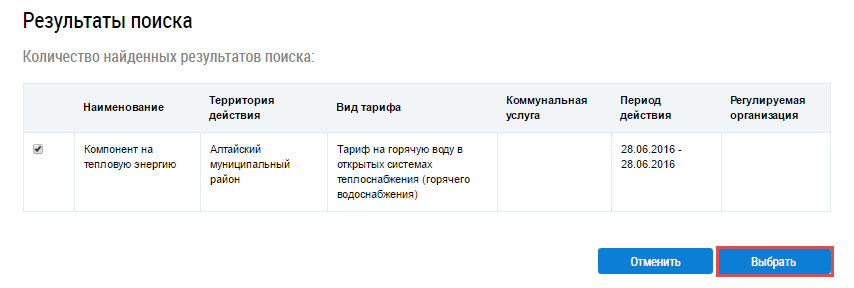
В блоке результатов поиска отображаются составные части тарифов, соответствующие параметрам поиска. Установите флажок напротив необходимого значения и нажмите на кнопку Выбрать.
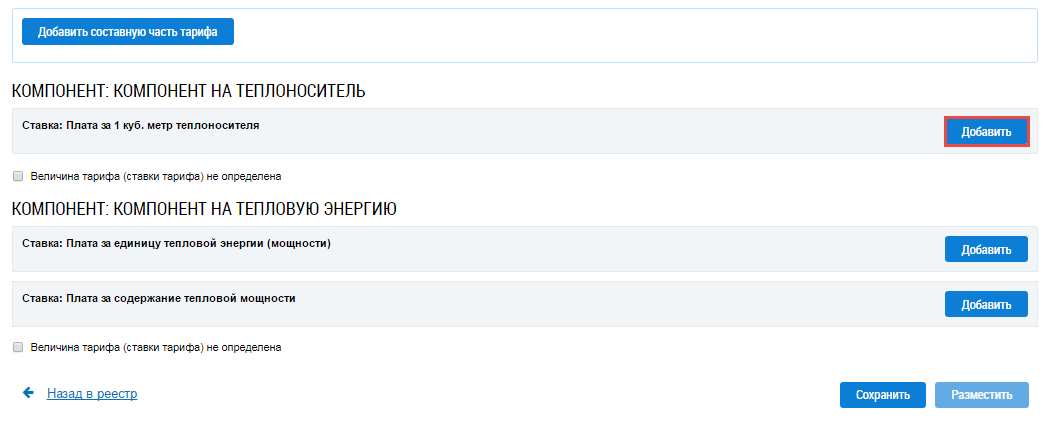
Далее на странице Добавление тарифа на оплату коммунальных ресурсов добавьте описание дифференцированной цены к тарифу. Для этого нажмите на кнопку Добавить1.
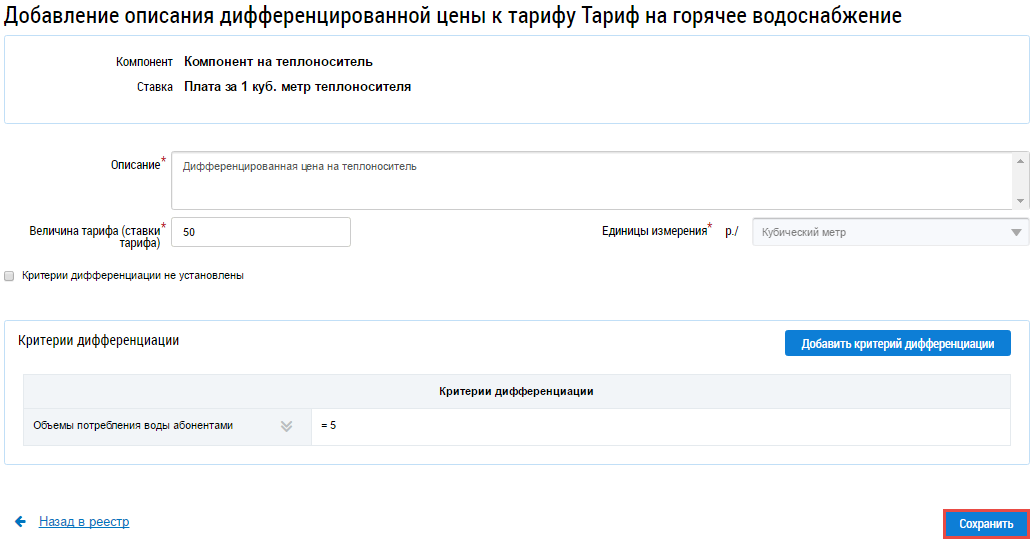
Отображается страница Добавление описания дифференцированной цены к тарифу.
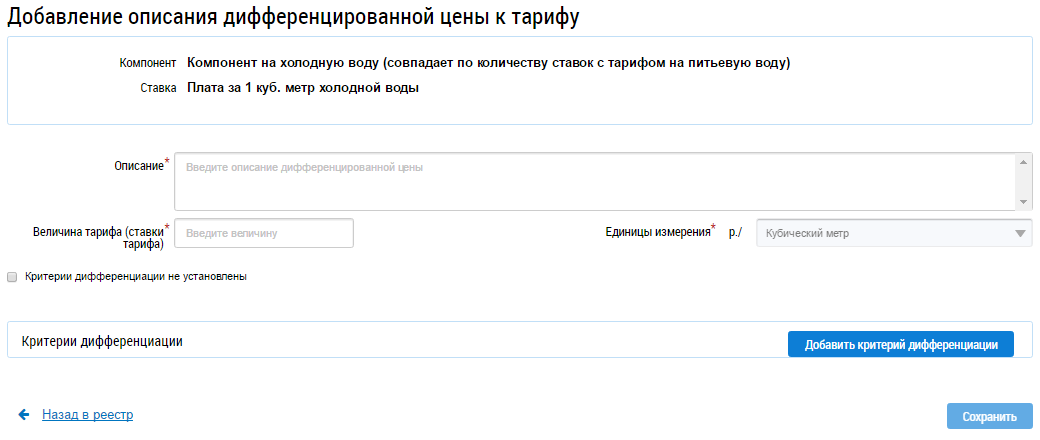
Введите описание дифференцированной цены тарифа в поле Описание.
Введите величину тарифа в поле Величина тарифа (ставки тарифа). Если тариф не льготный, доступны для ввода значения больше нуля. Если тариф льготный, доступны для ввода значения больше или равные нулю.
Выберите единицы измерения величины тарифа из выпадающего списка. В случае, если критерии дифференциации не установлены, установите флажок в соответствующее поле. Для выбора критериев дифференциации нажмите на кнопку Добавить критерий дифференциации.
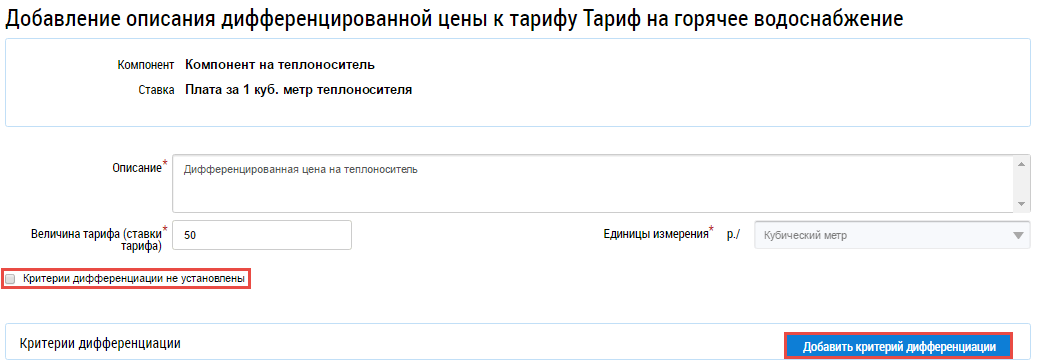
Отображается окно Добавление критерия дифференциации.
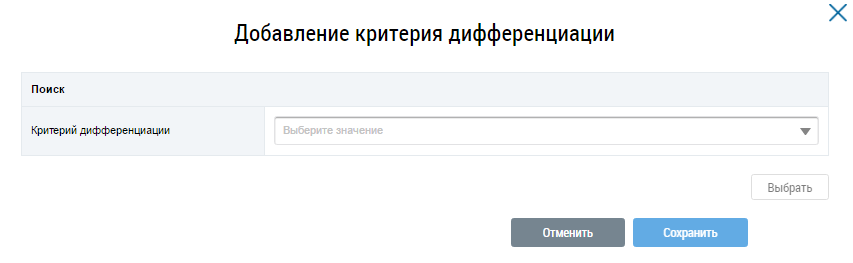
Для осуществления поиска критерия дифференциации заполните поле Критерий дифференциации, выбрав необходимое значение из выпадающего списка, и нажмите на кнопку Выбрать.
В результатах поиска отобразятся поля для указания значений критерия дифференциации. Заполните отобразившиеся поля и нажмите на кнопку Сохранить. Система позволяет выбрать несколько критериев дифференциации.
После заполнения полей на странице Добавление описания дифференцированной цены к тарифу нажмите на кнопку Сохранить.
Система отображает страницу Добавление тарифа на оплату коммунальных ресурсов с внесенными ранее сведениями. После заполнения формы добавления тарифа нажмите на кнопку Сохранить.
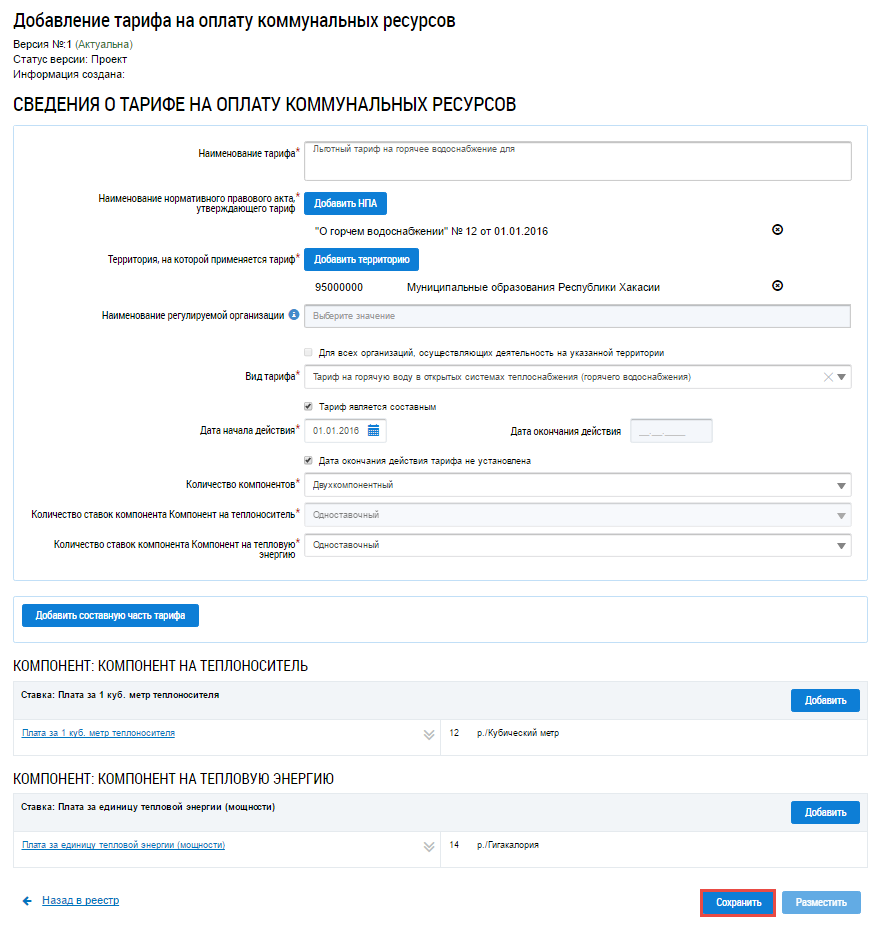
Добавленный тариф сохраняется в статусе Проект.
Расскажите, что не понравилось?