Добавление документа
Для добавления документа нажмите на кнопку Добавить документ.
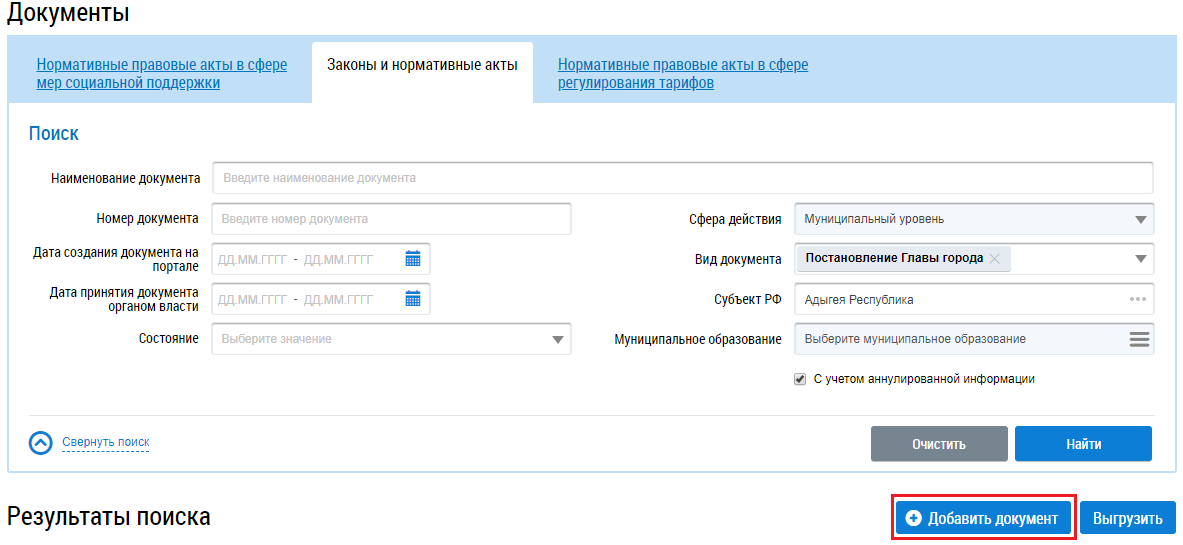
Отображается окно Добавление документа в категории Законы и нормативные акты.
Поля, отмеченные знаком « », обязательны для заполнения.
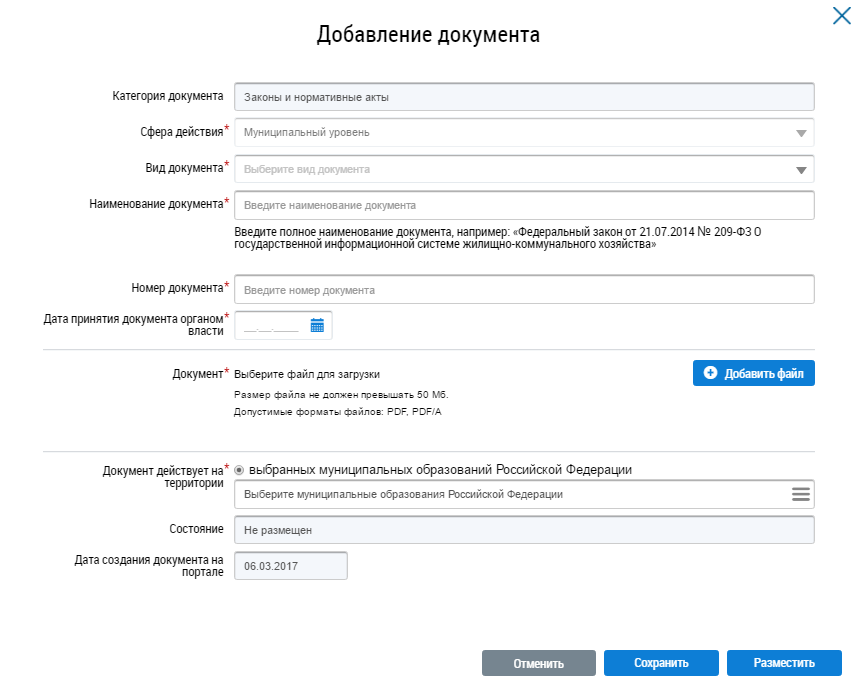
Из выпадающего списка выберите сферу действия документа. Затем выберите вид документа. Список вариантов в поле Вид документа зависит от выбранной сферы действия. Введите наименование и номер документа в соответствующие поля.
Поля Категория документа, Сфера действия, Состояние и Дата создания документа на портале заполняется Системой автоматически.
Заполните поле Дата принятия документа органом власти,
введя дату в формате ХХ.ХХ.ХХХХ вручную или выбрав значение из календаря (для чего следует нажать на пиктограмму
« »).
»).
Для прикрепления документа нажмите на кнопку Добавить файл и выберите файл документа с жесткого диска вашего компьютера. Прикрепляемый файл должен иметь формат PDF или PDF/A. Нажмите Загрузить файлы для загрузки файлов в систему. Дождитесь окончания загрузки.
Для заполнения поля Документ действует на территории установите
переключатель в необходимое положение. Если документ действует для определенных муниципальных
образований РФ, нажмите на пиктограмму « » в отобразившемся поле.
Отображается окно Выбор муниципального образования или населенного пункта, входящего в состав муниципального образования.

Начните вводить код позиции или наименование муниципального образования или населенного пункта. Поисковый запрос должен содержать не менее четырех символов, нажмите кнопку Найти.
Код ОКТМО можно также найти и выбрать в развернутом поиске. Для этого нажмите на гиперссылку Развернуть поиск.

В блоке результатов поиска отображаются муниципальные образования, соответствующие параметрам поиска. Установите переключатель напротив искомого кода ОКТМО и нажмите на кнопку Выбрать.

Система позволяет выбрать несколько муниципальных образований, на которых действует добавляемый
документ. Для этого повторно нажмите на пиктограмму
«» в окне добавления закона
и повторите операции поиска и выбора муниципального образования, описанные выше.
Для сохранения документа нажмите на кнопку Сохранить (Окно «Добавление документа»). Документ сохраняется в статусе Проект и имеет состояние Документ не размещен. Для размещения документа в Системе нажмите на кнопку Разместить (Окно «Добавление документа»).
Расскажите, что не понравилось?