Добавление платежного документа
Добавление платежного документа невозможно для аннулированного или снесенного ОЖФ.
В случае если лицевой счет находится на вкладке По завершенным обязательствам в реестре лицевых счетов, то выставление платежных документов по такому ЛС недоступно.
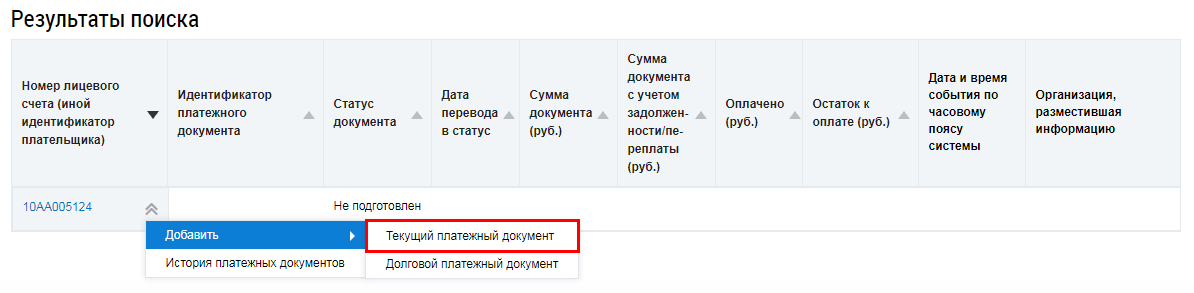
Для создания платежного документа для лицевого счета выберите пункт контекстного меню Добавить, затем в выпадающем списке выберите Текущий платежный документ для номера лицевого счета (иного идентификатора плательщика).
Создание платежного документа на основе ранее размещенного
Если у организации в п. Настройки организации установлен флажок в поле Создание платежного документа, на основе ранее размещенного, то Система предоставляет возможность выбора платежного документа для предзаполнения данных. Отображается окно Выбор платежного документа для предзаполнения данных.
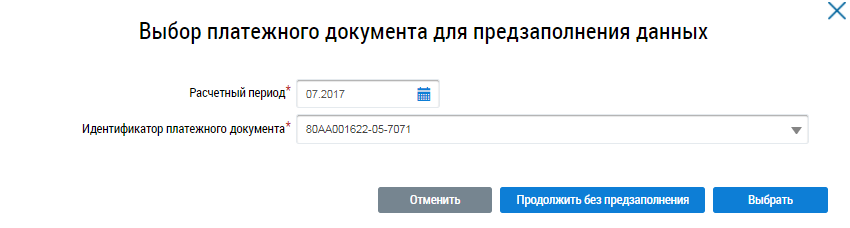
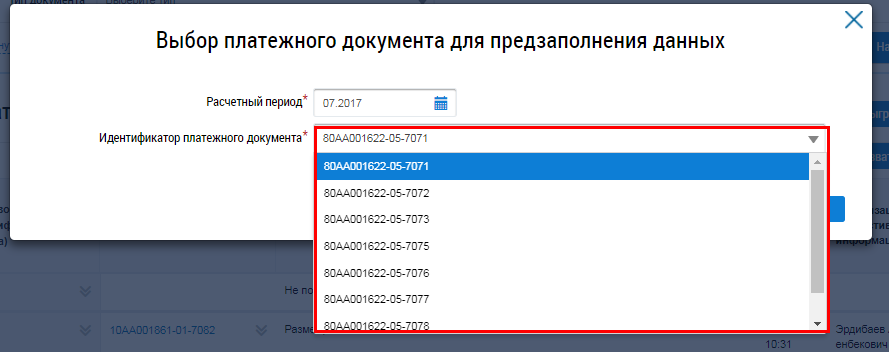
Заполните поле Расчетный период, нажав на пиктограмму « ». Для заполнения поля
Идентификатор платежного документа выберите значение из выпадающего
списка.
». Для заполнения поля
Идентификатор платежного документа выберите значение из выпадающего
списка.
Для создания платежного документа на основе ранее размещенного нажмите на кнопку Выбрать (Окно «Выбор платежного документа для предзаполнения данных»). Отображается карточка создания платежного документа с предзаполненными данными.
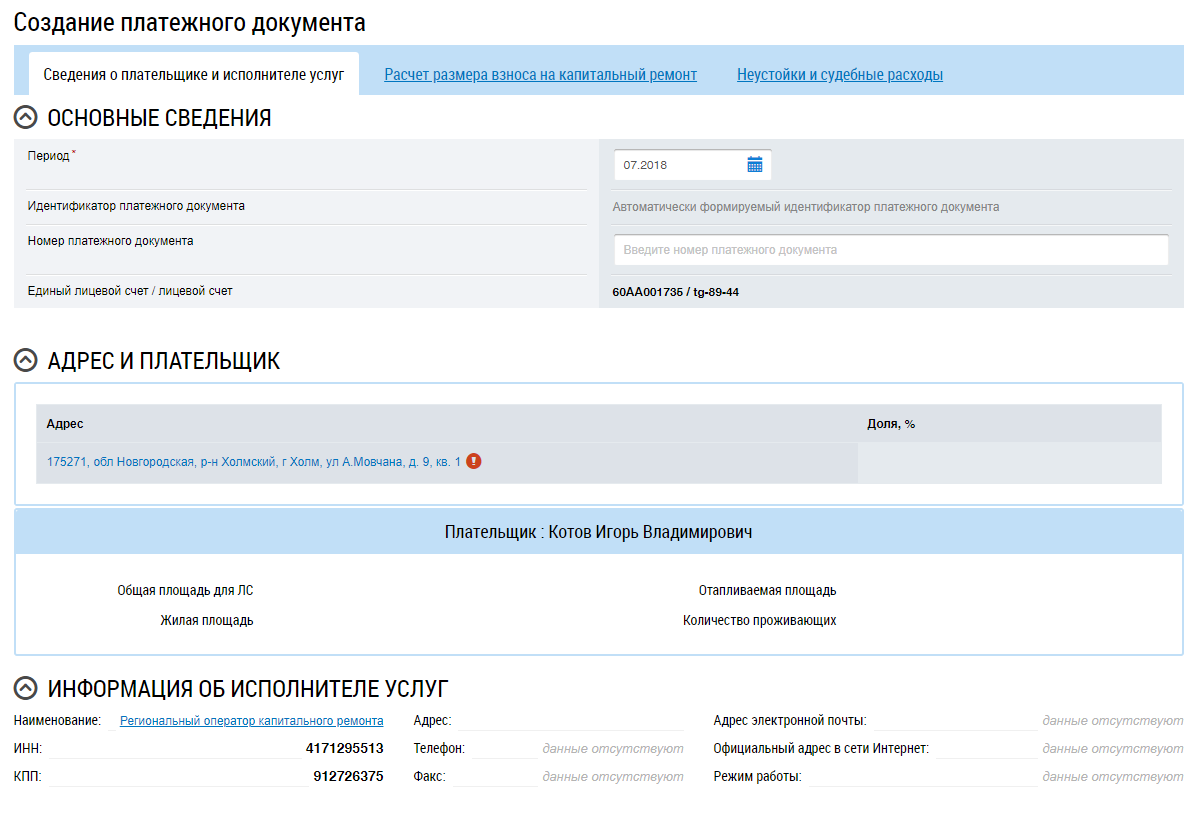
При необходимости скорректируйте предзаполненные данные и нажмите на кнопку Сохранить в нижней части формы.
Для создания платежного документа вручную нажмите на кнопку Продолжить без предзаполнения (Окно «Выбор платежного документа для предзаполнения данных»).
Создание платежного документа на основе ранее размещенного с автоматическим подбором ПД для предзаполнения данных
Если у организации в п. Настройки организации установлены флажки в полях Создание платежного документа, на основе ранее размещенного и Автоматический подбор платежного документа для предзаполнения данных, то Система автоматически подбирает платежный документ и сразу осуществляет переход в предзаполненную карточку создания платежного документа (Фрагмент карточки создания платежного документа).
Автоматический подбор происходит посредством поиска предыдущего размещенного платежного документа за последние 6 месяцев от выбранного расчетного периода.
При необходимости скорректируйте предзаполненные данные и нажмите на кнопку Сохранить.
Если платежный документ для предзаполнения данных в Системе отсутствует, Система предложит создать платежный документ без предзаполнения.
Создание нового платежного документа
Если у организации в п. Настройки организации не были установлены настройки создания платежного документа на основе ранее размещенного, то отображается страница Создание платежного документа на вкладке Сведения о плательщике и исполнителе услуг.
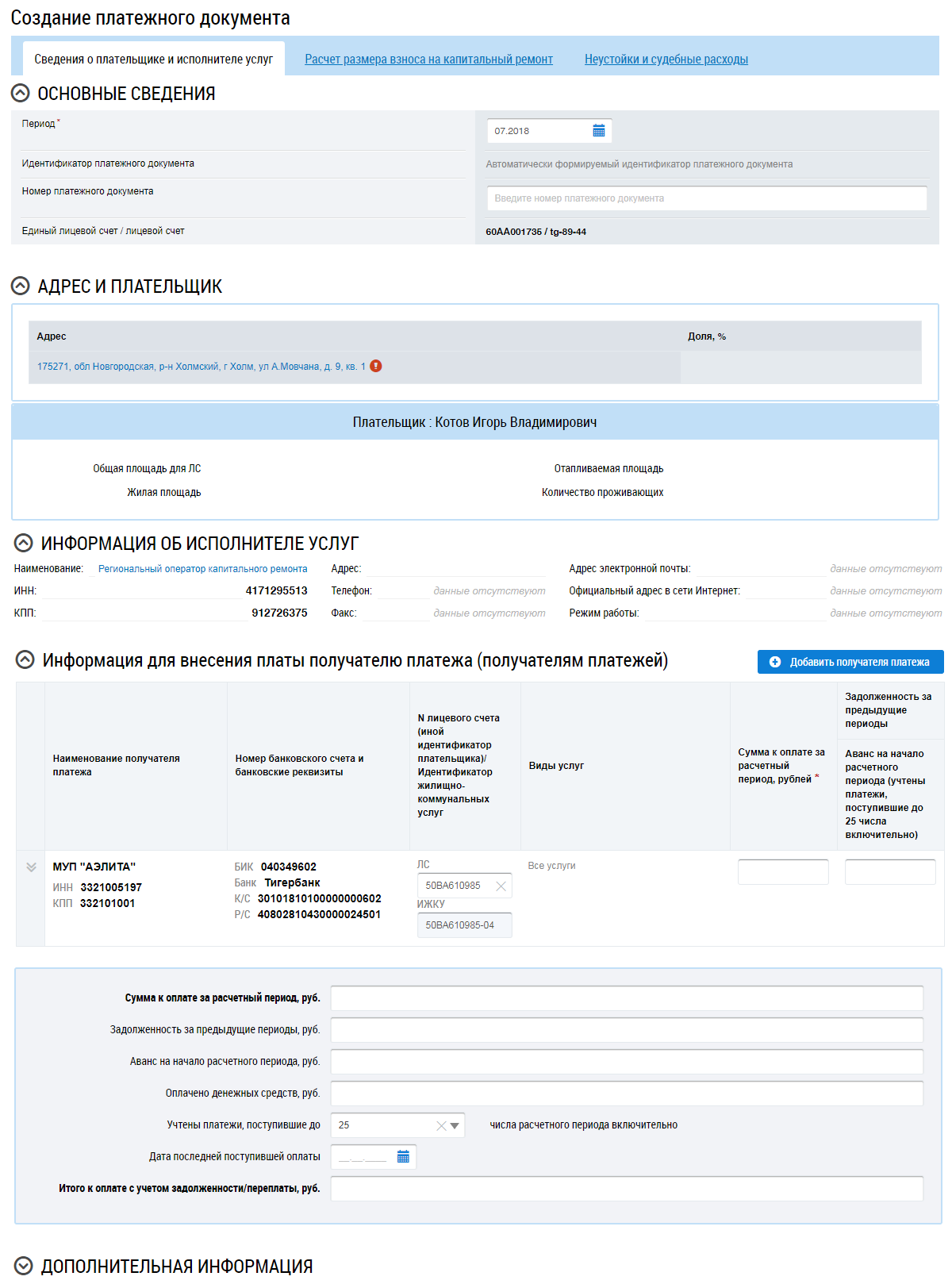
Заполните обязательные поля на вкладке.
При размещении платежного документа следует использовать уникальные номера платежных документов, в системе проверяется наличие размещенных платежных документов с аналогичным номером. В случае, если существует размещенный платежный документ с таким номером, документ не будет размещен.
Для добавления получателя платежа нажмите на кнопку Добавить получателя платежа в блоке Информация для внесения платы получателю платежа (получателям платежа).
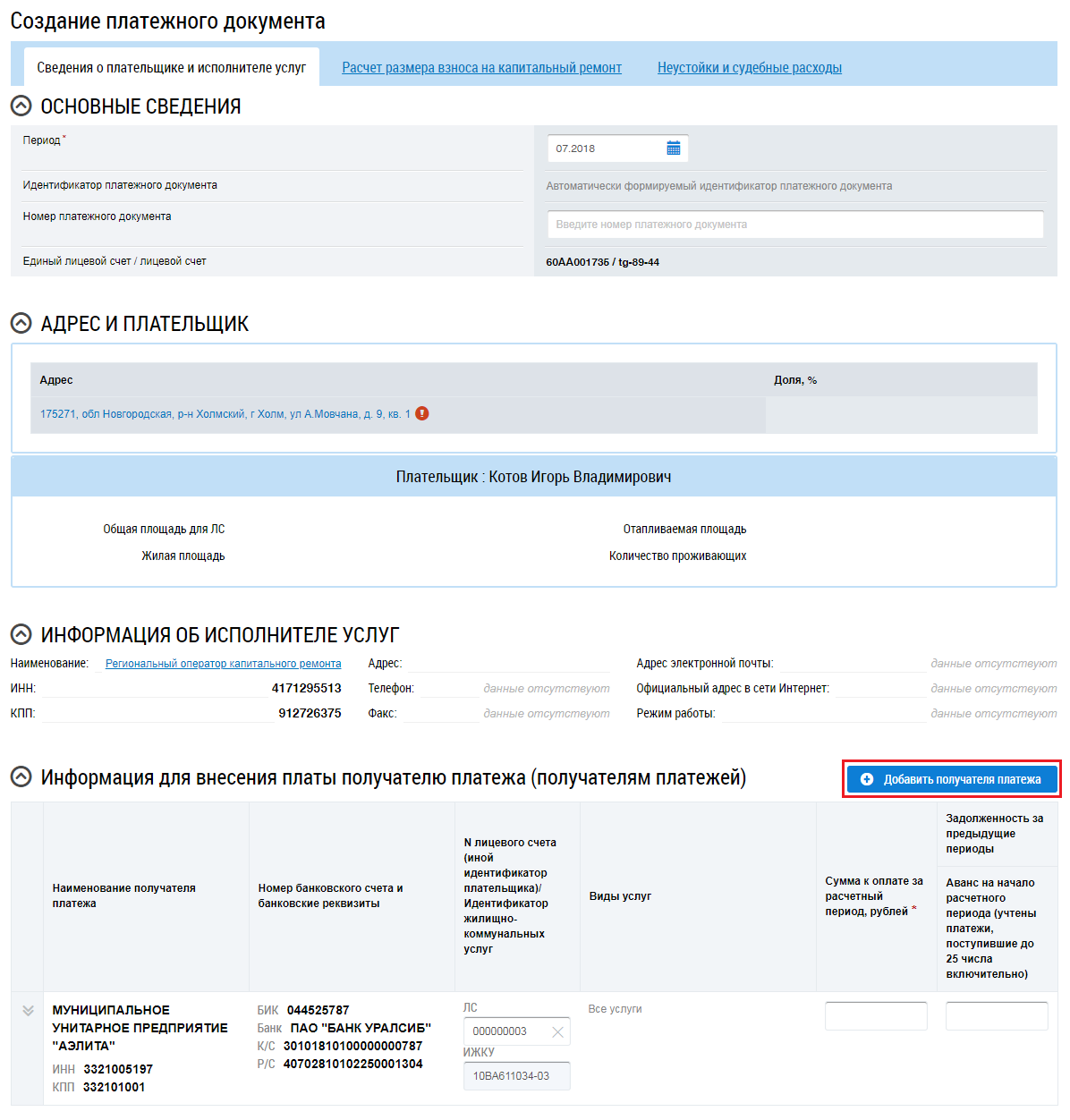
Отображается окно Выбор получателя платежа.
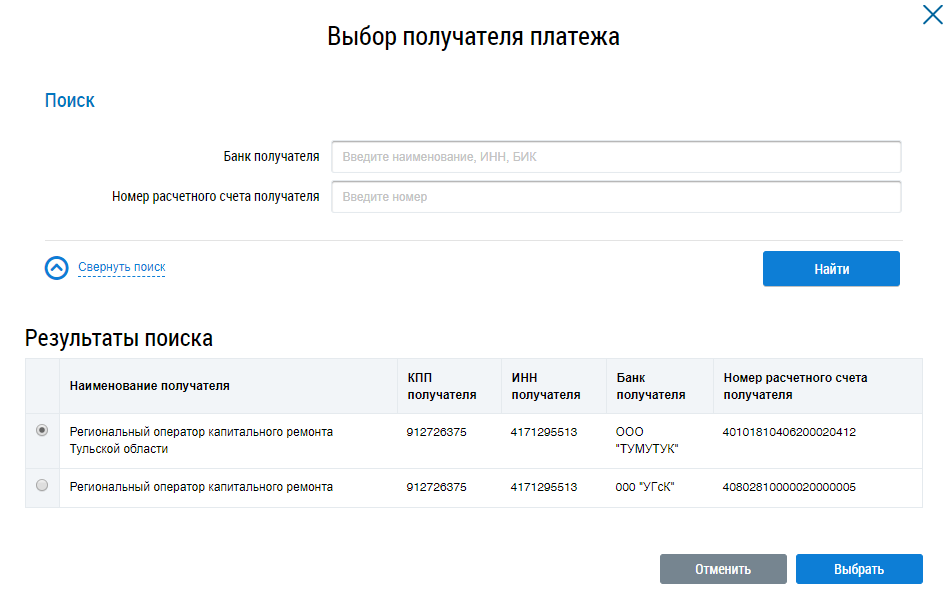
Заполните поля блока поиска и нажмите на кнопку Найти. В блоке Результаты поиска установите переключатель напротив необходимого получателя и нажмите на кнопку Выбрать. Информация о получателе добавлена в блоке Информация для внесения платы получателю платежа.
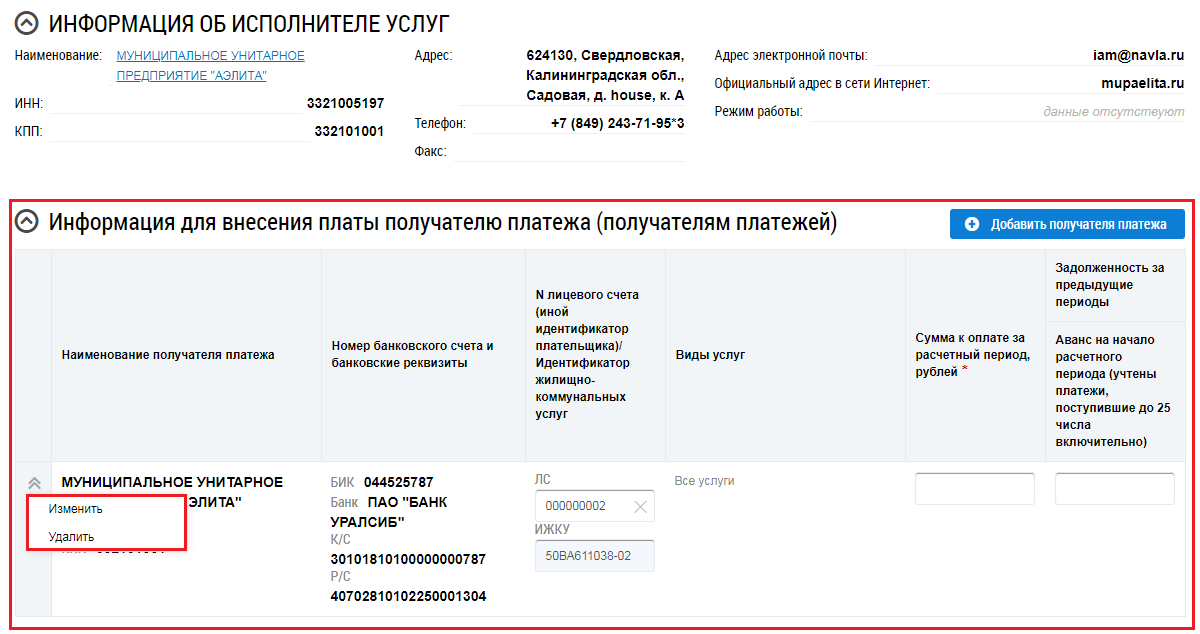
Для изменения/удаления получателя платежа выберите соответствующие пункты контекстного меню (Блок «Информация для внесения платы получателю платежа», контекстное меню информации о получателе платежа).
Для удобства размещения информации в системе реализованы автоматические расчеты значений полей платежного документа с возможностью ручного редактирования автоматически рассчитанных значений поставщиками информации.
Информация о поступлении платы, большей чем выставленное начисление (переплаты), при размещении платежного документа не рассчитывается и не заполняется автоматически. В случае необходимости отражения внесенной переплаты, сведения могут быть указаны в поле Аванс на начало расчетного периода.
Заполнение вкладки «Расчет размера взноса на капитальный ремонт»
Для внесения информации расчете размера взноса на капитальный ремонт перейдите на соответствующую вкладку.
Необходимо ввести информацию в следующие поля:
- Размер взноса на кв.м, руб.
- Всего начислено за расчетный период, руб.
- Перерасчеты всего, руб.
- Льготы, субсидии, руб.
- Итого к оплате за расчетный период, руб.
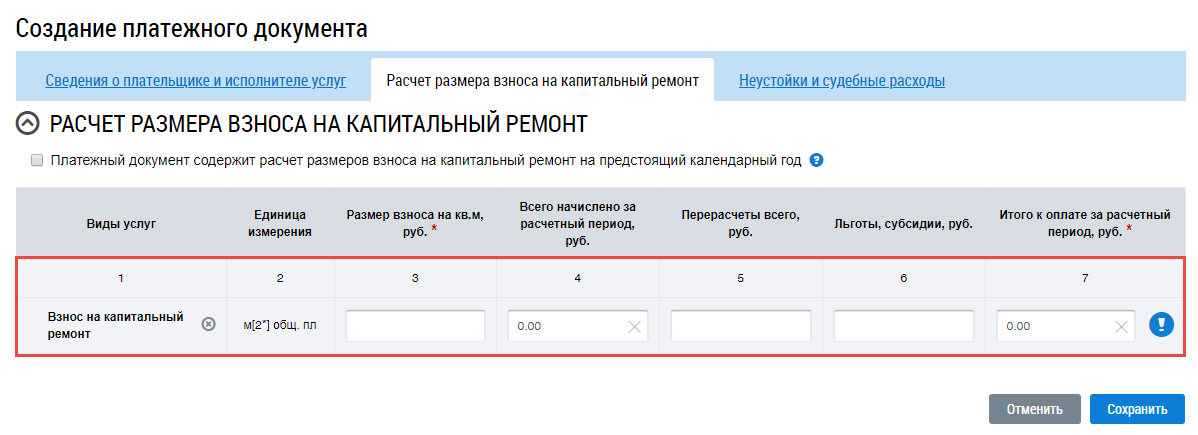
Заполните данные поля. Для внесения информации о порядке расчета услуги Взнос на
капитальный ремонт нажмите на пиктограмму « ». Отображается окно Порядок
расчетов. Услуга Взнос на капитальный ремонт.
». Отображается окно Порядок
расчетов. Услуга Взнос на капитальный ремонт.
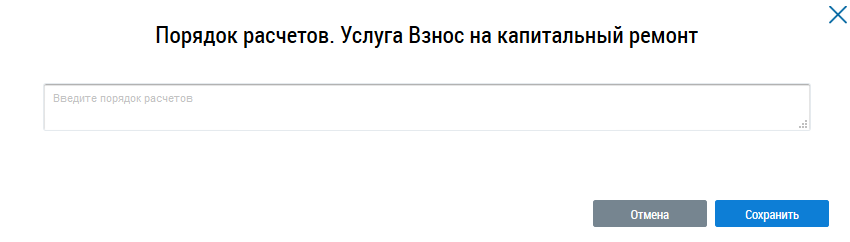
Введите порядок расчетов услуги и нажмите на кнопку Сохранить. Для отмены операции нажмите на кнопку Отменить.
В случае, если платежный документ содержит расчет размеров взноса на капитальный ремонт на предстоящий календарный год, установите флажок в поле Платежный документ содержит расчет размеров взноса на капитальный ремонт на предстоящий календарный год. Отображаются дополнительные для заполнения поля, соответствующие каждому месяцу предстоящего календарного года.
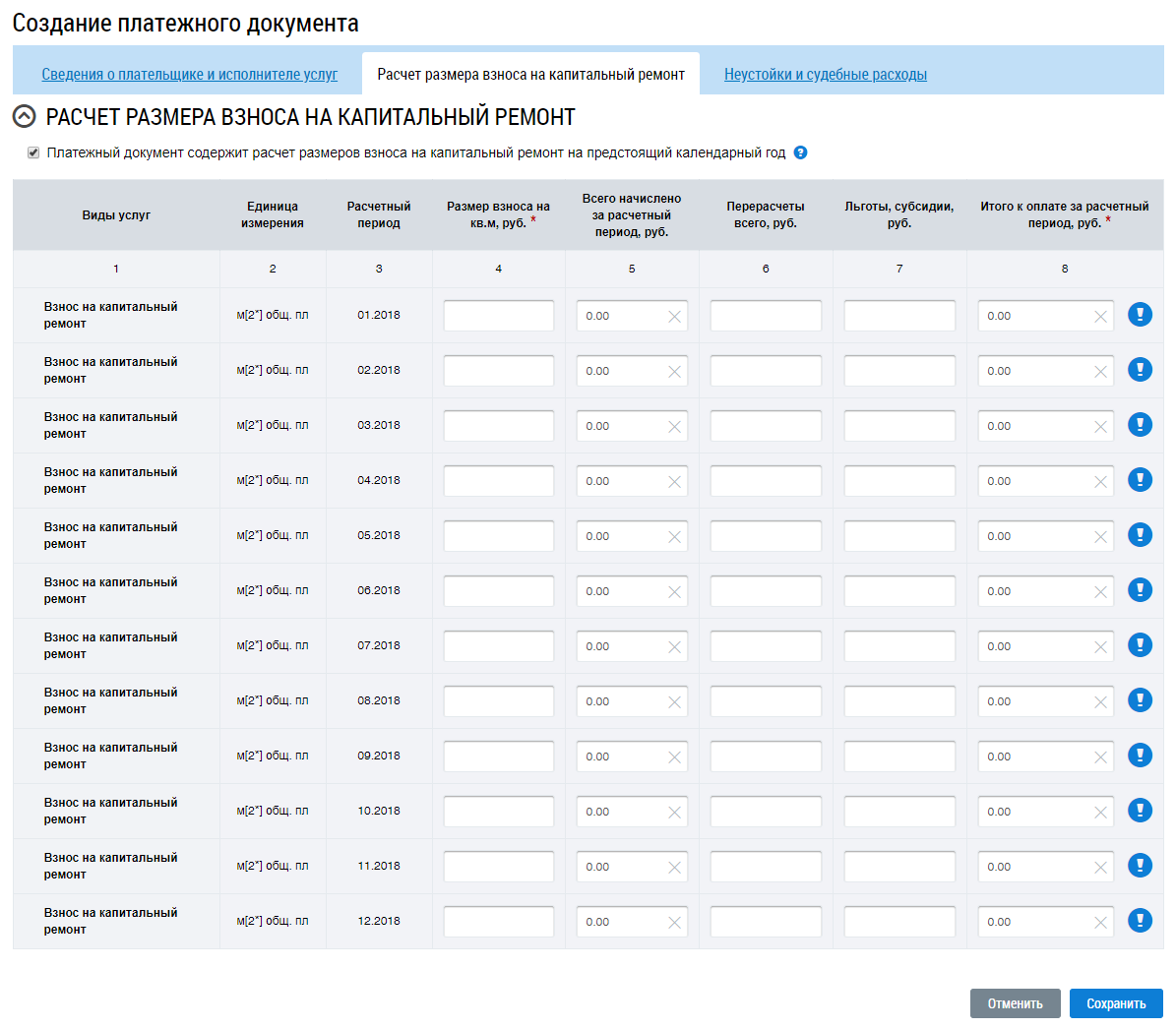
Введите значения, соответствующие каждому расчетному периоду, и нажмите на кнопку Сохранить.
Заполнение вкладки «Неустойки и судебные расходы»
Далее перейдите на вкладку Неустойки и судебные расходы. Введите сведения
о неустойках и судебных расходах или удалите поле, нажав на пиктограмму « ».
».
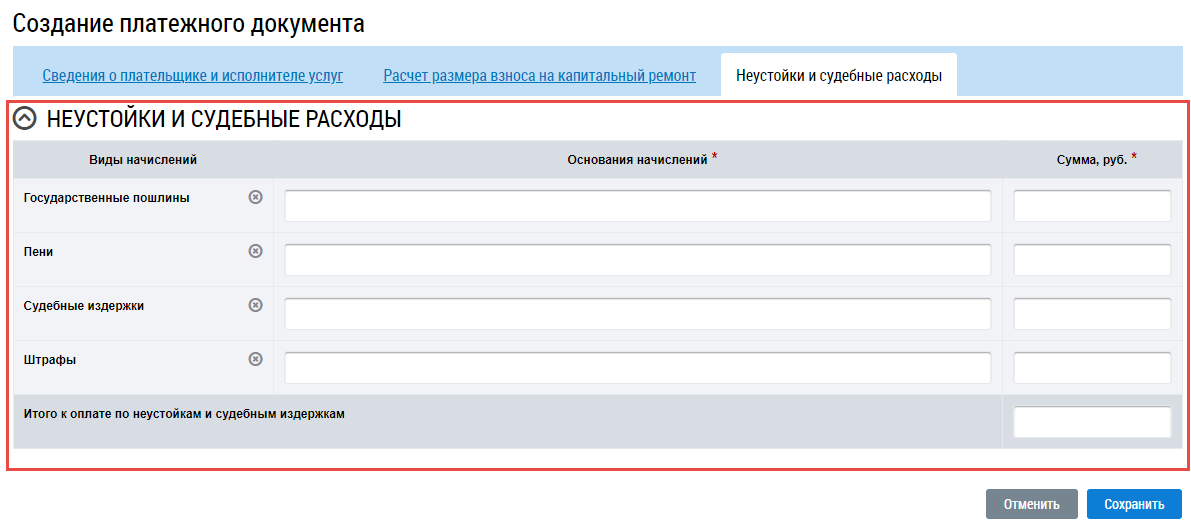
Сохранение платежного документа
Для сохранения платежного документа нажмите на кнопку Сохранить. Для отмены создания платежного документа нажмите на кнопку Отменить (Вкладка «Неустойки и судебные расходы»).
После сохранения сведений о ПД статус документа меняется на Проект.
Расскажите, что не понравилось?