Создание договора на выполнение работ по капитальному ремонту
Для создания договора на выполнение работ по капитальному ремонту нажмите на кнопку Добавить договор на странице Договоры на выполнение работ по капитальному ремонту.

Отображается страница создания договора на выполнение работ.

По умолчанию отображается вкладка Общие сведения. Последовательно заполните все обязательные поля.
Введите значения в поля Номер договора, Дата договора, Сумма договора, руб., Дата начала выполнения работ, Дата окончания выполнения работ и Гарантийный срок в договоре, месяцев. При отсутствии гарантийного срока установите флажок в поле не установлен.
В поле Договор финансируется выберите значение из выпадающего списка. Для выбора доступны следующие значения:
- «со специального счета»;
- «со счета (счетов) регионального оператора».
Для изменения поля Заказчик установите переключатель в поле Юридическое лицо/ИП или Физическое лицо (поле доступно для заполнения при выборе финансировании договора со специального счета).
При установке переключателя Юридическое лицо/ИП поле предзаполняется текущей организацией.
Для изменения нажмите пиктограмму « ».
».

При установке переключателя Физическое лицо отображаются другие дополнительные поля, которые необходимо заполнить.

Для заполнения поля Исполнитель нажмите на пиктограмму «».
Для добавления договора нажмите на кнопку Добавить файл в блоке Файлы договора.
Для добавления сметной документации нажмите на кнопку Добавить файл в блоке Файлы сметной документации. В случае отсутствия данной документации установите флажок в поле сметная документация отсутствует.
Для добавления адреса страницы в сети Интернет, на которой размещена информация по отбору подрядной организации, заполните соответствующее поле.
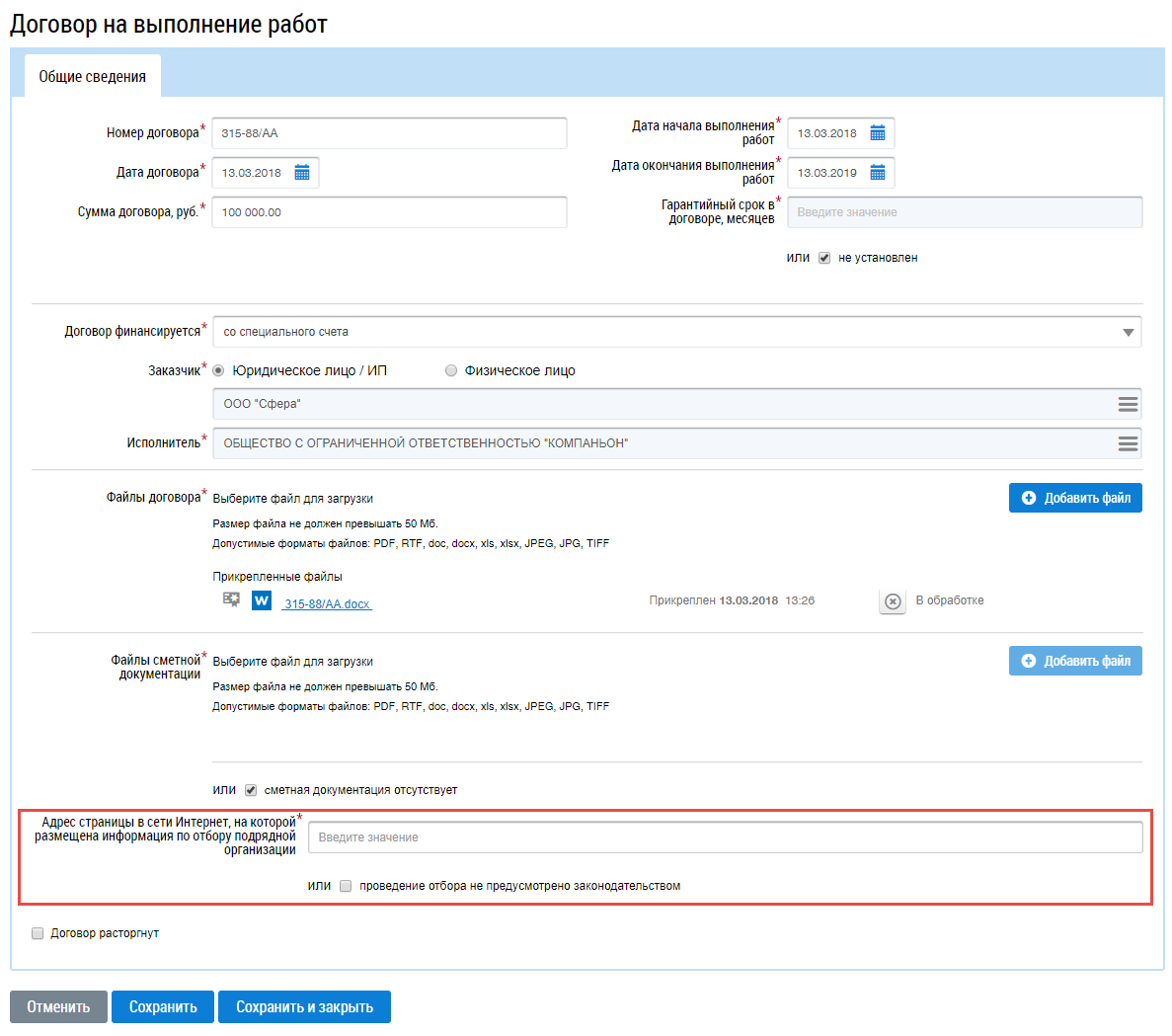
Если отбор не предусмотрен законодательством, установите флажок в поле проведение отбора не предусмотрено законодательством.
Для сохранения введенных данных нажмите на кнопку Сохранить.
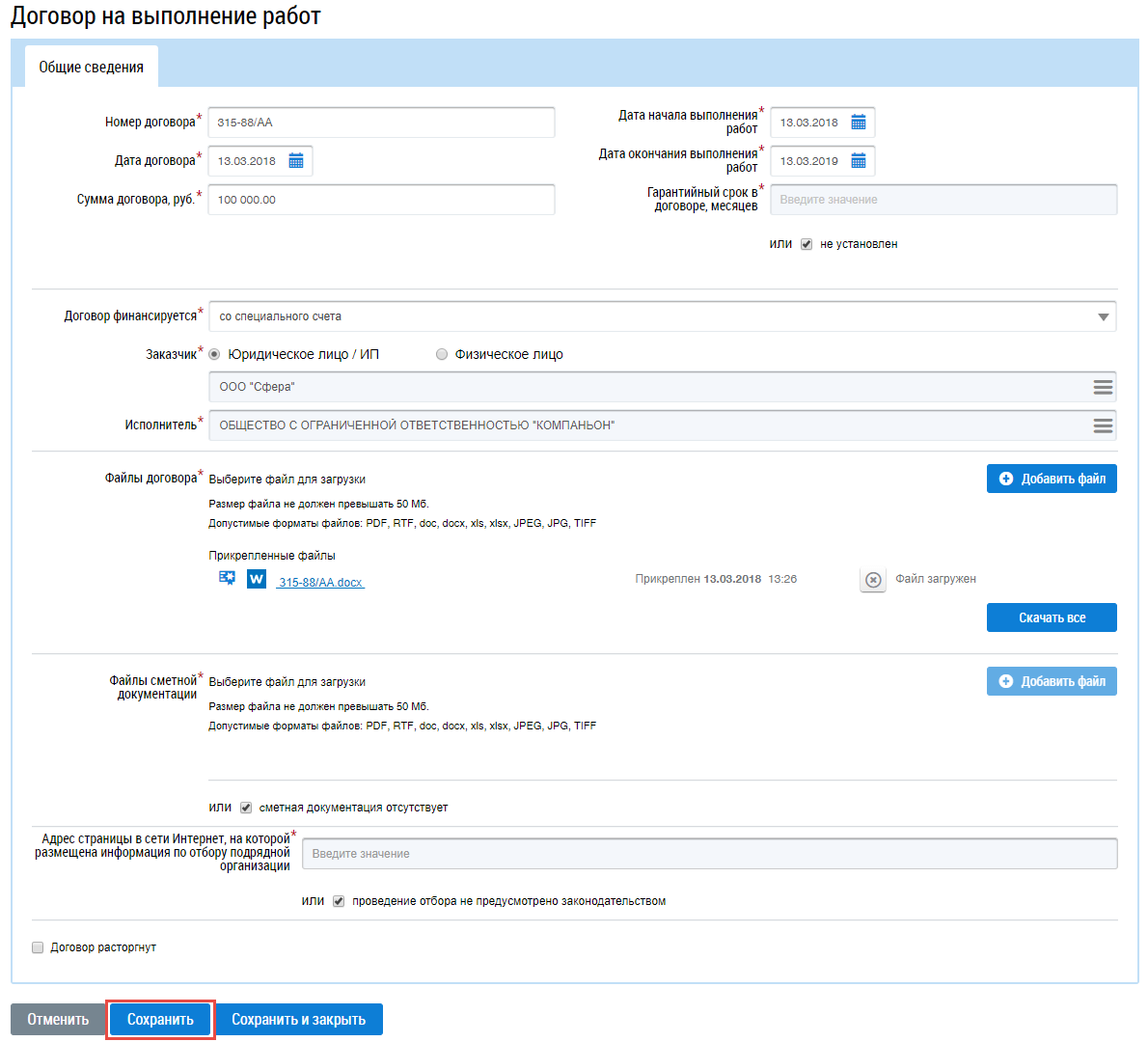
Подтвердите сохранение, нажав на кнопку Да, для отмены действия – Нет.
Перейдите на вкладку Финансирование.

Для поиска информации выберите значения из выпадающего списка в блоках Адрес дома и Источники финансирования и нажмите на кнопку Найти.
Для добавления информации о финансировании нажмите на кнопку Добавить информацию. Отображается окно Создание информации о плановом финансировании работ по дому.

Для заполнения поля Адрес дома нажмите на пиктограмму «».
Установите переключатель в поле Решение о проведении капитального ремонта или Протокол общего собрания собственников и выберите значение из выпадающего списка. При необходимости заполните дополнительные поля и нажмите на кнопку Сохранить и закрыть.

Добавленная информация о финансировании отображается на вкладке Финансирование.

Для изменения информации о плановом финансировании работ по дому раскройте контекстное меню адрес дома и выберите пункт Изменить.
Для удаления информации о плановом финансировании работ по дому раскройте контекстное меню адрес дома и выберите пункт Удалить.

Перейдите на вкладку Работы из плана.
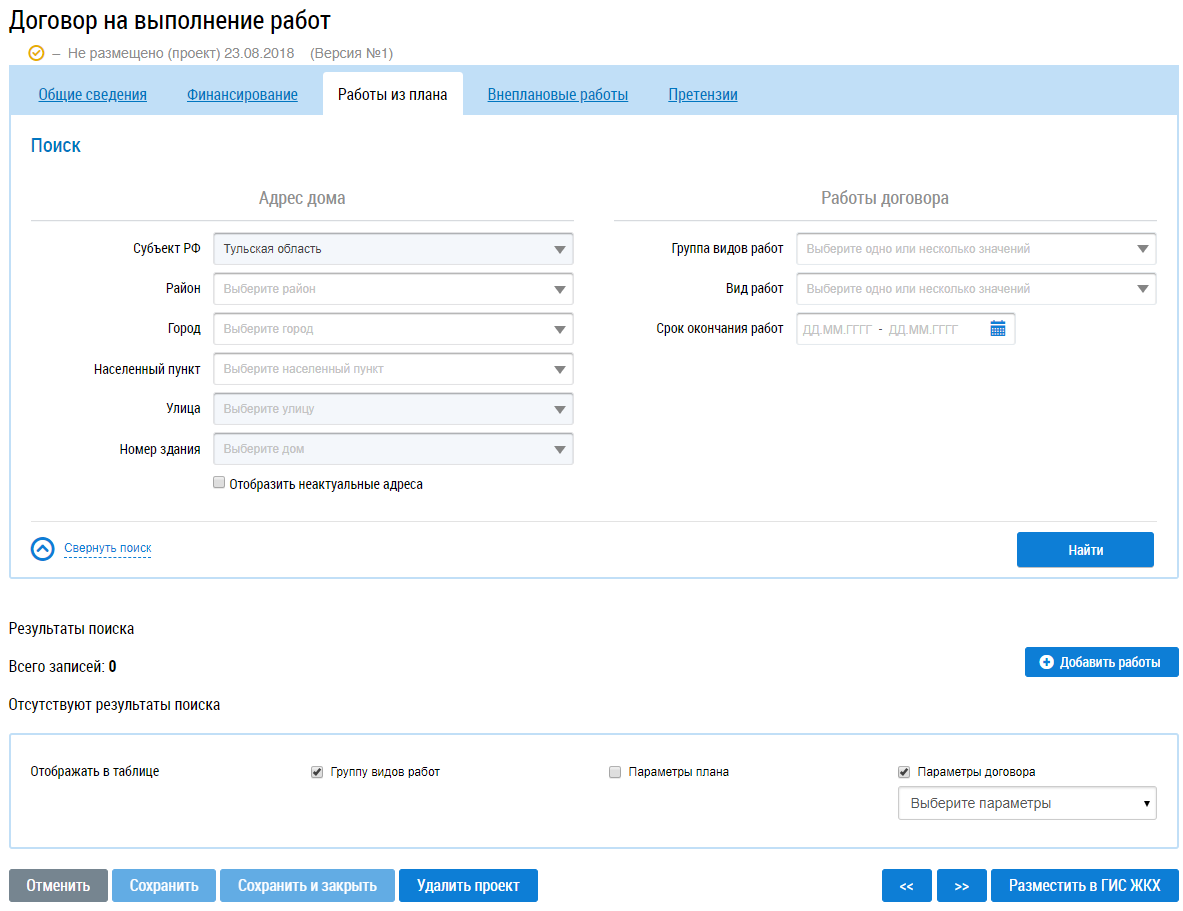
Для поиска информации выберите значения из выпадающего списка в блоках Адрес дома и Работы договора и нажмите на кнопку Найти.
Для добавления работ нажмите на кнопку Добавить работы.
Отображается окно Выбор работ.
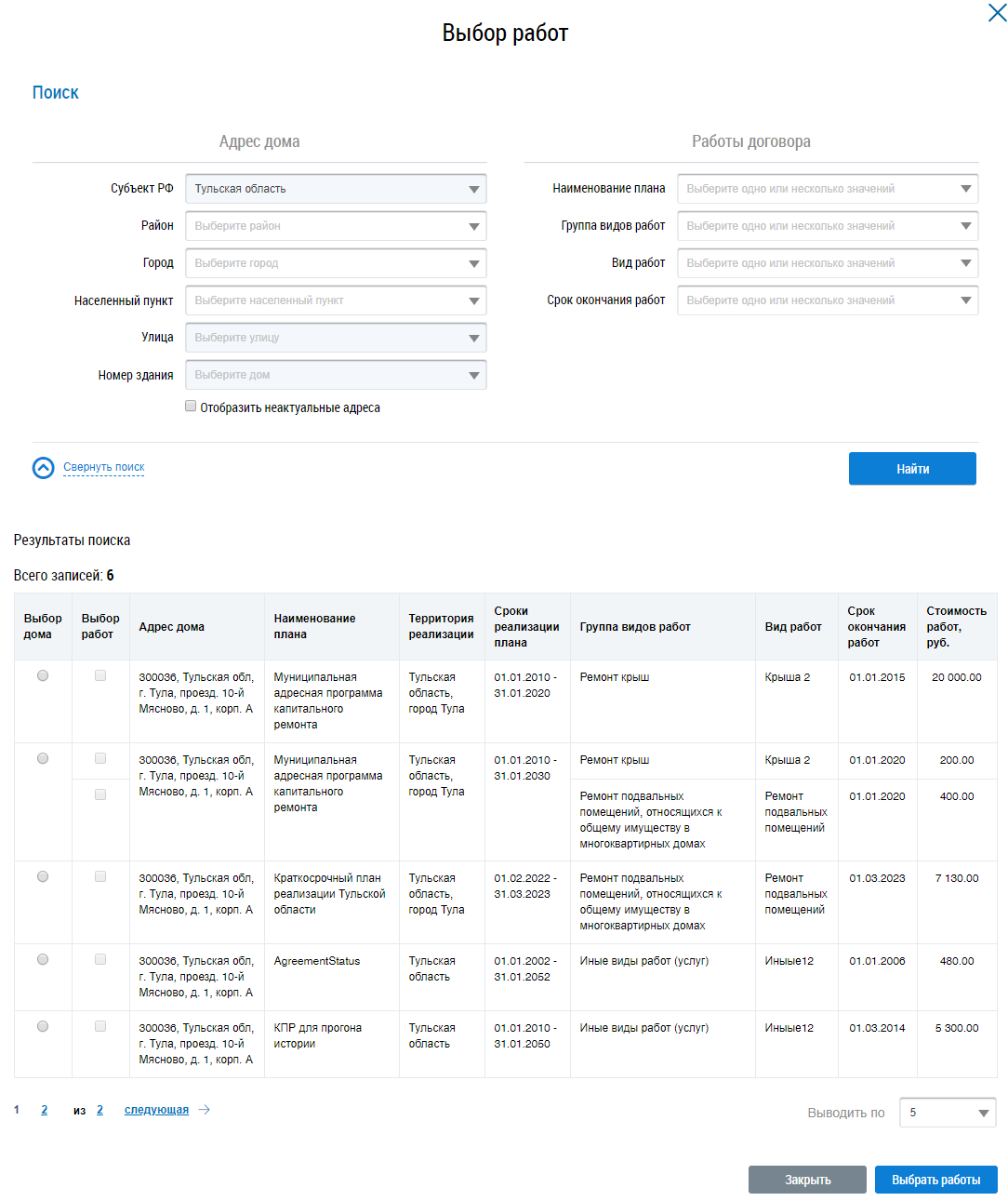
Заполните поля блока поиска, выберите работу и нажмите на кнопку Выбрать работы.
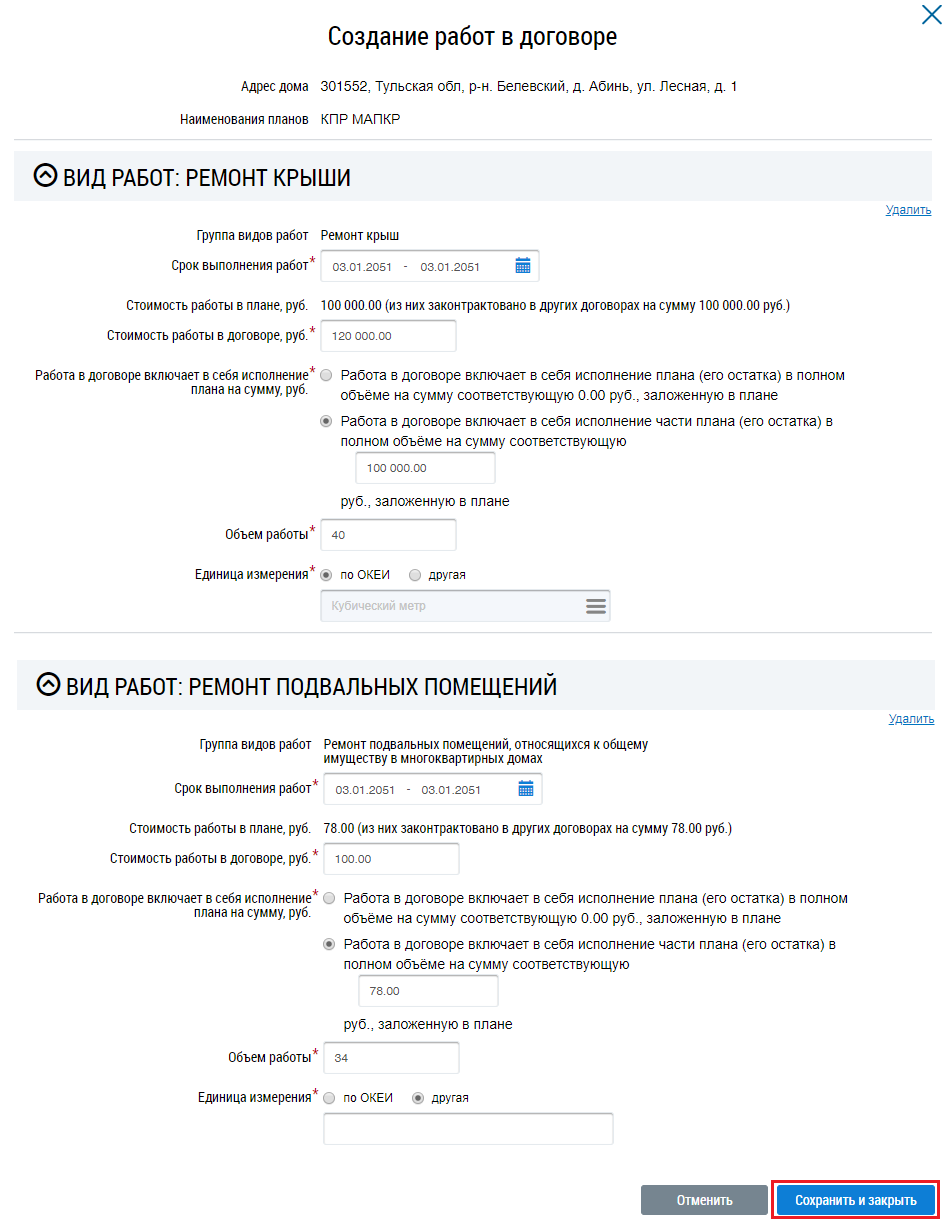
Отображается окно Создание работ в договоре.

Заполните обязательные поля. Для заполнения поля Срок выполнения работ введите диапазон дат. Начало выполнения плановых работ по дому должно быть не ранее даты утверждения краткосрочного плана и не позднее окончания периода реализации краткосрочного плана.
Для заполнения полей Стоимость работы в договоре, руб. и Объем работы введите необходимые значения.
Для заполнения поля Работа в договоре включает в себя исполнение плана на сумму, руб. выберите одно из предложенных значений.
Для заполнения поля Единица измерений установите переключатель в одном из полей:
по ОКЕИ или другая.
При выборе поля по ОКЕИ необходимо выбрать значение из справочника,
нажав на пиктограмму «».
При выборе поля другая необходимо ввести единицу измерения вручную.
Проверьте корректность введенных данных и нажмите на кнопку Сохранить и закрыть.
Добавленная работа отображается в блоке Результаты поиска на вкладке Работы из плана.
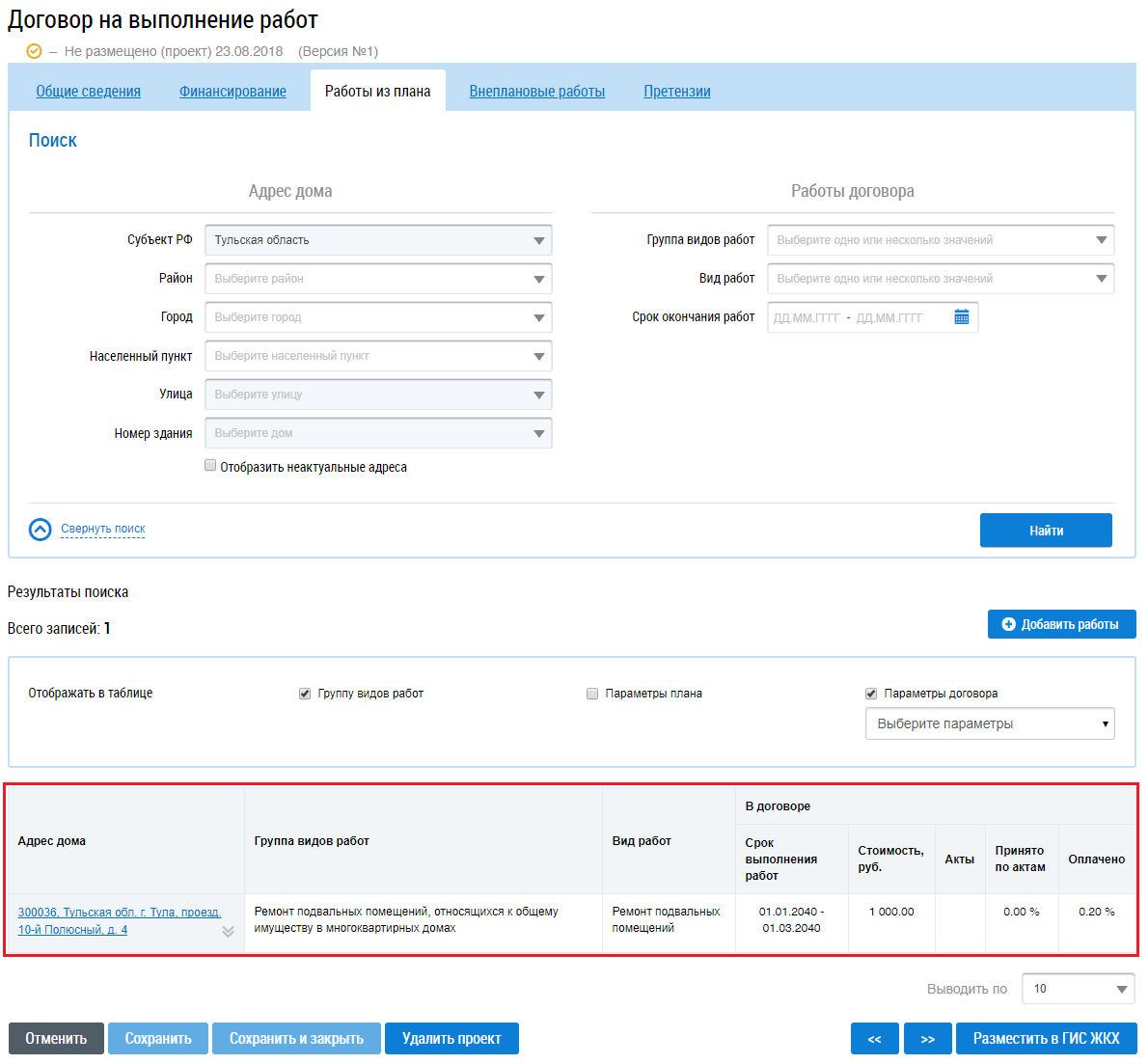
Для изменения информации о работах из плана раскройте контекстное меню адрес дома и выберите пункт Изменить.
Для удаления информации о работах из плана раскройте контекстное меню адрес дома и выберите пункт Удалить.

Перейдите на вкладку Внеплановые работы. Данная вкладка предназначена для ввода сведений о выполнении работ (оказании услуг) по капитальному ремонту общего имущества в многоквартирном доме, выполняемых за счет дополнительных взносов, предназначенных для финансирования расходов на капитальный ремонт общего имущества в многоквартирном доме.
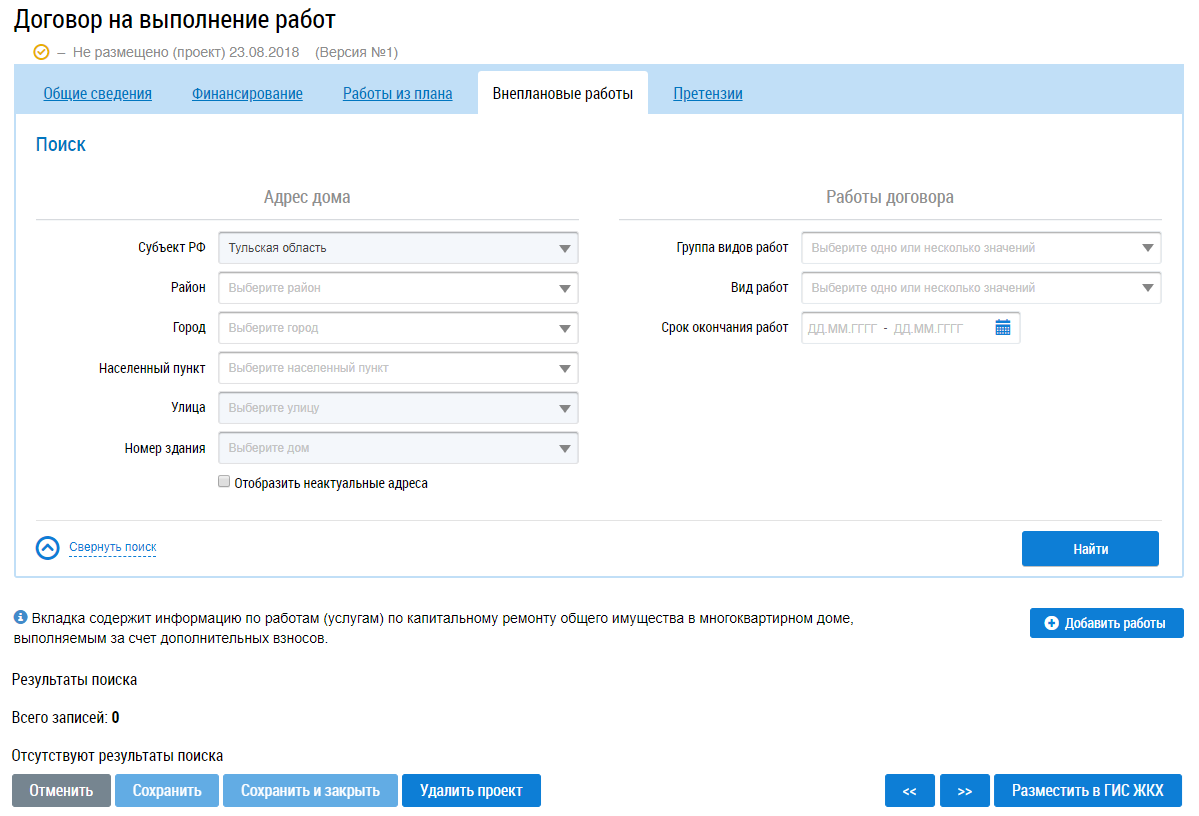
Для поиска информации выберите значения из выпадающего списка в блоках Адрес дома и Работы договора и нажмите на кнопку Найти.
Для добавления работ нажмите на кнопку Добавить работы. Отображается окно Создание внеплановых работ в договоре.

Для заполнения поля Адрес дома выберите значение из выпадающего списка. В отобразившемся окне Выбор адреса выберите необходимый адрес и нажмите на кнопку Выбрать.

Для удаления работ нажмите на гиперссылку Удалить. Для добавления работ нажмите на кнопку Добавить работу (Окно «Выбор адреса». Кнопка «Выбрать»).
Внесите необходимые изменения и нажмите на кнопку Сохранить и закрыть (Окно «Создание внеплановых работ в договоре»).
Добавленные внеплановые работы отображаются в блоке Результаты поиска.

Перейдите на вкладку Претензии.
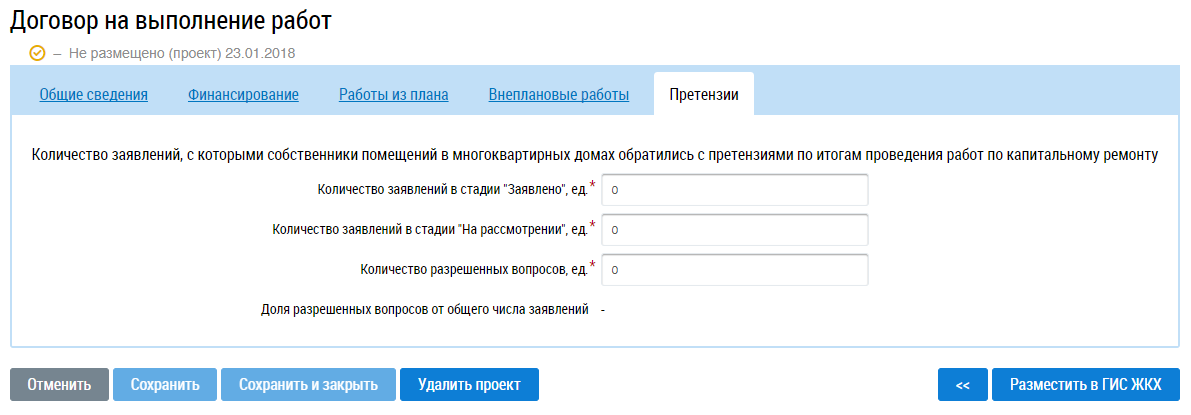
Заполните обязательные поля в блоке Количество заявлений, с которыми собственники помещений в многоквартирных домах обратились с претензиями по итогам проведения работ по капитальному ремонту и нажмите на кнопку Сохранить или Сохранить и закрыть.
Расскажите, что не понравилось?