Добавление и размещение специального счета
Специальный счет открывается на основании решения собственников о формировании фонда капитального ремонта на специальном счете.
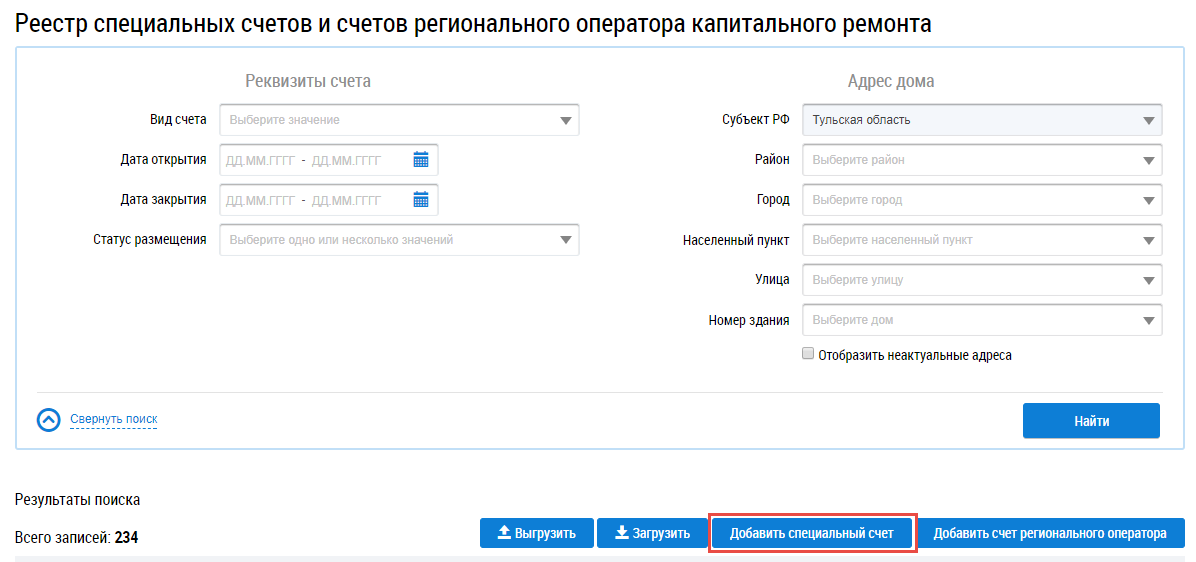
Для добавления специального счета нажмите на кнопку Добавить специальный счет.
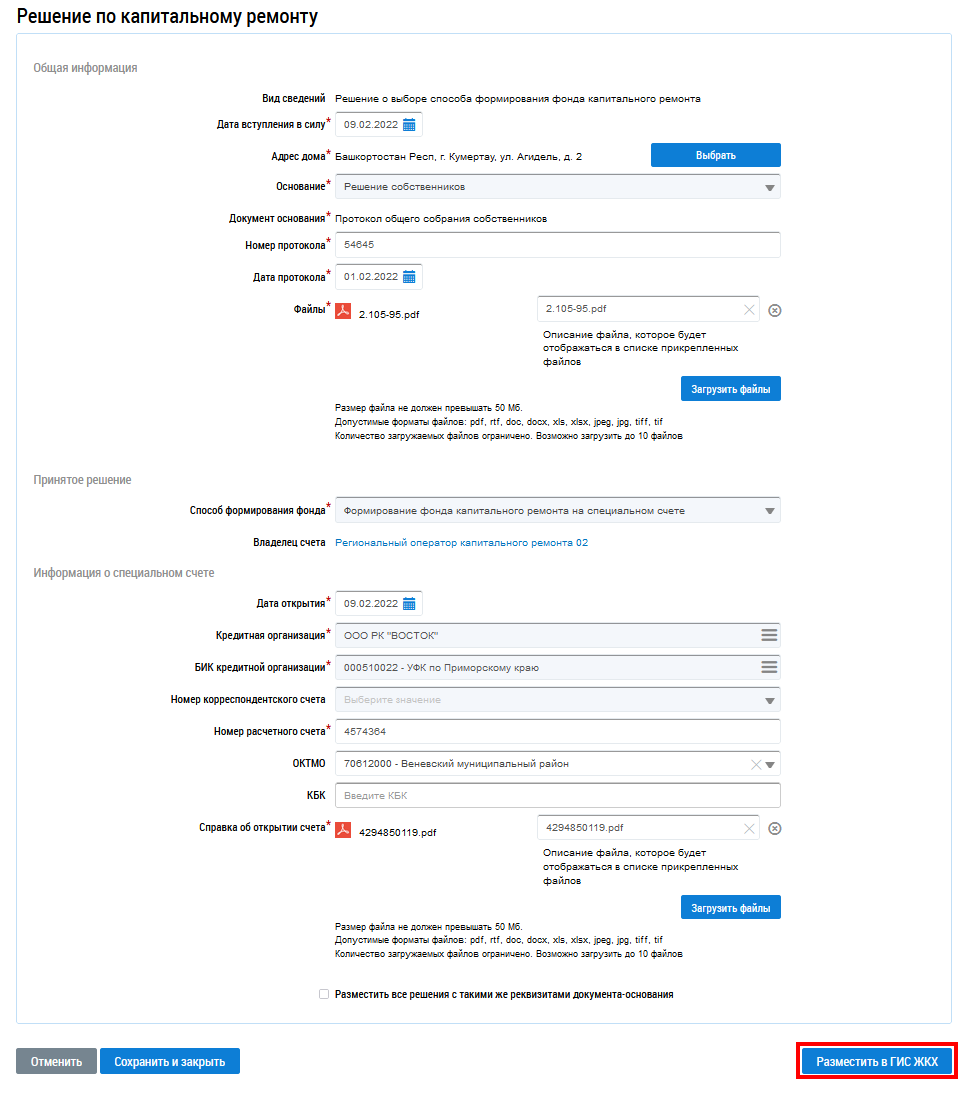
Отображается страница добавления решения по капитальному ремонту.
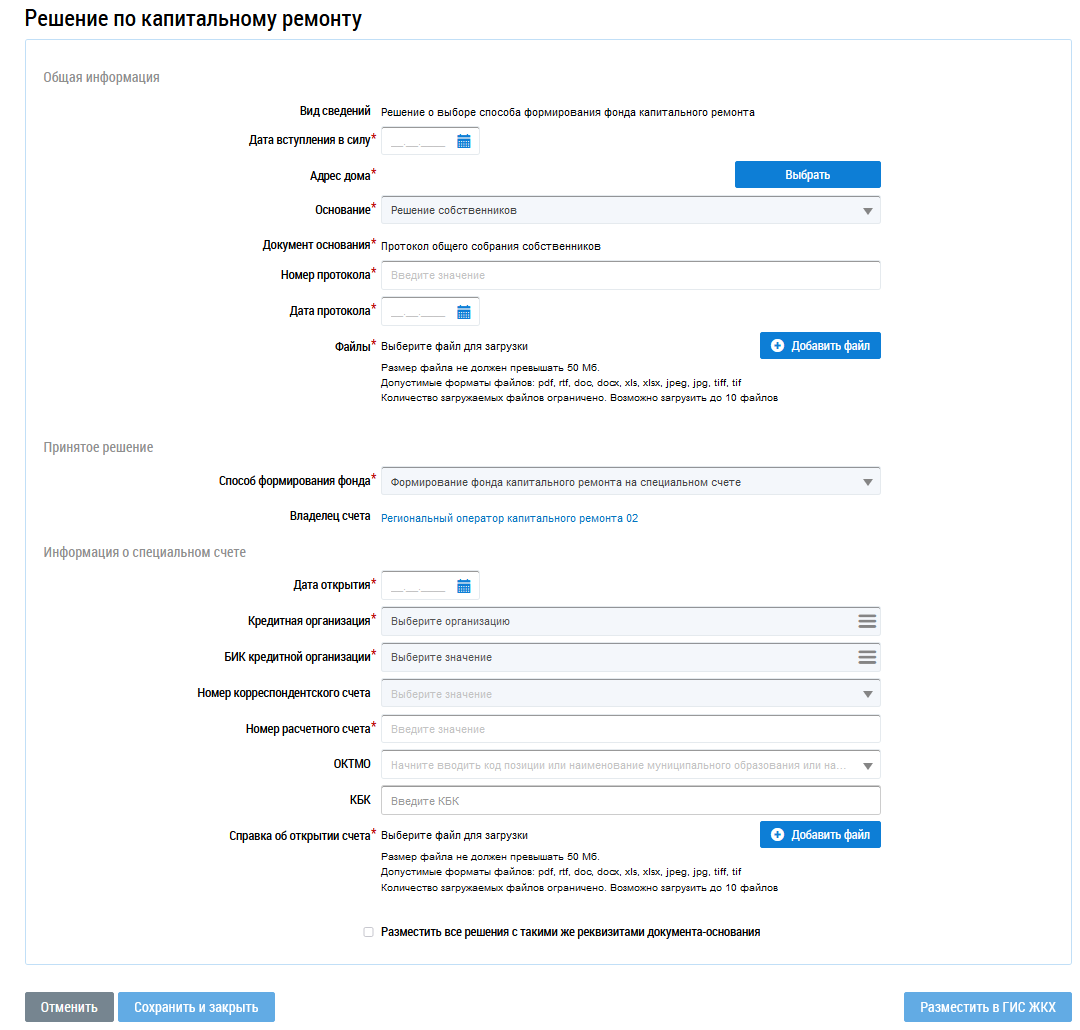
Заполните обязательные поля страницы. Поля сгруппированы в блоки Общая информация, Принятое решение и Информация о специальном счете.
Заполнение полей блока «Общая информация»
Для заполнения поля Дата вступления в силу выберите дату из календаря.
Для заполнения поля Адрес дома нажмите на кнопку Выбрать.
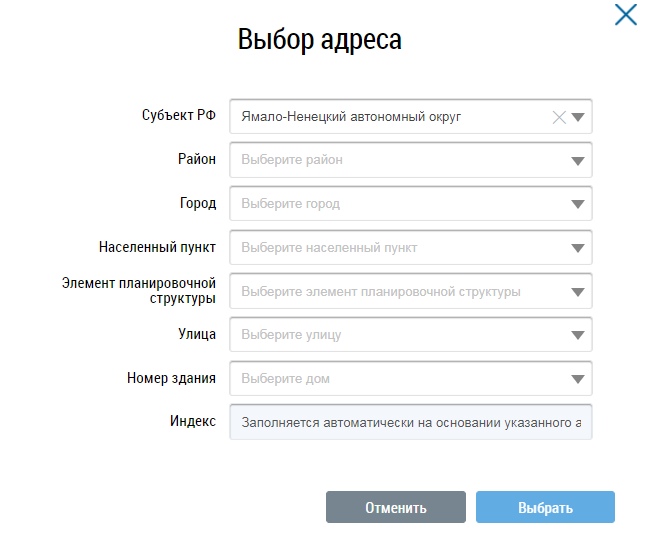
В отобразившемся окне Выбор адреса выберите адрес и нажмите на кнопку Выбрать.
Поле Основание недоступно для изменения. Документом-основанием, является протокол общего собрания собственников.
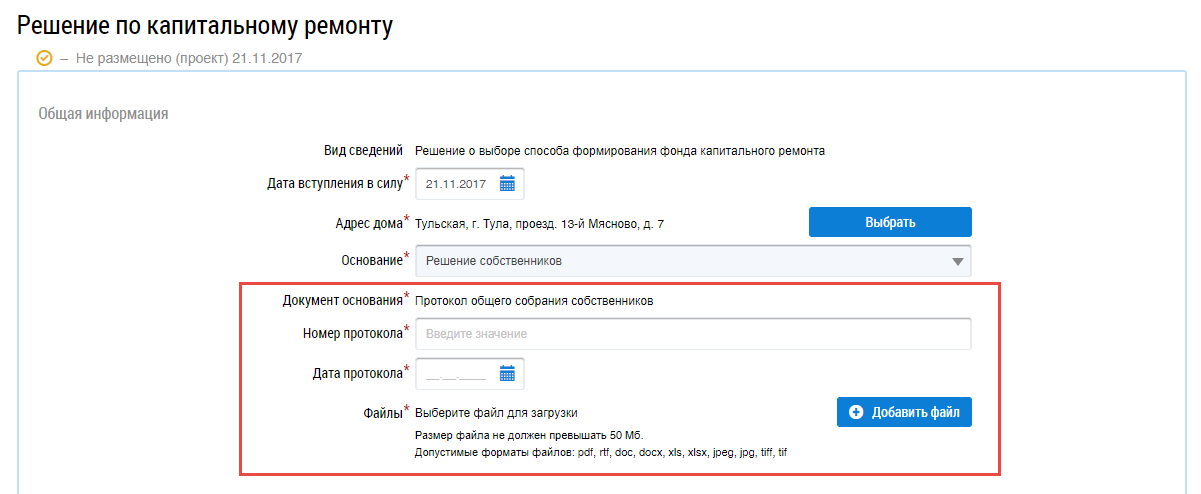
Для добавления протокола внесите информацию о номере и дате протокола, а также прикрепите файл, нажав на кнопку Добавить файл.
Заполнение полей блока «Принятое решение»
В блоке Принятое решение установлен способ формирования фонда Формирование фонда капитального ремонта на специальном счете. Данное поле недоступно для редактирования.

Заполнение полей блока «Информация о специальном счете»
Заполните обязательные поля в блоке Информация о специальном счете.
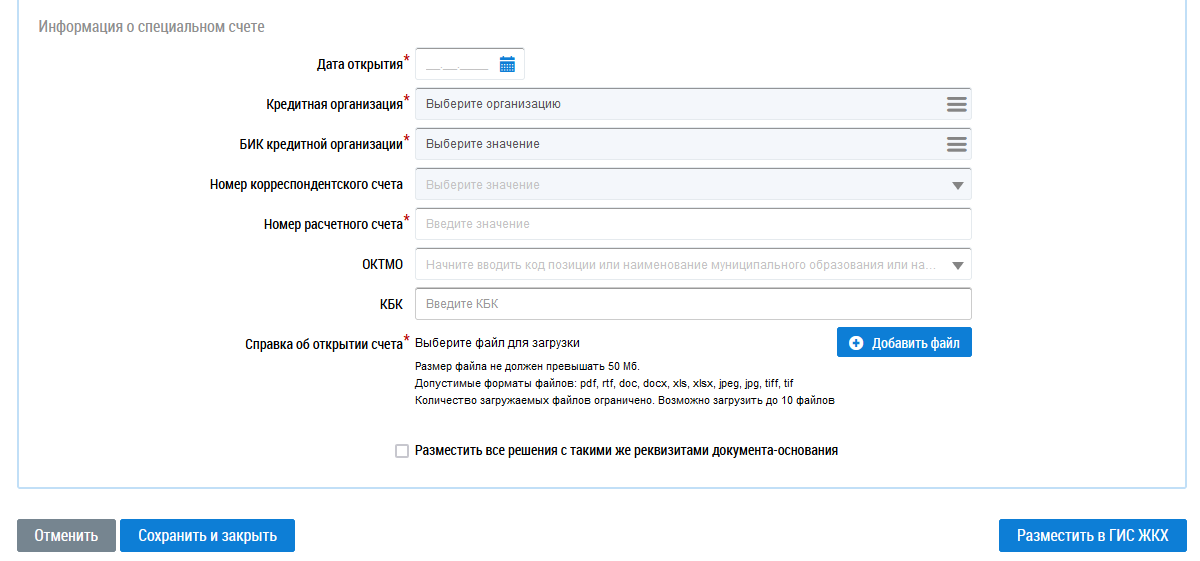
Для заполнения поля Кредитная организация нажмите на пиктограмму
« ».
».
Отображается окно Выбор организации.
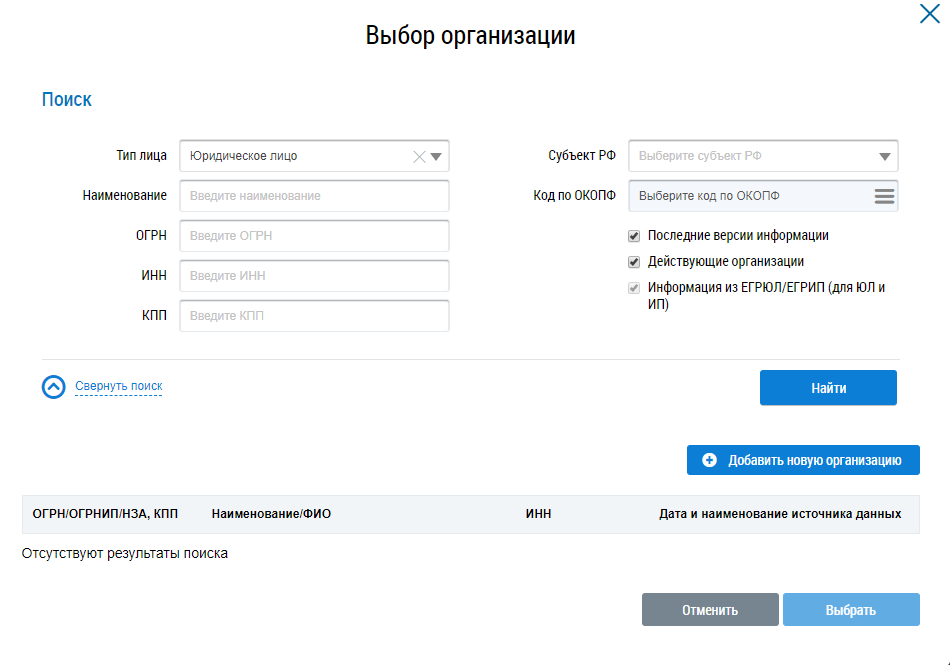
Заполните одно или несколько полей блока поиска. Чем конкретнее будет составлен запрос, тем
точнее будет выборка результатов поиска. Поля Наименование,
ИНН, ОГРН/ОГРНИП заполняются вручную. Для
заполнения поля Субъект РФ выберите значение из выпадающего списка. Для
заполнения поля Код по ОКОПФ нажмите на
пиктограмму « ». Отображается окно
ОКОПФ.
». Отображается окно
ОКОПФ.
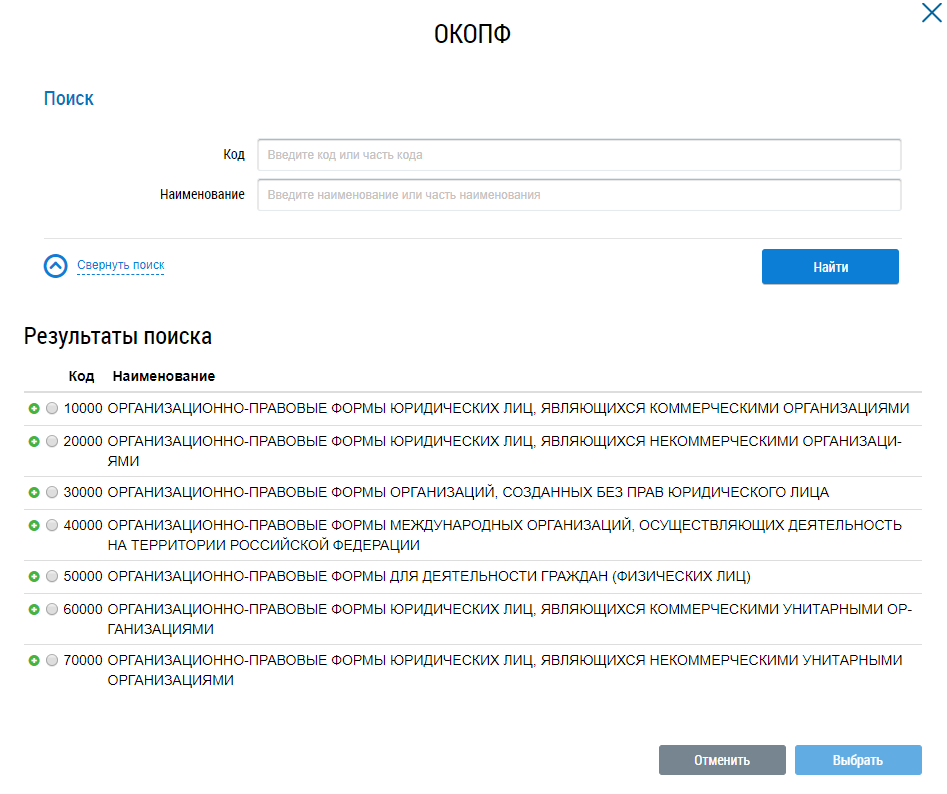
Для поиска организационно-правовой формы воспользуйтесь блоком поиска. В поле Код вручную введите код или часть кода организационно-правовой формы. Укажите наименование или часть наименования организационно-правовой формы в поле Наименование. Нажмите на кнопку Найти.
Отображаются результаты поиска, соответствующие поисковому запросу.
Для раскрытия группы форм нажмите на пиктограмму « » напротив соответствующей группы.
Выберите организационно-правовую форму, установив переключатель напротив требуемого значения.
Нажмите на кнопку Выбрать.
» напротив соответствующей группы.
Выберите организационно-правовую форму, установив переключатель напротив требуемого значения.
Нажмите на кнопку Выбрать.
Отображается окно Выбор организации с заполненными ранее полями блока поиска. Нажмите на кнопку Найти. В блоке результатов поиска отобразится список организаций, соответствующий поисковому запросу. Установите переключатель напротив необходимой организации и нажмите на кнопку Выбрать.
Для заполнения поля БИК кредитной организации нажмите на пиктограмму
«».
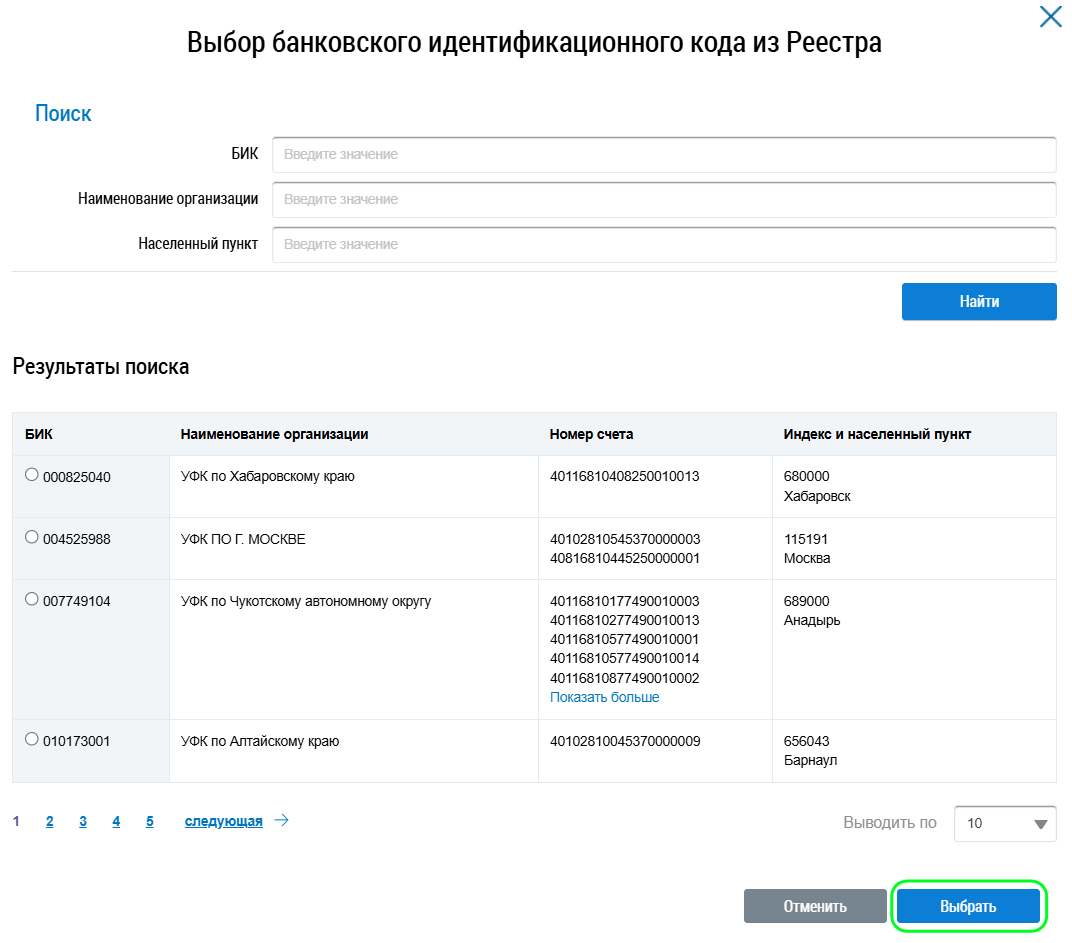
В отобразившемся окне Выбор банковского идентификационного кода из Реестра при необходимости воспользуйтесь блоком поиска.
Установите переключатель в столбце БИК и нажмите на кнопку Выбрать.
Для заполнения поля Номер корреспондентского счета выберите значение из выпадающего списка. Для заполнения поля Номер расчетного счета вручную укажите номер счета. Для заполнения поля ОКТМО1 начните вводить код позиции или наименование муниципального образования. Система предложит список удовлетворяющих запросу вариантов. Выберите один из них. Поле КБК2 заполняется вручную.
Для прикрепления справки об открытии счета нажмите на кнопку Добавить файл.
Установление признака Разместить все решения с такими же реквизитами документа-основания недоступно.
Размещение счета
Для размещения информации о решении и размещении специального счета нажмите на кнопку Разместить в ГИС ЖКХ.
Отображается окно подтверждения размещения решения.
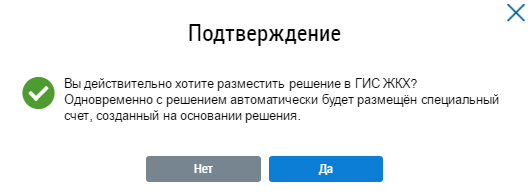
Для подтверждения нажмите на кнопку Да, для отмены – Нет.
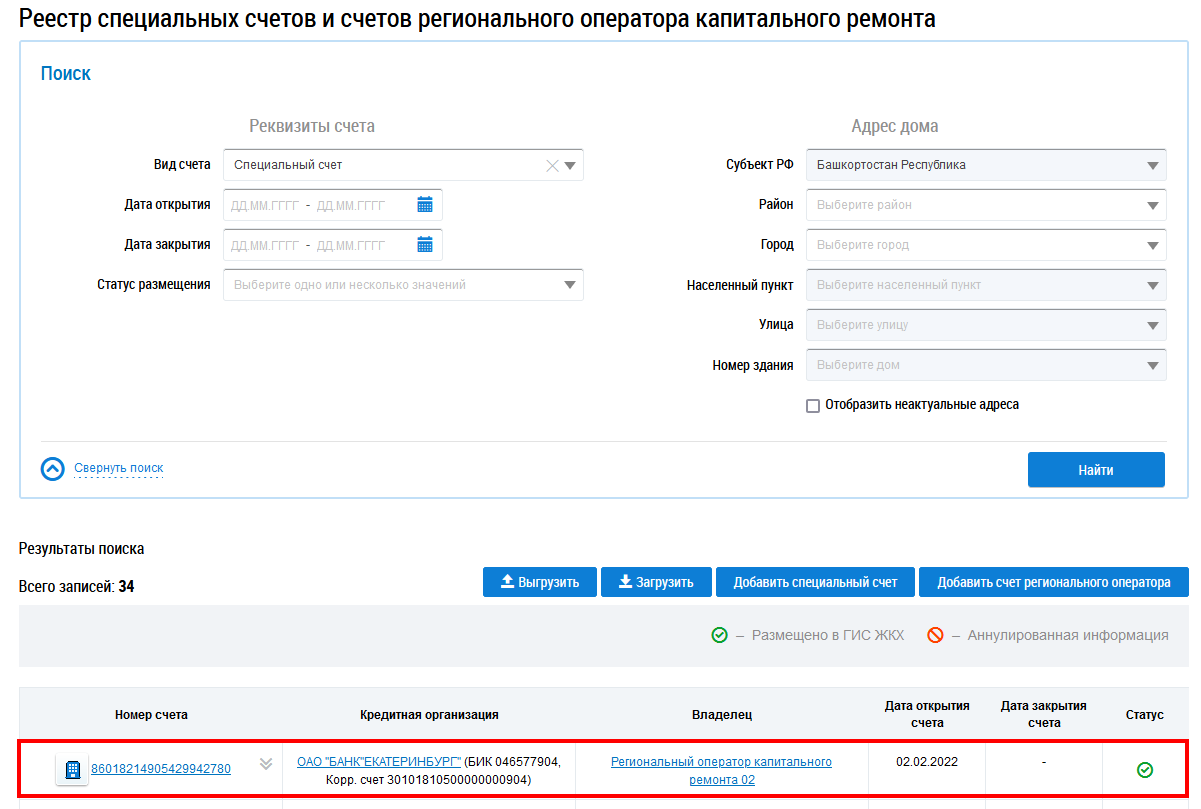
Добавленный счет отображается в реестре специальных счетов и счетов регионального оператора капитального ремонта.
Если счет с заданным реквизитами уже существует в системе, на этапе подтверждения размещения решения отображается модальное окно с возможность перехода к формированию обращения в службу поддержки ГИС ЖКХ. По нажатию на кнопку Направить обращение выполняется переход на карточку создания нового обращения. К обращению необходимо приложить документы, содержащие информацию об открытии счета с указанными реквизитами.
Расскажите, что не понравилось?