Создание информации о займе
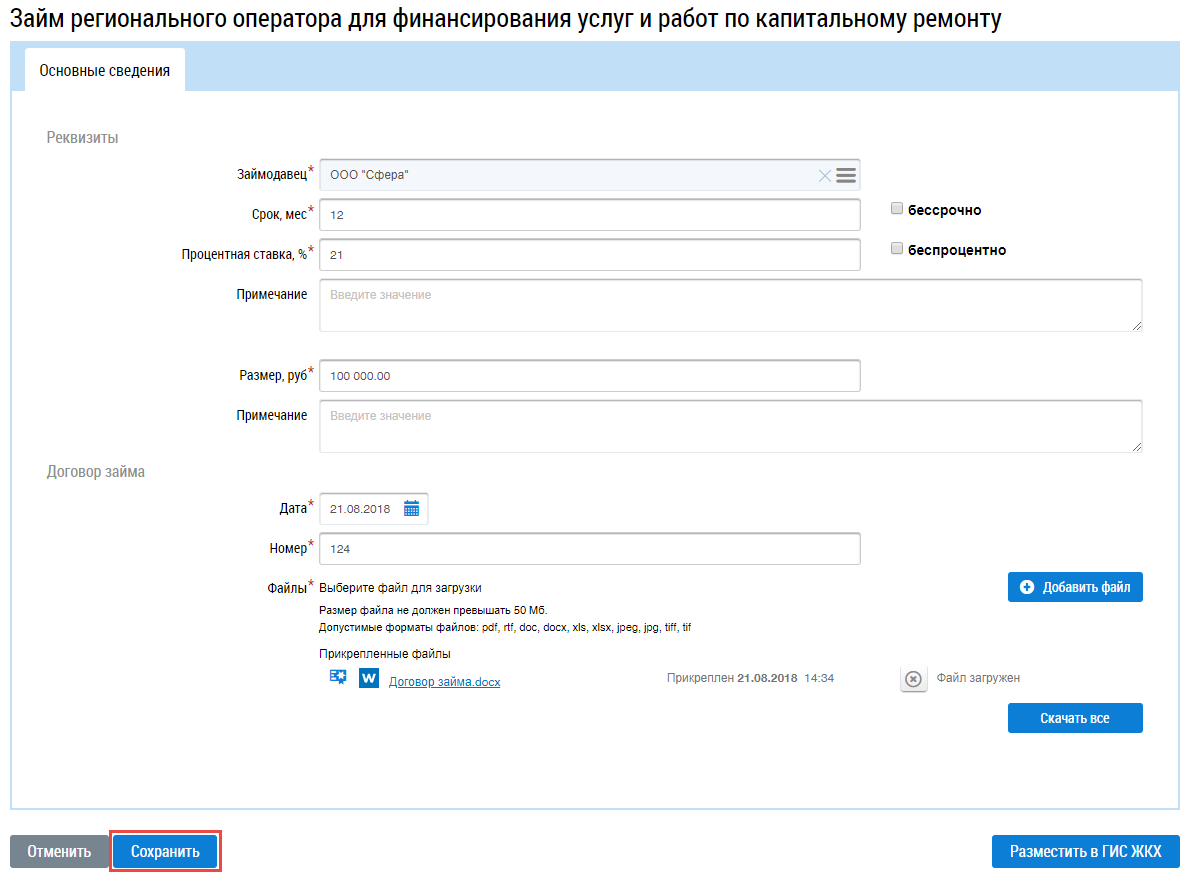
Для создания информации о займе нажмите на кнопку Добавить и выберите пункт Займ.
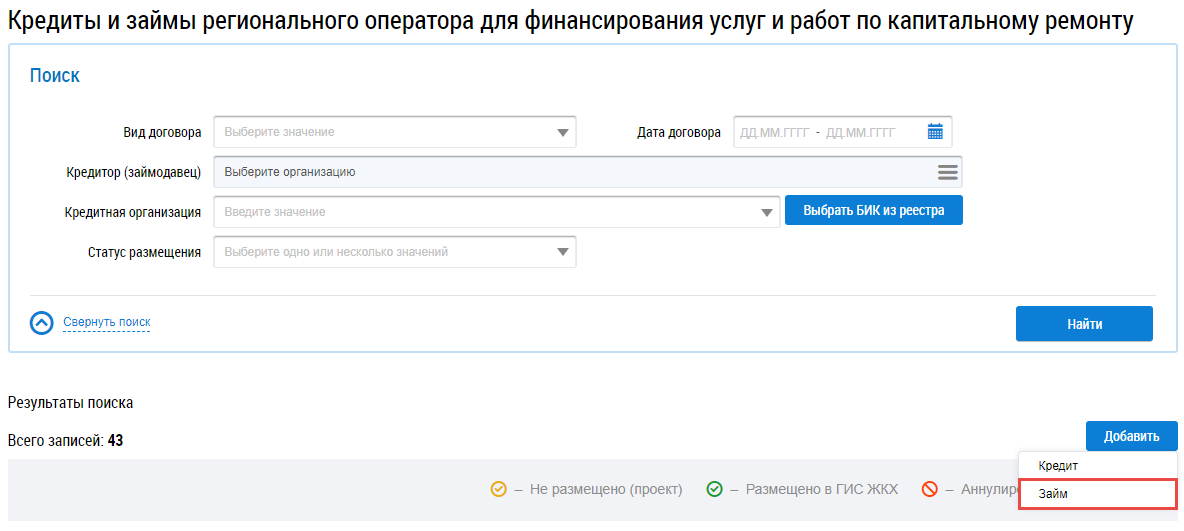
Отображается страница Займ регионального оператора для финансирования услуг и работ по капитальному ремонту.
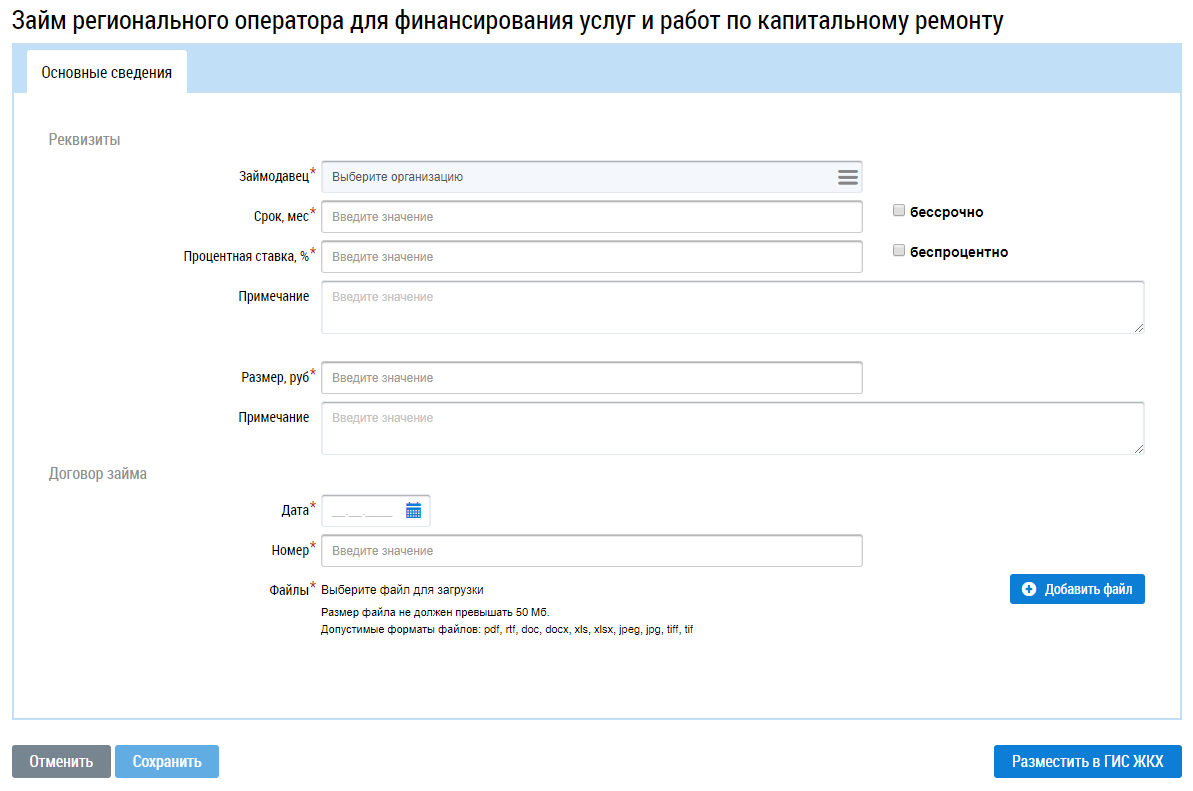
Последовательно заполните обязательные поля в блоках Реквизиты и Договор займа.
Для заполнения поля Займодавец нажмите на пиктограмму « ».
».
Отображается окно Выбор организации.
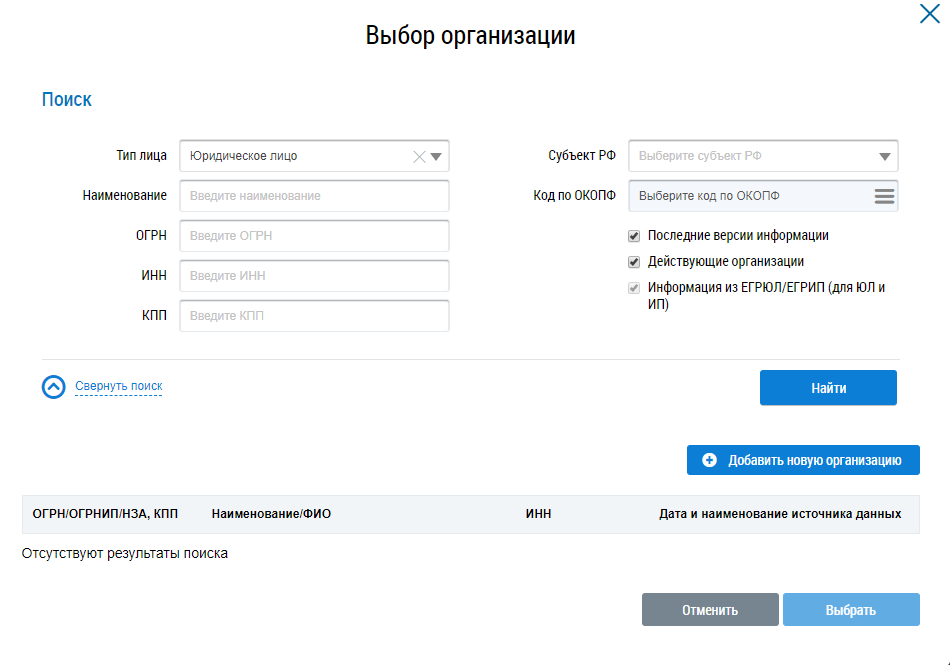
Заполните одно или несколько полей блока поиска. Чем конкретнее будет составлен запрос, тем
точнее будет выборка результатов поиска. Поля Наименование,
ИНН, ОГРН/ОГРНИП заполняются вручную. Для
заполнения поля Субъект РФ выберите значение из выпадающего списка. Для
заполнения поля Код по ОКОПФ нажмите на
пиктограмму « ». Отображается окно
ОКОПФ.
». Отображается окно
ОКОПФ.
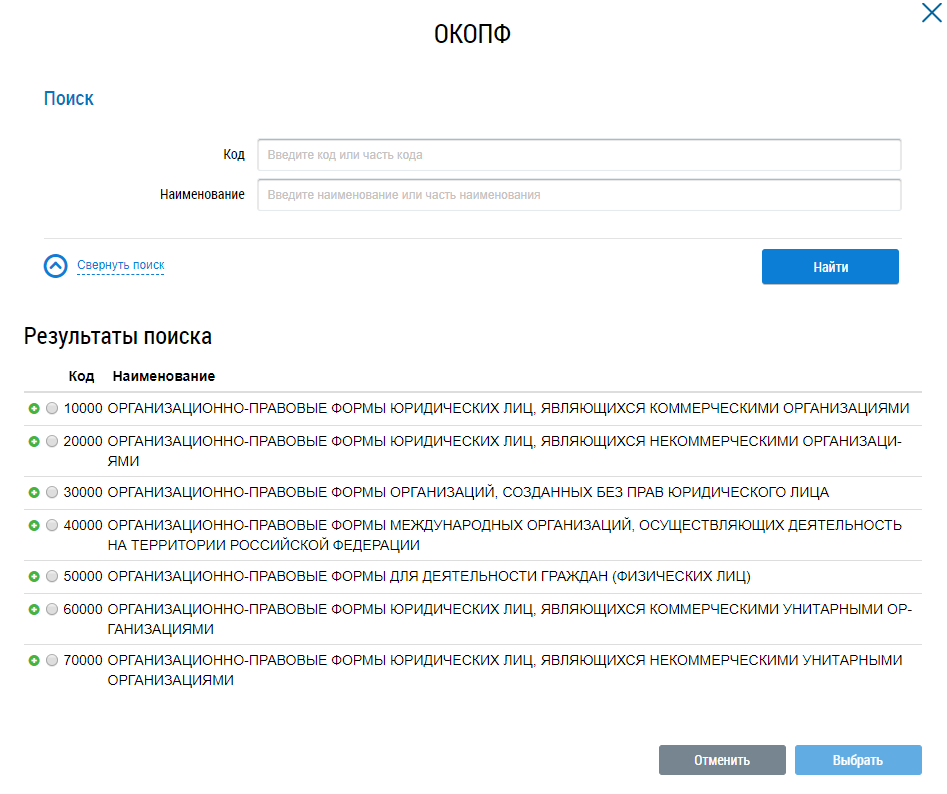
Для поиска организационно-правовой формы воспользуйтесь блоком поиска. В поле Код вручную введите код или часть кода организационно-правовой формы. Укажите наименование или часть наименования организационно-правовой формы в поле Наименование. Нажмите на кнопку Найти.
Отображаются результаты поиска, соответствующие поисковому запросу.
Для раскрытия группы форм нажмите на пиктограмму « » напротив соответствующей группы.
Выберите организационно-правовую форму, установив переключатель напротив требуемого значения.
Нажмите на кнопку Выбрать.
» напротив соответствующей группы.
Выберите организационно-правовую форму, установив переключатель напротив требуемого значения.
Нажмите на кнопку Выбрать.
Отображается окно Выбор организации с заполненными ранее полями блока поиска. Нажмите на кнопку Найти. В блоке результатов поиска отобразится список организаций, соответствующий поисковому запросу. Установите переключатель напротив необходимой организации и нажмите на кнопку Выбрать.
Введите значения в поле Срок, мес., Процентная ставка, % и Размер, руб.. При отсутствии срока и процентной ставки установите флажки в полях Бессрочно и Беспроцентно.
В блоке Договор займа введите значения в поля Дата и Номер, а также прикрепите договор, нажав на кнопку Добавить файл.
Проверьте корректность введенных данных и нажмите на кнопку Сохранить.
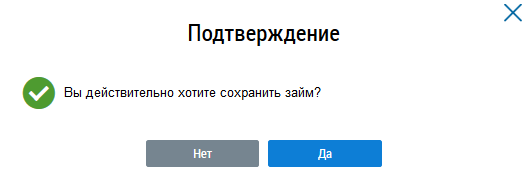
Отображается окно подтверждения сохранения займа. Для подтверждения сохранения нажмите на кнопку Да, для отмены – Нет.
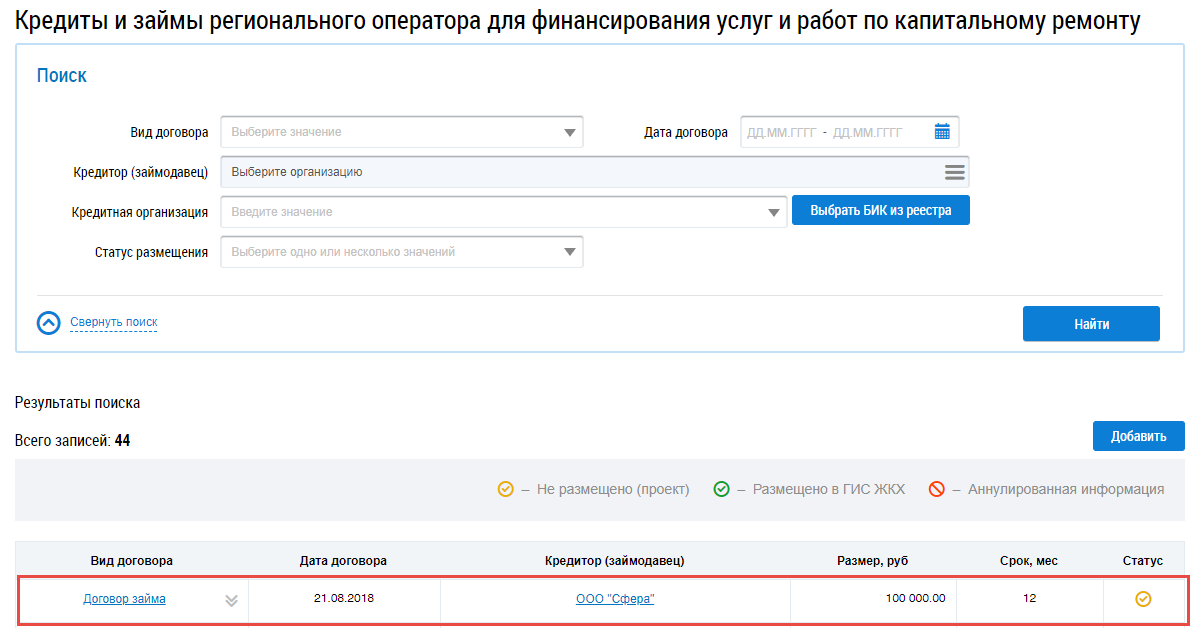
Займ в статусе Не размещен (проект) отображается в блоке Результаты поиска.
Расскажите, что не понравилось?