Создание информации о размере фондов капитального ремонта
Для добавления информации о размере фондов капитального ремонта нажмите на кнопку Добавить информацию о размере фонда.

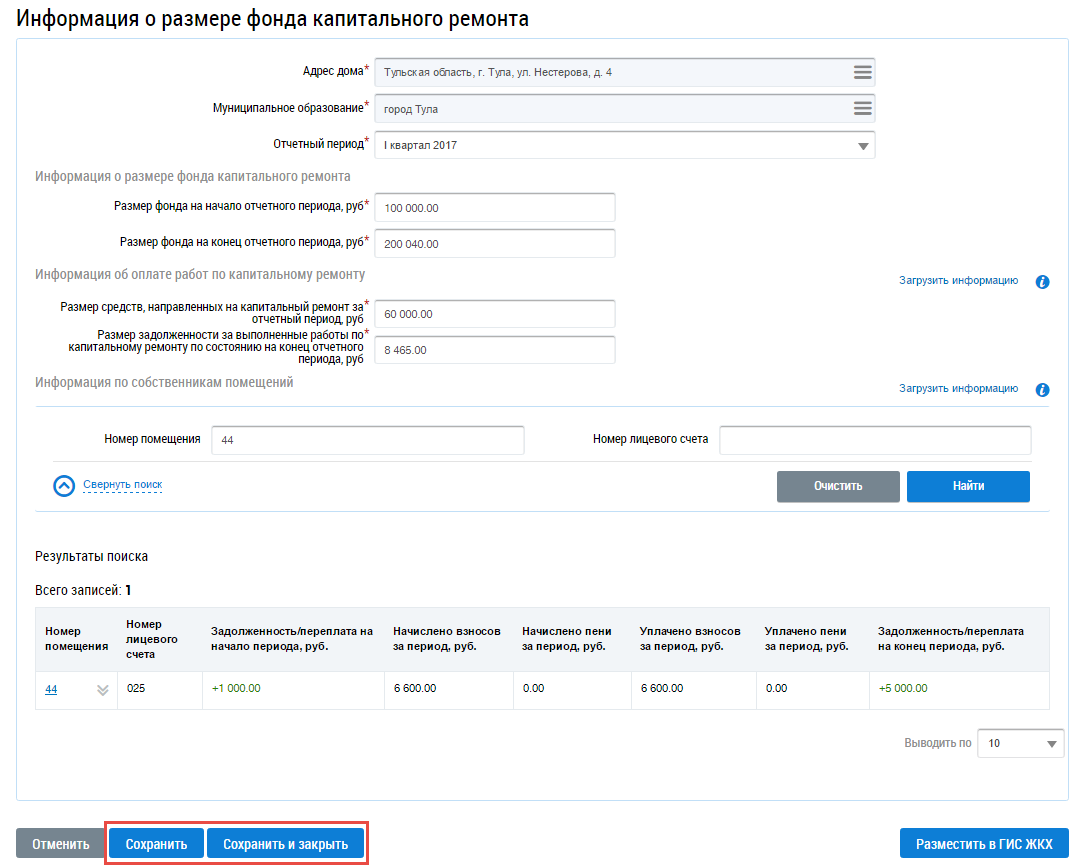
Отображается страница Информация о размере фондов капитального ремонта.

Последовательно заполните обязательные поля.
Для заполнения поля Адрес дома нажмите на кнопку Выбрать.
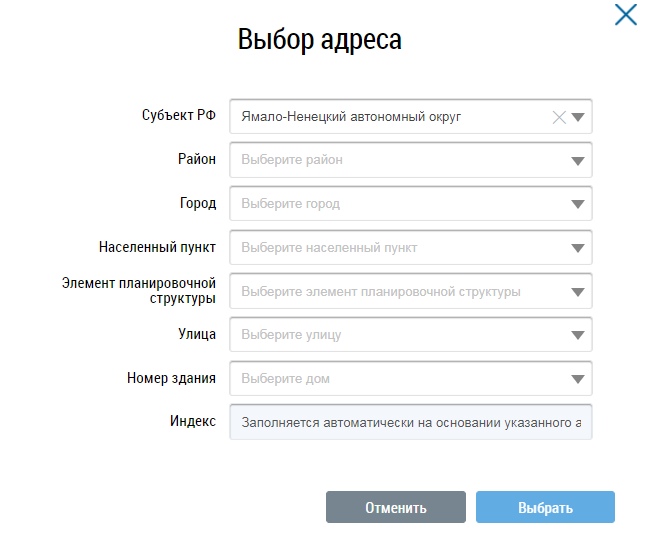
В отобразившемся окне Выбор адреса выберите адрес и нажмите на кнопку Выбрать.
Для заполнения поля «Муниципальное образование» нажмите на пиктограмму « »
»
Отображается окно Выбор муниципального образования или населенного пункта, входящего в состав муниципального образования.
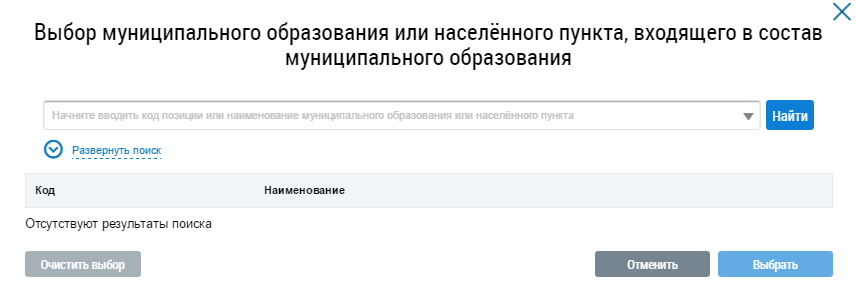
Начните вводить код позиции или наименование муниципального образования или населенного пункта. Поисковый запрос должен содержать не менее четырех символов, нажмите кнопку Найти.
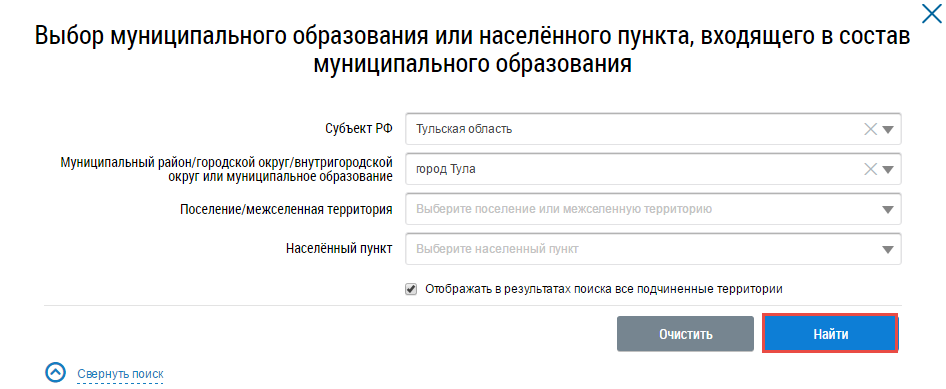
Код ОКТМО можно также найти и выбрать в развернутом поиске. Для этого нажмите на гиперссылку Развернуть поиск.
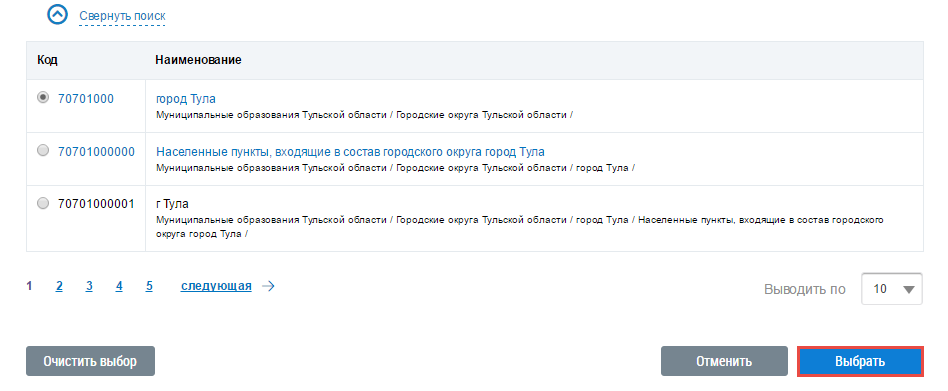
В блоке результатов поиска отображаются муниципальные образования, соответствующие параметрам поиска. Установите переключатель напротив искомого кода ОКТМО и нажмите на кнопку Выбрать.
Для заполнения поля Отчетный период выберите значение из выпадающего списка.
В блоки Информация о размере фонда капитального ремонта и Информация об оплате работ по капитальному ремонту необходимо внести значения или нажать на кнопку Загрузить информацию.
Для поиска информации по помещениям нажмите на кнопку Загрузить информацию в блоке Информация по собственникам помещений. В блоке Результаты поиска отображается информация по собственникам помещений.

Для поиска информации по конкретным помещениям в полях Номер помещения и Номер лицевого счета необходимо ввести значения и нажать на кнопку Найти.
Для внесения размера взносов по помещению выберите пункт контекстного меню помещения Изменить.

Отображается окно изменения размера взносов по помещению.

Внесите обязательную информацию в поля Задолженность/переплата на начало период, руб., Начислено за период, руб., Уплачено за период, руб., Задолженность/переплата на конец периода, руб. и нажмите на кнопку Сохранить и закрыть. Для отмены внесения данных нажмите на кнопку Отменить. Для удаления информации о размере взносов по помещению нажмите на кнопку Удалить.
Для сохранения информации нажмите на кнопку Сохранить или Сохранить и закрыть.
Отображается окно подтверждения сохранения.

Для подтверждения сохранения информации нажмите на кнопку Да, для отмены операции – Нет. Отображается окно с сообщением об успешном сохранении.
Информация о размере фондов капитального ремонта в статусе Не размещено (проект) отображается в блоке Результаты поиска.

Расскажите, что не понравилось?