Добавление акта приемки выполненных работ
Для добавления акта приемки выполненных работ (оказанных услуг) по ремонту общего имущества МКД выберите пункт Акт приемки выполненных работ.

Отображается страница Добавление акта приемки выполненных работ (оказанных услуг) по ремонту общего имущества МКД.

На отобразившейся странице выберите договор оказания услуг из выпадающего списка. Затем установите переключатель в положение Выбор актов из существующих или Добавление новых актов. Заполните обязательные поля и нажмите на кнопку Разместить информацию.
В отобразившемся окно Подтверждение разместите акт приемки выполненных работ, нажав на кнопку Да.

Для просмотра информации об актах приемки выполненных работ нажмите на гиперссылку Информация об актах.

Отображается вкладка Информация об актах приемки выполненных работ (оказанных услуг).
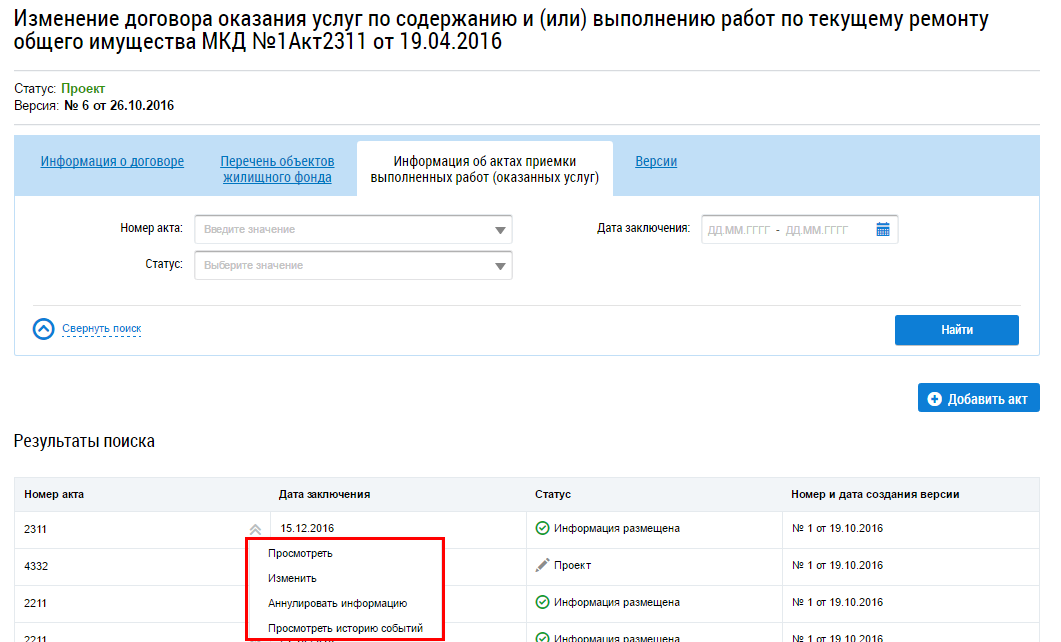
Для изменения акта выполненных работ выберите пункт контекстного меню Изменить. Отображается страница Изменение акта выполненных работ (оказанных услуг) по ремонту общего имущества МКД.

Внесите изменения и нажмите на кнопку Сохранить.
Чтобы аннулировать информацию выберите пункт контекстного меню Аннулировать информацию.
Отображается окно Аннулирование информации об акте приемки выполненных работ (оказанных услуг).

Заполните поле Причина и нажмите на кнопку Аннулировать информацию. Отображается информационное сообщение.

Для просмотра истории событий выберите пункт контекстного меню Просмотреть историю событий. Отображается страница История событий.

Расскажите, что не понравилось?