Помещения (жилые дома)
Просмотр сведений о помещениях, по которым оплачиваются ЖКУ в личном кабинете.
Для просмотра сведений о помещениях (жилых домах), по которым оплачиваются ЖКУ в личном кабинете, нажмите на пункт Помещения (жилые дома) горизонтального навигационного меню. Пункт меню отображается при наличии хотя бы одного подключенного лицевого счета либо при наличии сведений о праве собственности на помещение (жилой дом).

Отображается страница со сведениями о помещениях (жилых домах), по которым осуществляется внесение платы за помещение и коммунальные услуги в личном кабинете.
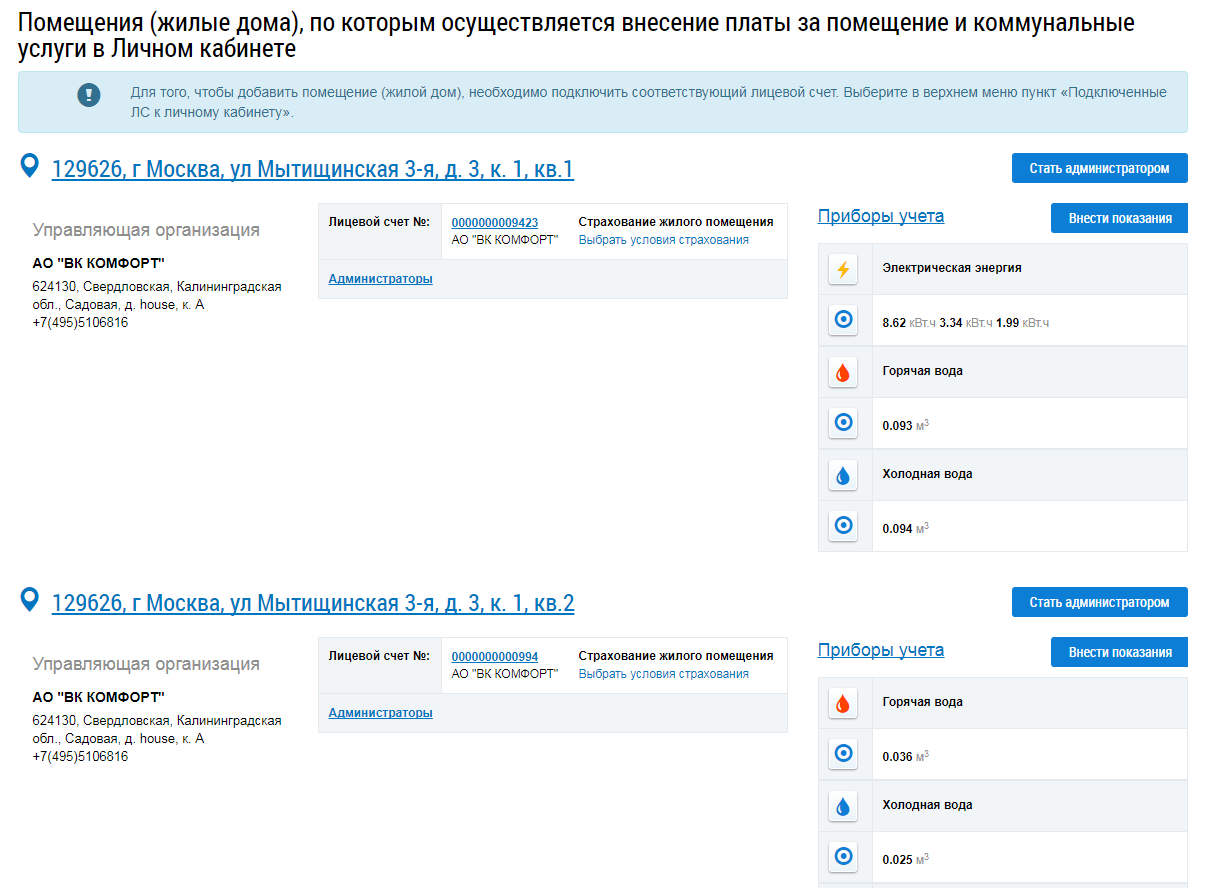
По каждой квартире (помещению/комнате) отображаются следующие сведения:
- Адрес квартиры (помещения/комнаты).
- Адрес управляющей организации.
- Телефон управляющей организации.
- Номера лицевых счетов.
- Наименование страховой компании.
- Сведения о приборах учета (при их наличии).
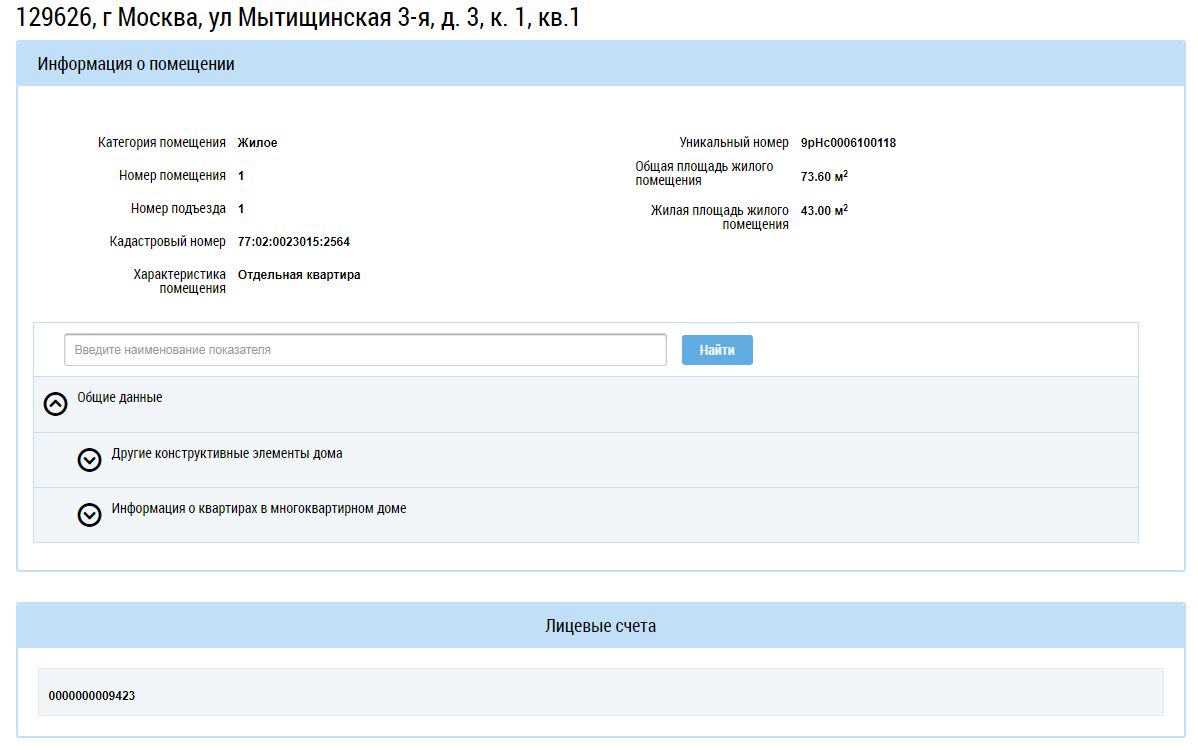
Для просмотра сведений о помещении нажмите на гиперссылку с адресом помещения.

Отображается страница со сведениями о помещении.
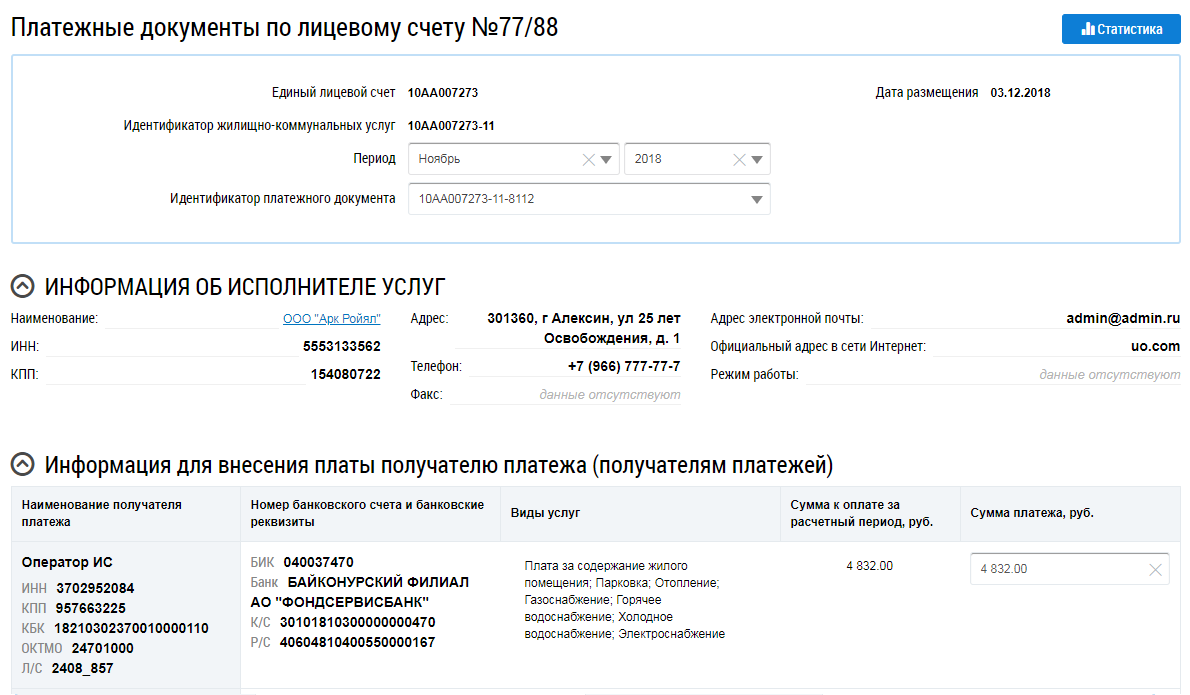
Для просмотра платежных документов по лицевому счету нажмите на гиперссылку с номером лицевого счета в блоке Лицевой счет №.

Отображается страница Платежные документы по лицевому счету, на которой указан единый лицевой счет, идентификатор жилищно-коммунальных услуг, идентификатор платежного документа.
Для назначения себе функции «Администратор общего собрания собственников в многоквартирном доме» нажмите на кнопку Стать администратором напротив выбранного помещения.

Для внесения показаний приборов учета по выбранному помещению нажмите на кнопку Внести показания.

Процесс внесения показаний подробно рассмотрен в соответствующем пункте.
Для смены условий добровольного страхования нажмите на гиперссылку с наименованием страховой компании. Если страховая компания не была выбрана до текущего момента, нажмите на гиперссылку Выбрать условия страхования.

Отображается окно Выбор страхового продукта.
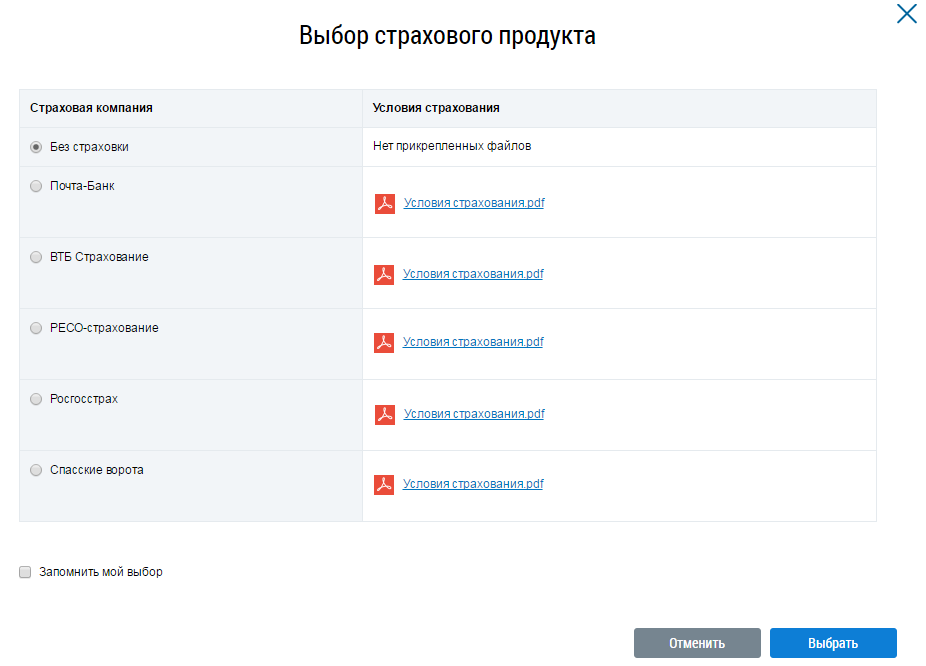
Ознакомьтесь с условиями страхования компаний, представленных в списке. Для этого скачайте файлы с информацией о страховании, нажав на гиперссылки с названиями файлов. Затем выберите одну из компаний, установив переключатель напротив названия соответствующей компании. Нажмите кнопку Выбрать.
Расскажите, что не понравилось?