Добавление мероприятия
Для добавления мероприятия нажмите на кнопку Добавить мероприятие.

Отображается страница Добавление мероприятия. Поля, отмеченные знаком
« », обязательны для заполнения.

Введите название мероприятия в поле Заголовок. Заполните поля Тип мероприятия и Категории пользователей, выбрав одно или несколько значений из выпадающего списка. Поле Организатор мероприятия заполняется по умолчанию наименованием создающей мероприятие организации. Для изменения поля нажмите на кнопку Поиск в реестре.
Отображается окно Выбор организации.
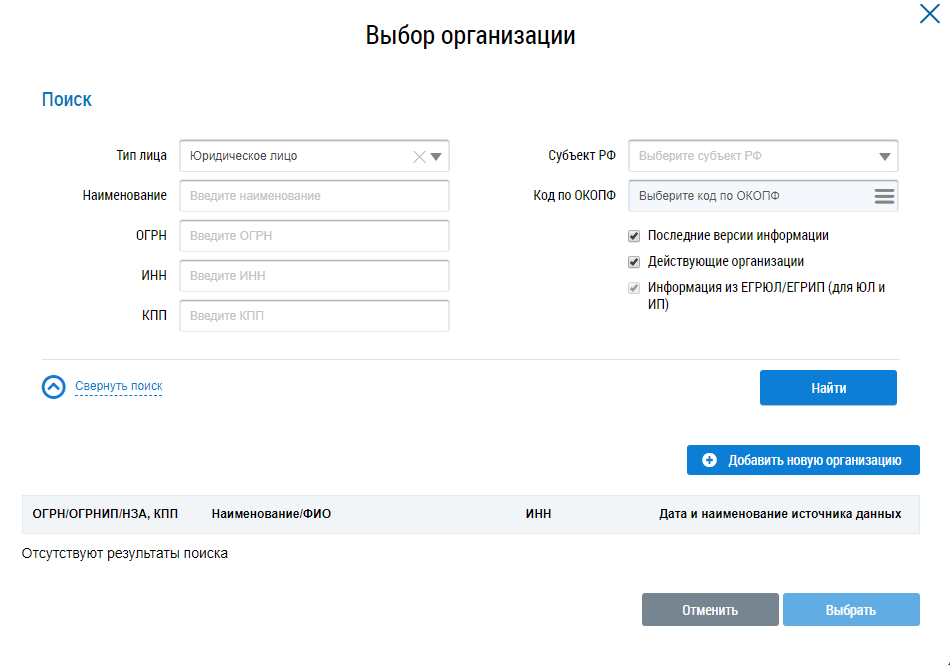
Заполните одно или несколько полей блока поиска. Чем конкретнее будет составлен запрос, тем
точнее будет выборка результатов поиска. Поля Наименование,
ИНН, ОГРН/ОГРНИП заполняются вручную. Для
заполнения поля Субъект РФ выберите значение из выпадающего списка. Для
заполнения поля Код по ОКОПФ нажмите на
пиктограмму « ». Отображается окно
ОКОПФ.
». Отображается окно
ОКОПФ.
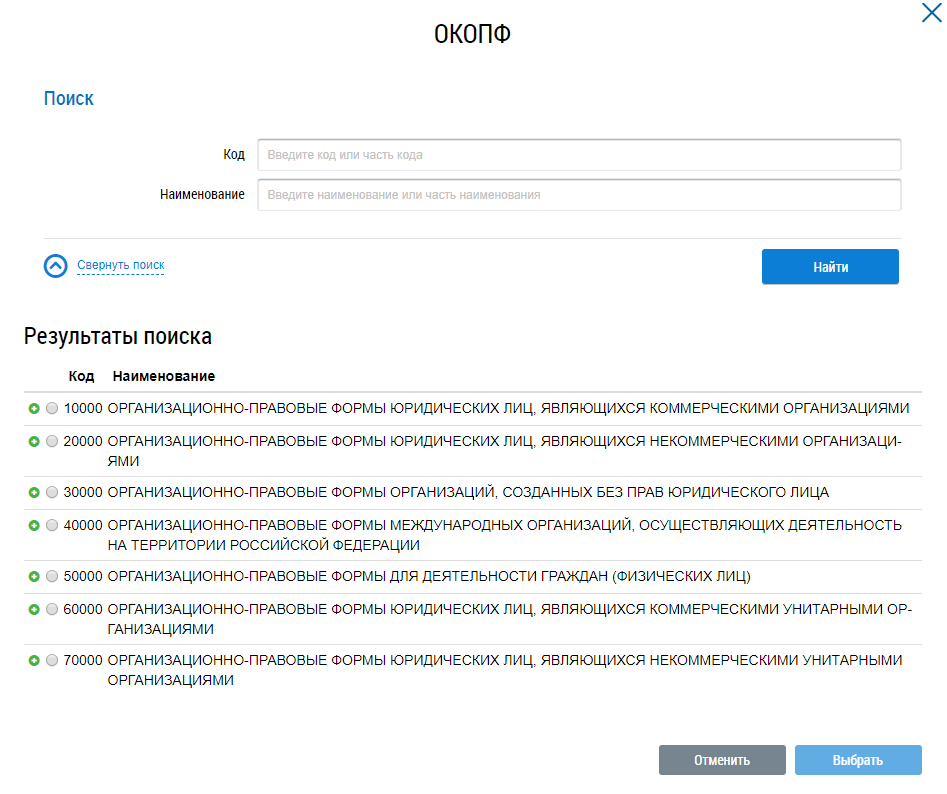
Для поиска организационно-правовой формы воспользуйтесь блоком поиска. В поле Код вручную введите код или часть кода организационно-правовой формы. Укажите наименование или часть наименования организационно-правовой формы в поле Наименование. Нажмите на кнопку Найти.
Отображаются результаты поиска, соответствующие поисковому запросу.
Для раскрытия группы форм нажмите на пиктограмму « » напротив соответствующей группы.
Выберите организационно-правовую форму, установив переключатель напротив требуемого значения.
Нажмите на кнопку Выбрать.
» напротив соответствующей группы.
Выберите организационно-правовую форму, установив переключатель напротив требуемого значения.
Нажмите на кнопку Выбрать.
Отображается окно Выбор организации с заполненными ранее полями блока поиска. Нажмите на кнопку Найти. В блоке результатов поиска отобразится список организаций, соответствующий поисковому запросу. Установите переключатель напротив необходимой организации и нажмите на кнопку Выбрать.
При необходимости проиллюстрировать сведения о мероприятии графическим материалом нажмите на кнопку Добавить файл в блоке Изображение. Выберите файл и нажмите на отобразившуюся кнопку Загрузить файлы. Введите описание мероприятия в соответствующее поле. Имеется возможность форматирования текста при помощи инструментов, расположенных над полем Описание мероприятия.
Из выпадающего списка выберите часовую зону. Заполните поля блока Дата и время мероприятия. При необходимости назначить несколько дат нажмите на кнопку Добавить дату и время. В поле Мероприятие относится к территории выберите один из двух вариантов – всей Российской Федерации или выбранных субъектов Российской Федерации. Во втором случае отображается дополнительное поле для выбора субъектов.
Для выбора места проведения мероприятия заполните поля Адрес и Место. Начните вводить наименование адреса. Поисковый запрос должен содержать не менее трех символов. Система отобразит выпадающий список с вариантами, соответствующими вашему поисковому вопросу. Выберите адрес с точностью до дома.
При необходимости добавления гиперссылки на страницу, содержащую информацию о мероприятии, нажмите на кнопку Добавить ссылку в блоке Ссылки. Отображается окно Добавление ссылки.
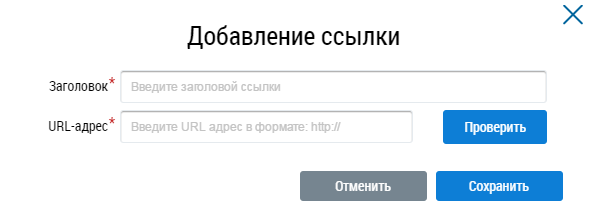
Введите заголовок ссылки и ее URL-адрес в соответствующие поля. Для проверки работоспособности гиперссылки нажмите на кнопку Проверить. Целевая страница отображается в новой вкладке браузера. Нажмите Сохранить для добавления ссылки.
При необходимости к карточке информации о мероприятии можно прикреплять файлы. Для этого в блоке Документы» нажмите на кнопку Добавить файл. Выберите файл с жесткого диска вашего компьютера и нажмите на отобразившуюся кнопку Загрузить файлы. Размер файла не должен превышать 50 Мб. Допустимые форматы файлов: PDF, RTF, doc, docx, xls, xlsx, JPEG, JPG, TIFF. Возможно прикрепление нескольких файлов.
После заполнения всех необходимых полей нажмите на кнопку Сохранить для сохранения информации о мероприятии в системе.
Расскажите, что не понравилось?