Аннулирование сведений о гражданине
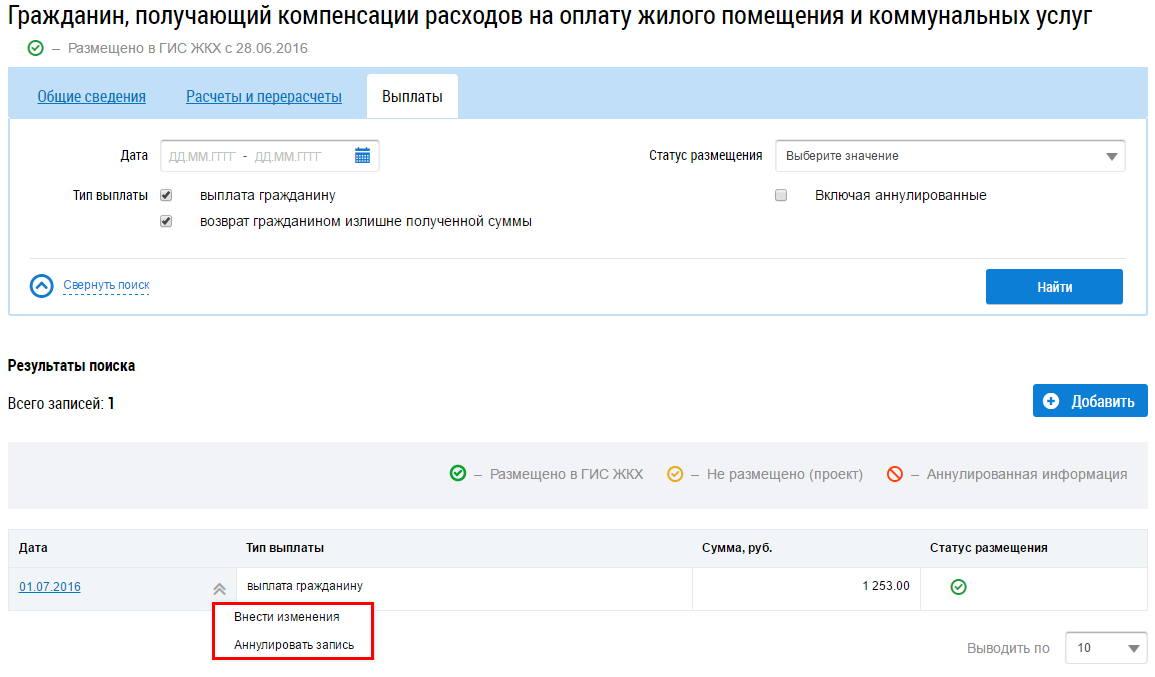
Для аннулирования записи раскройте контекстное меню и выберите пункт Аннулировать запись (см. Контекстное меню – «Не размещено (проект)»).
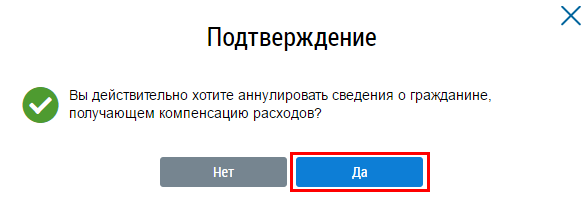
Подтвердите действия по аннулированию сведений о гражданине, получающего компенсацию расходов, нажав на кнопку Да. Для заполнения сведений о выплатах перейдите на вкладку Выплаты.
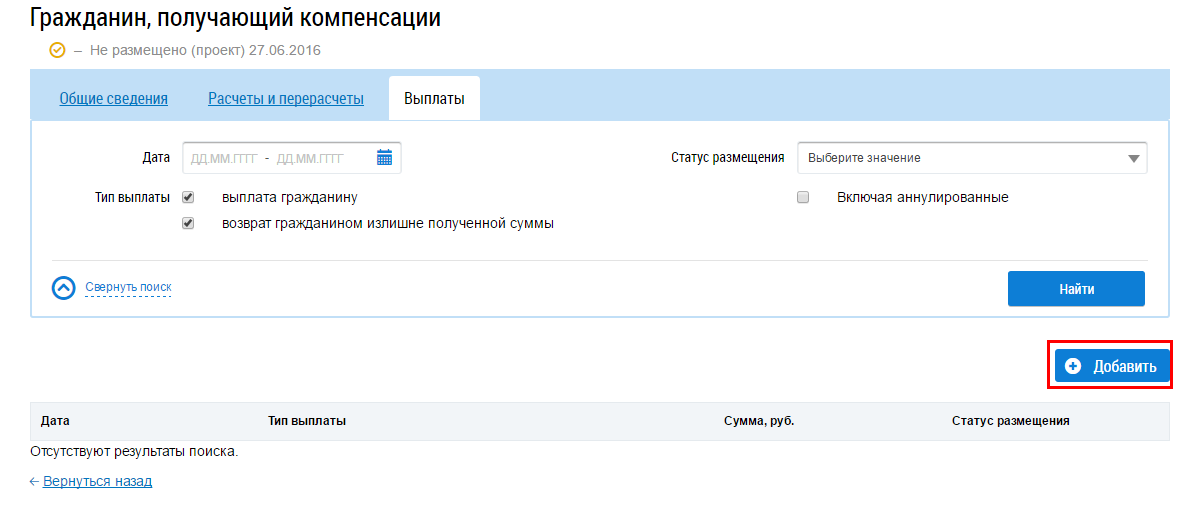
Для добавления выплат нажмите на кнопку Добавить.
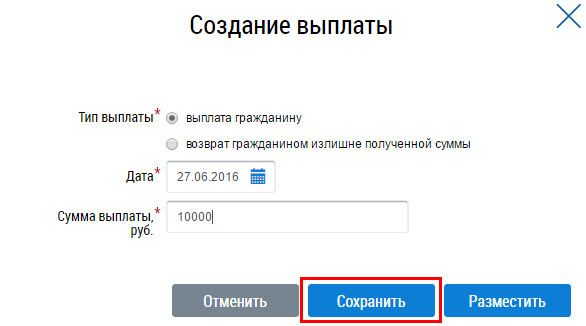
В отобразившемся окне Создание выплаты заполните обязательные поля и нажмите на кнопку Сохранить.
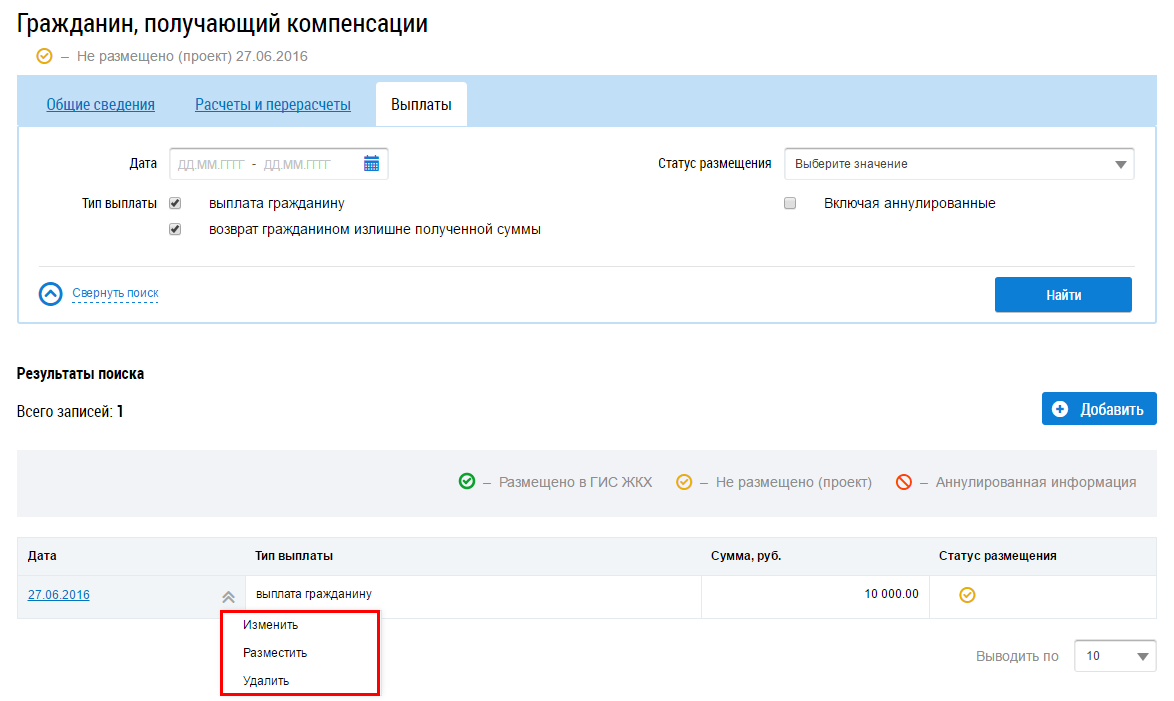
Для изменения сведений о выплатах выберите пункт контекстного меню Изменить.
Для размещения сведений о выплатах выберите пункт контекстного меню Разместить.
Для удаления сведений о выплатах выберите пункт контекстного меню Удалить.
Для аннулирования записи раскройте контекстное меню и выберите пункт Аннулировать запись.
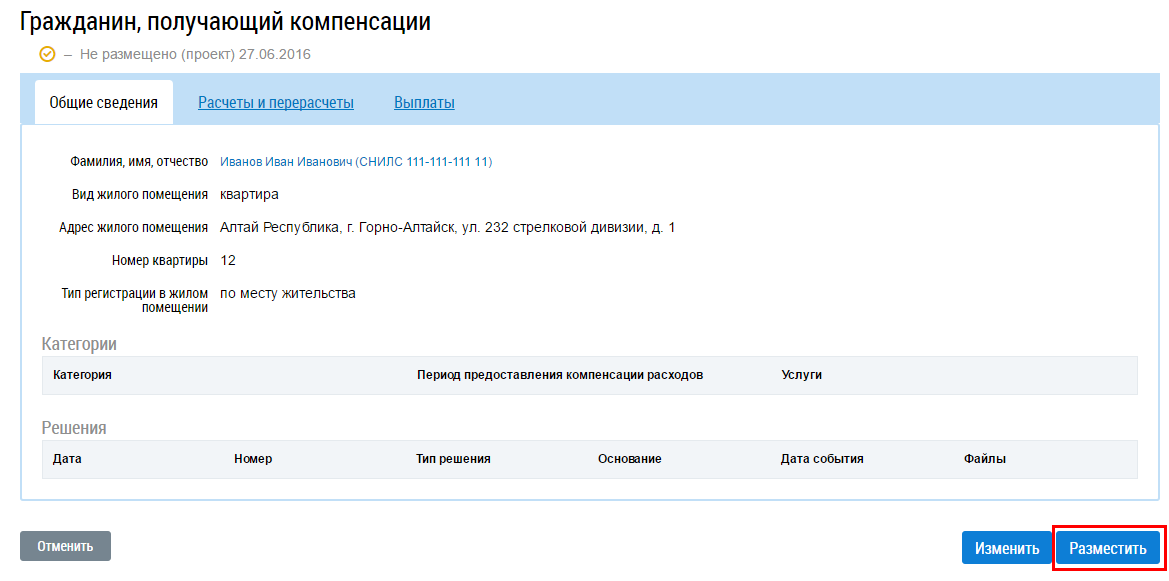
После заполнения сведениями всех вкладок нажмите на кнопку Разместить.
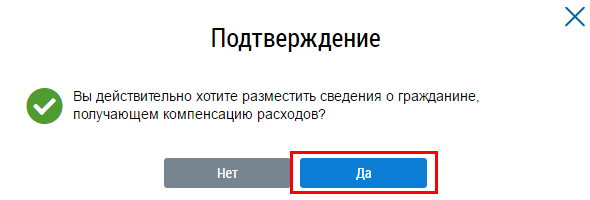
Подтвердите действия по размещению сведений о гражданине, получающем компенсацию расходов.
Статус переходит – Размещено в ГИС ЖКХ.
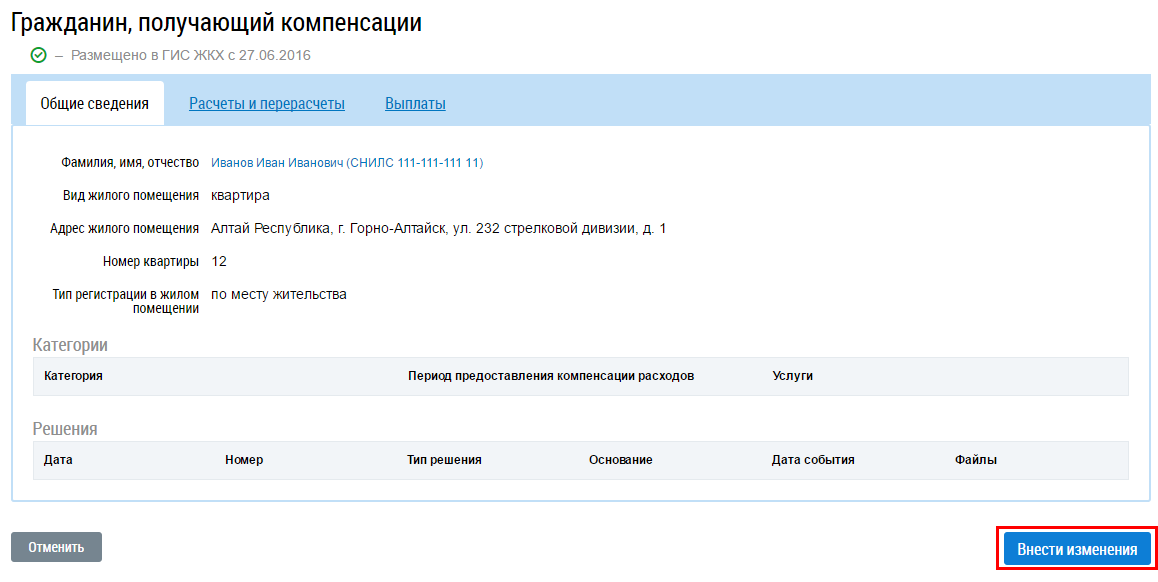
Чтобы внести изменения о гражданах, получающих субсидии, раскройте контекстное и выберите пункт Внести изменения или на странице просмотра информации о гражданах, получающих компенсацию расходов.
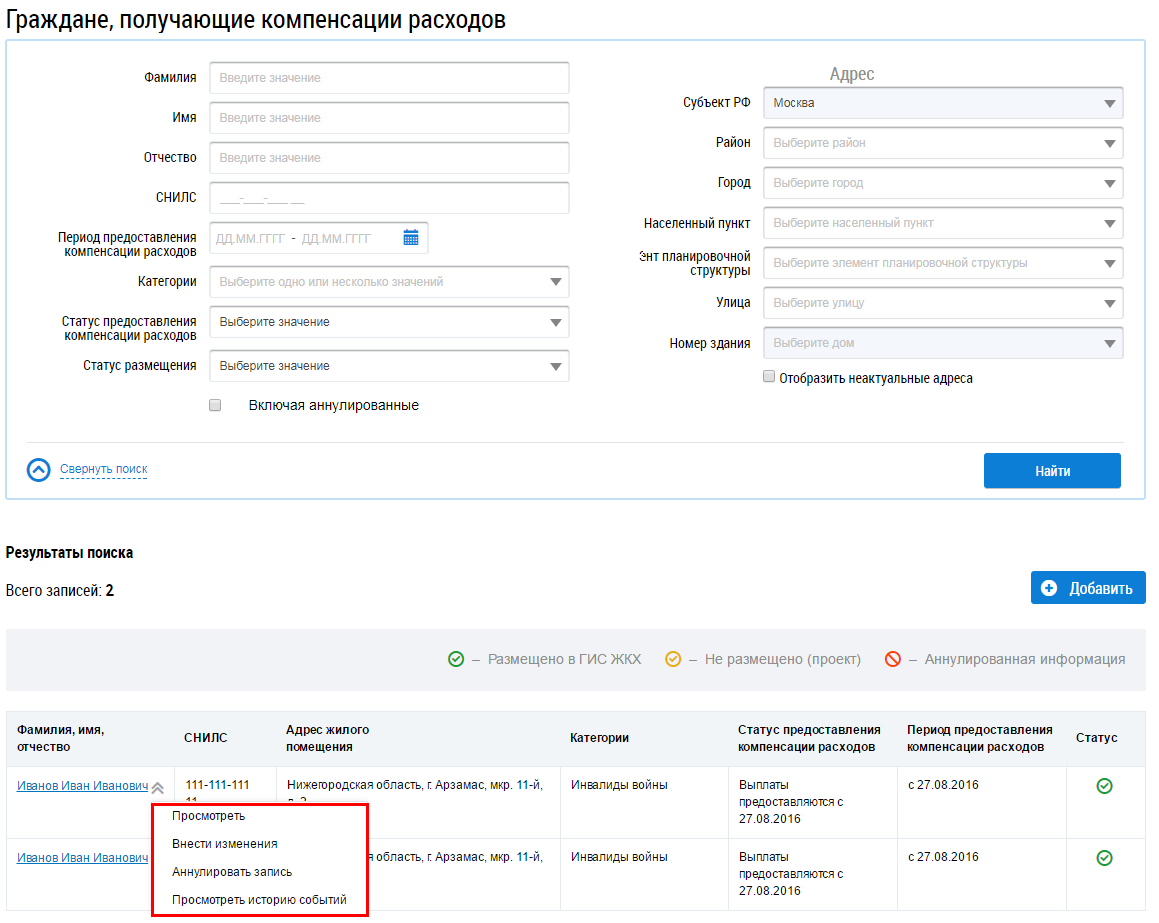
Внесите изменения и нажмите на кнопку Разместить изменение.
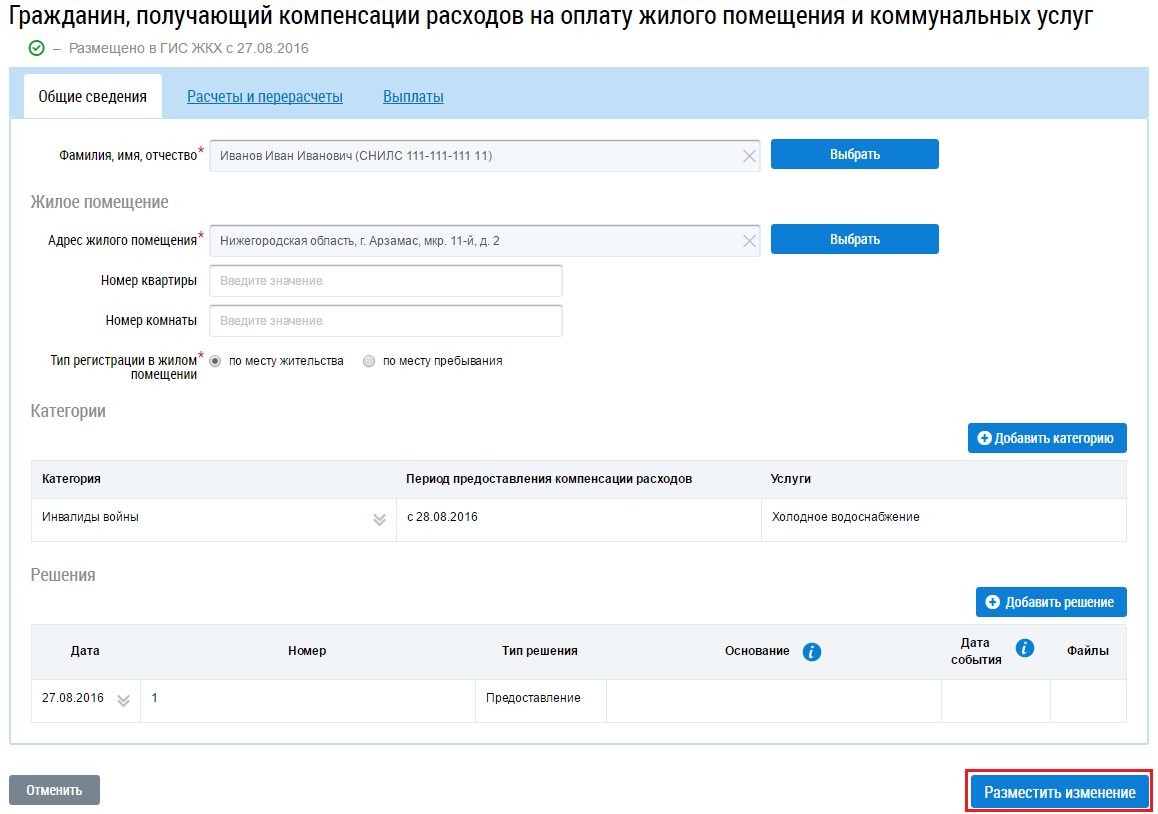
Для аннулирования записи раскройте контекстное меню и выберите пункт Аннулировать (см. Контекстное меню).
Расскажите, что не понравилось?