Добавление информации о гражданах, получающих компенсацию расходов
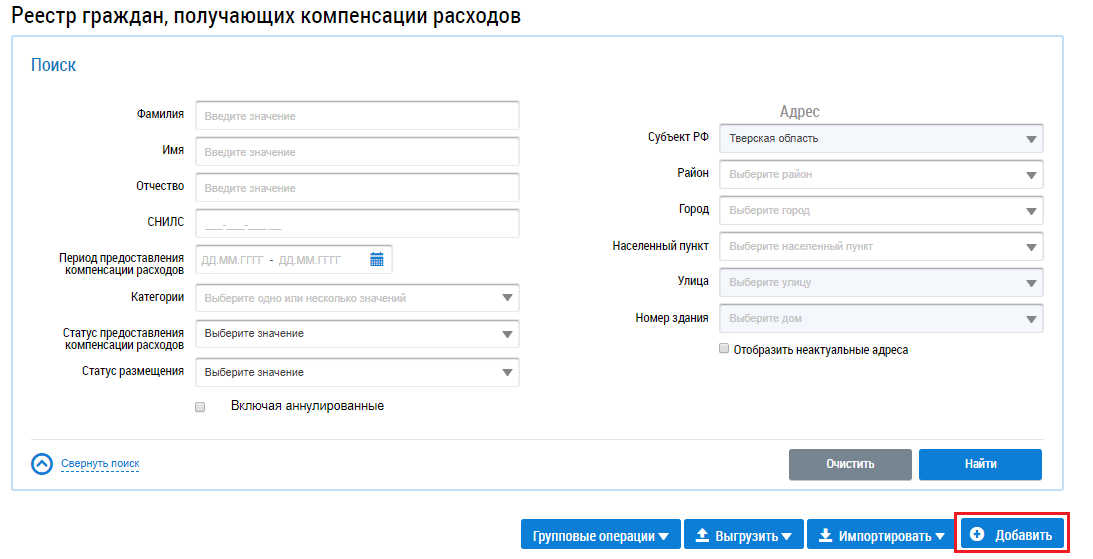
Чтобы добавить информацию о гражданине, получающему компенсацию расходов на оплату жилого помещения и коммунальных услуг, нажмите на кнопку Добавить.
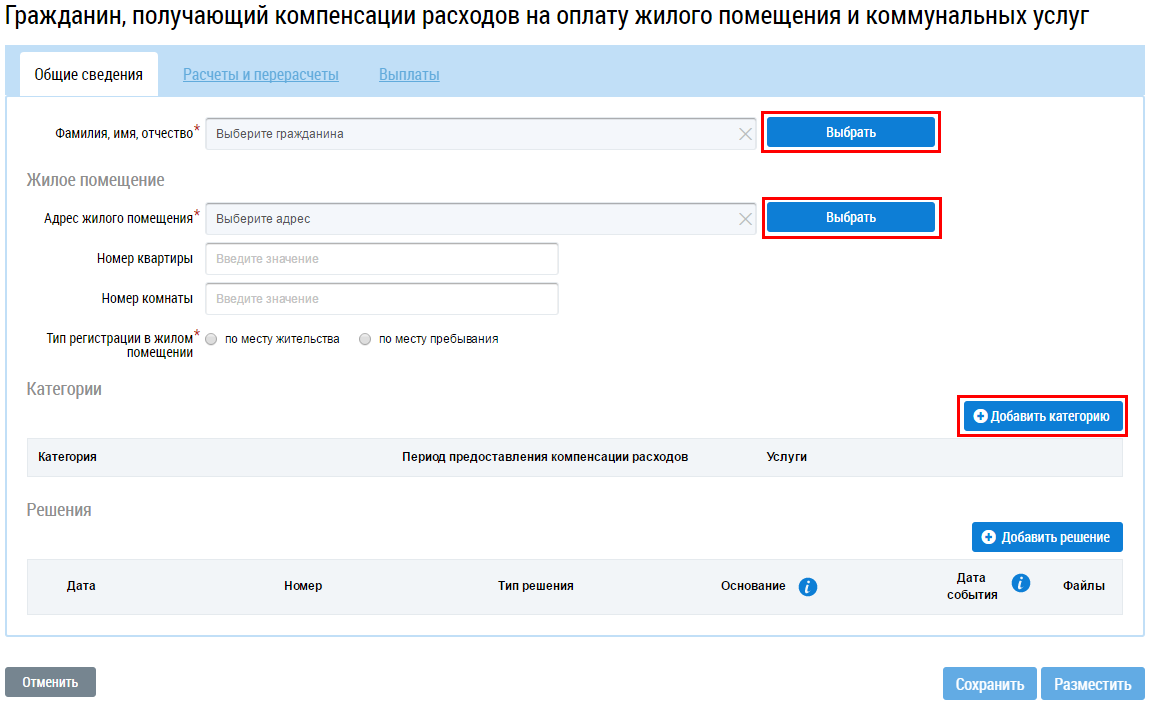
На отобразившейся странице Гражданин, получающий компенсации расходов на оплату жилого помещения и коммунальных услуг заполните обязательные поля. Для заполнения поля Фамилия, имя, отчество нажмите на кнопку Выбрать и выберите значение из справочника.
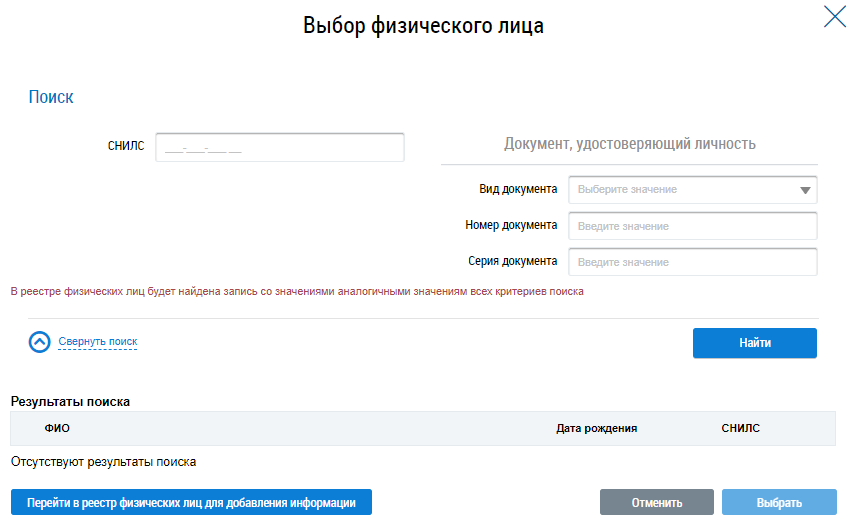
Отображается окно Выбор физического лица.
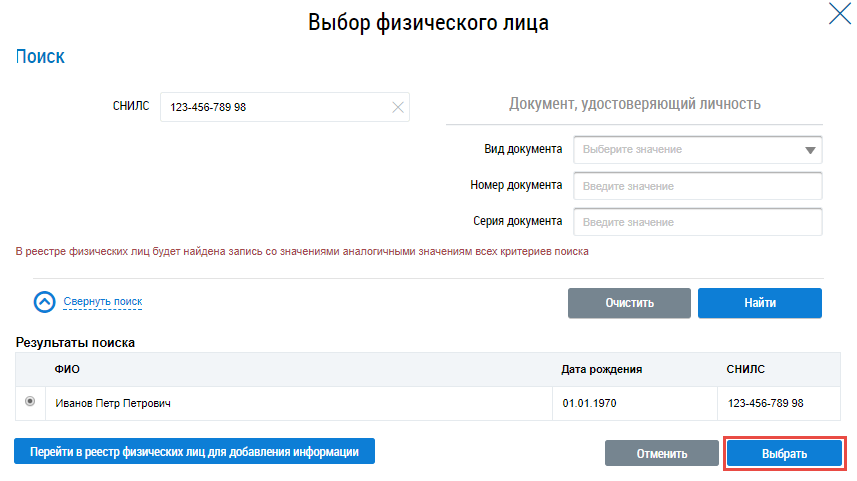
Для выбора физического лица, заполните поля блока поиска и нажмите кнопку Найти. В блоке результатов поиска установите переключатель напротив искомого физического лица и нажмите на кнопку Выбрать.
Для добавления нового физического лица нажмите на кнопку Перейти в реестр физических лиц для добавления информации. Осуществляется переход на страницу Реестр физических лиц.

Нажмите на кнопку Добавить физическое лицо. Отображается окно Добавление сведений о физическом лице.
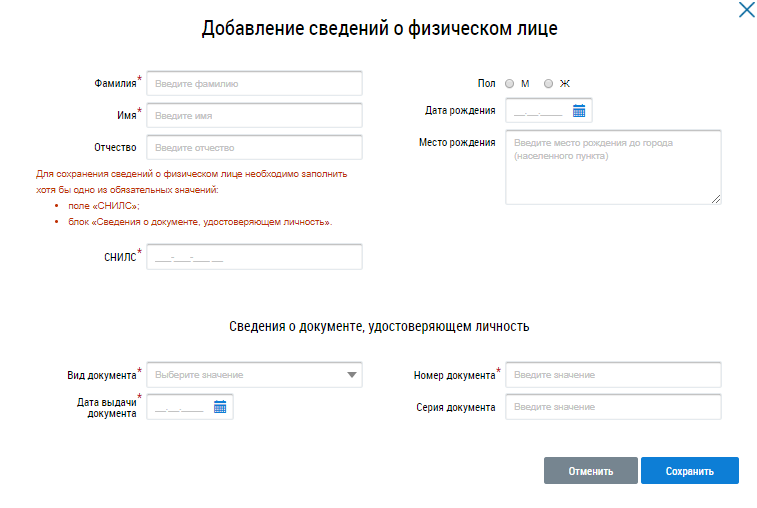
Для сохранения сведений о физическом лице необходимо заполнить одно из обязательных значений: либо поле СНИЛС, либо блок Сведения о документе, удостоверяющем личность.
Поле Адрес жилого помещения выберите, нажав на кнопку Выбрать.
Отображается окно Выбор адреса.
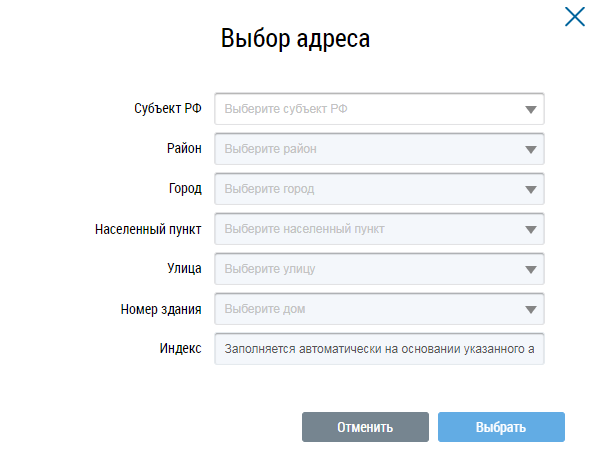
Последовательно выберите необходимые значения из выпадающих списков, начиная с поля Субъект РФ, и нажмите на кнопку Выбрать.
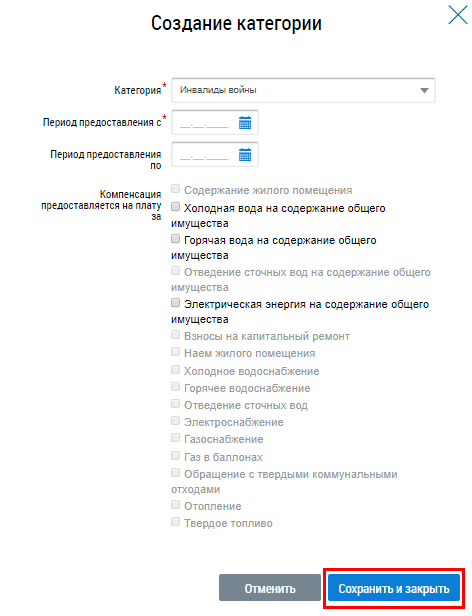
Для добавления новой категории нажмите на кнопку Добавить категорию.
В отобразившемся окне Создание категории заполните обязательные поля и нажмите на кнопку Сохранить и закрыть.
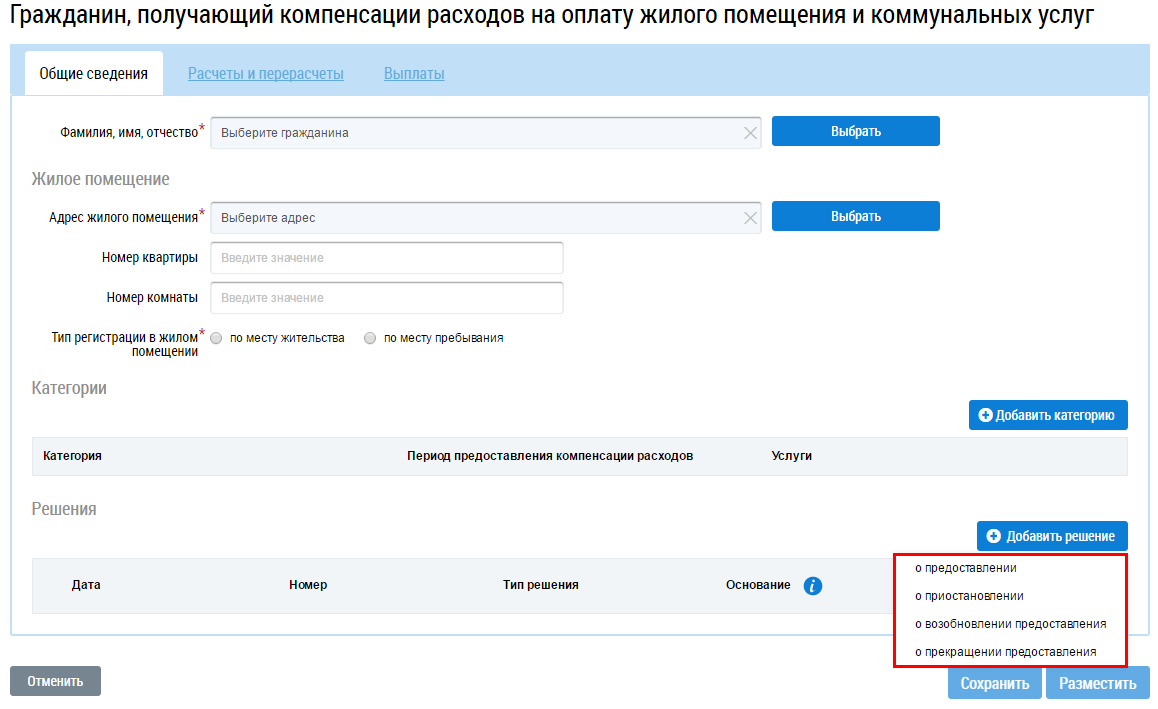
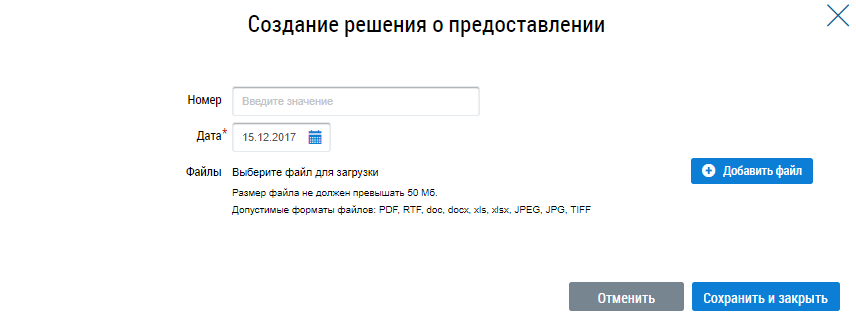
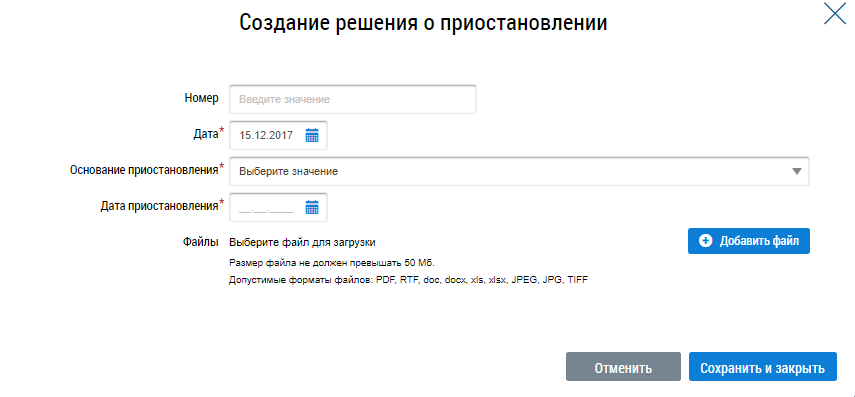
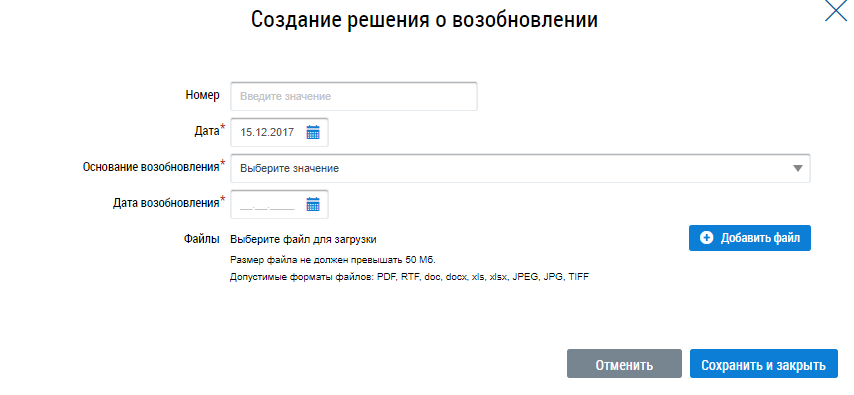
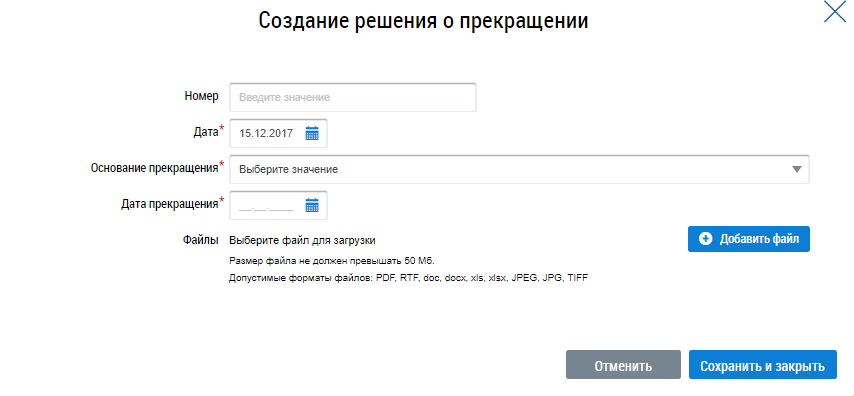
Для добавления решений нажмите на кнопку Добавить решение. В выпадающем меню кнопки выберите решение:
- «о предоставлении»;
- «о приостановлении»;
- «о возобновлении предоставления»;
- «о прекращении предоставления».
Окно Создание решения о предоставлении.
Окно Создание решения о приостановлении.
Окно Создание решения о возобновлении.
Окно Создание решения о прекращении.
Разместите введенную информацию и перейдите на вкладку Расчеты и перерасчеты.
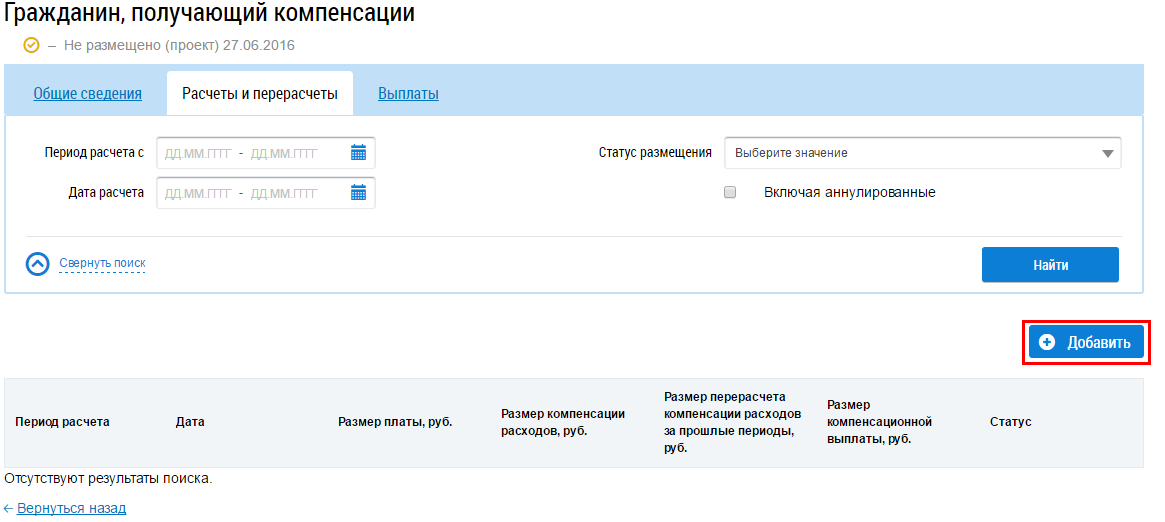
Для создания расчета предоставляемой субсидии нажмите на кнопку Добавить. Отображается страница Создание расчета предоставляемой компенсации расходов.
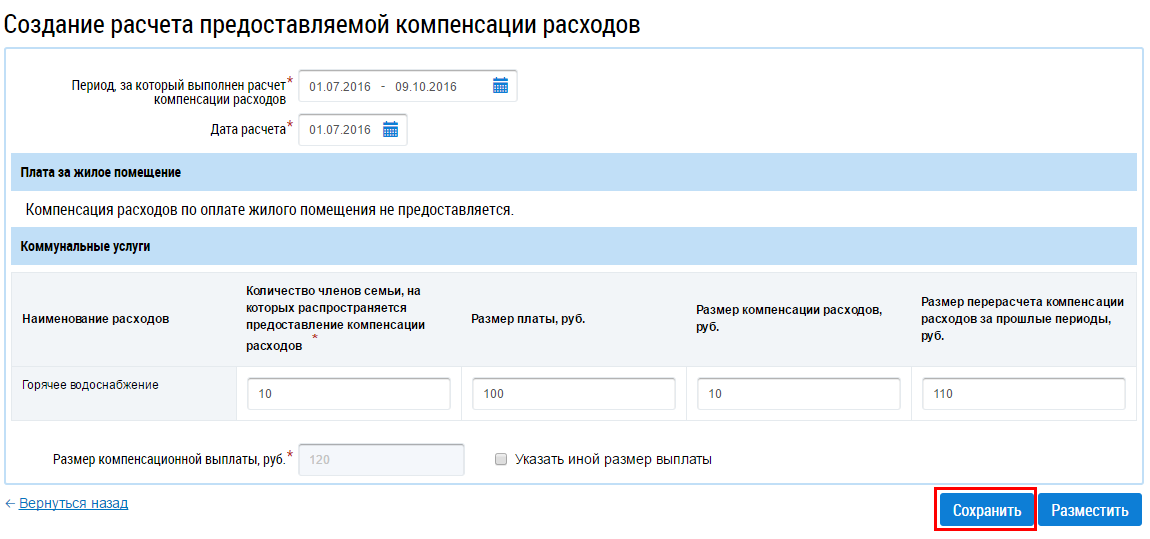
Заполните обязательные поля и нажмите на кнопку Сохранить.
Расскажите, что не понравилось?