Заполнение плана
После нахождения интересующего вас плана в него при необходимости можно внести изменения.
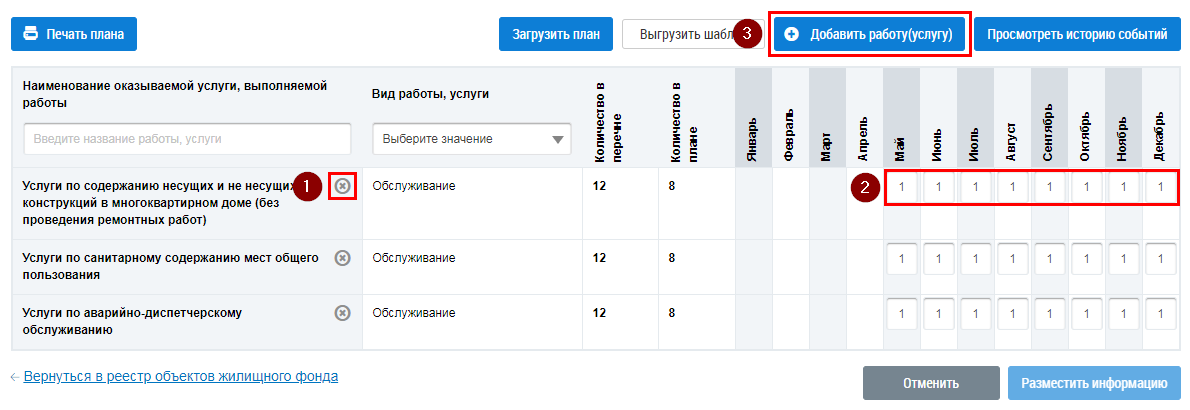
Для удаления работы/услуги из плана нажмите на пиктограмму « »
напротив соответствующей работы/услуги (Вкладка «Планирование работ и услуг». Блок результатов поиска. 1 - кнопка удаления работы/услуги.
2 - ячейки помесячной настройки количества работ/услуг. 3 - кнопка «Добавить работу (услугу)»).
»
напротив соответствующей работы/услуги (Вкладка «Планирование работ и услуг». Блок результатов поиска. 1 - кнопка удаления работы/услуги.
2 - ячейки помесячной настройки количества работ/услуг. 3 - кнопка «Добавить работу (услугу)»).
Для корректировки распределения количества работ/услуг по месяцам введите необходимые значения в ячейки помесячной настройки количества работ услуг в строке соответствующей работы/услуги (Вкладка «Планирование работ и услуг». Блок результатов поиска. 1 - кнопка удаления работы/услуги. 2 - ячейки помесячной настройки количества работ/услуг. 3 - кнопка «Добавить работу (услугу)»).
Для добавления работ или услуг в план нажмите на кнопку Добавить работу (услугу) (Вкладка «Планирование работ и услуг». Блок результатов поиска. 1 - кнопка удаления работы/услуги. 2 - ячейки помесячной настройки количества работ/услуг. 3 - кнопка «Добавить работу (услугу)»). Отображается окно Работы и услуги организации.
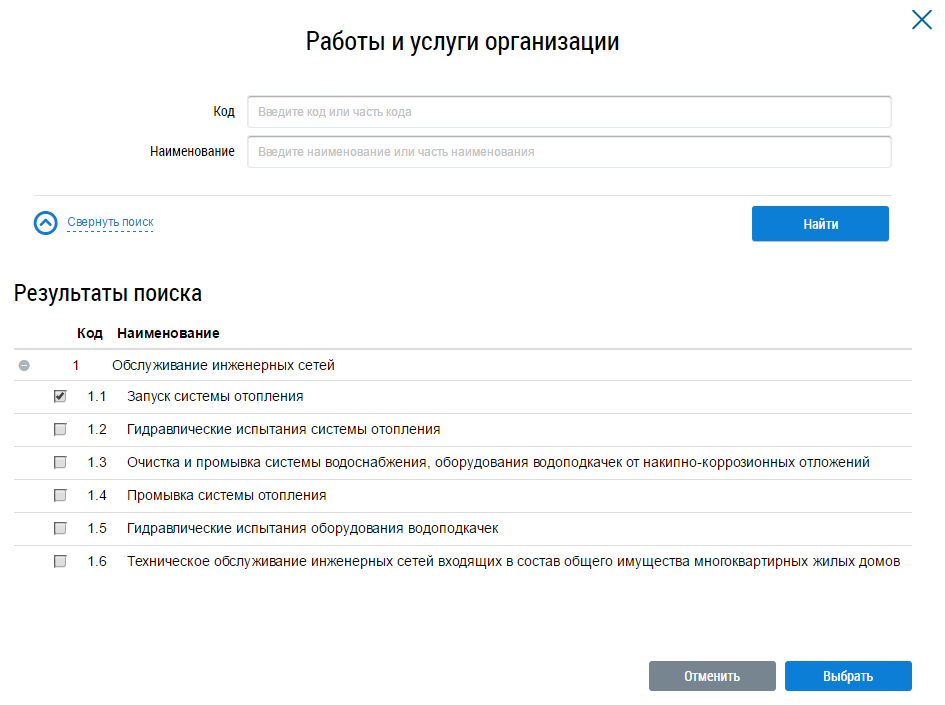
При необходимости воспользуйтесь блоком поиска. Установите флажок напротив выбранной работы/услуги и нажмите на кнопку Выбрать. Добавленная работа/услуга добавлена в план.
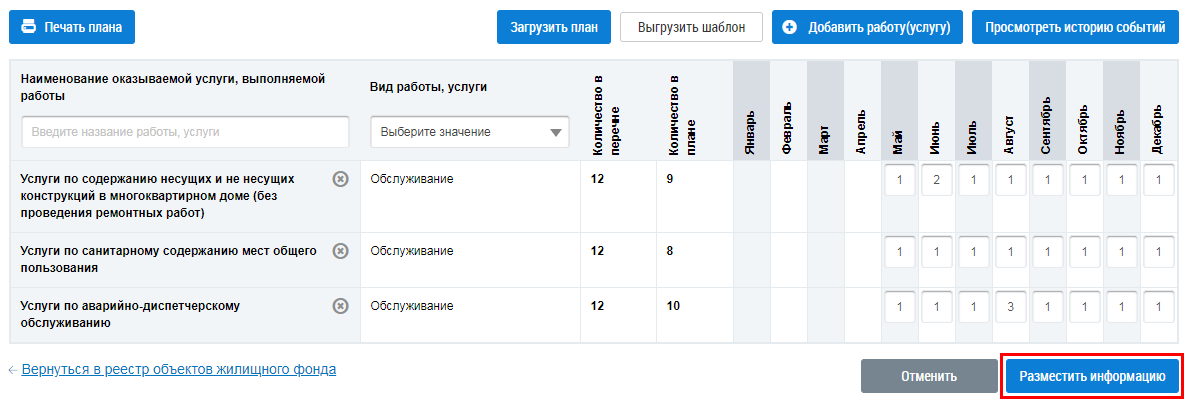
Для сохранения изменений нажмите на кнопку Разместить информацию.
Расскажите, что не понравилось?