Добавление решения о выборе способа формирования фонда капитального ремонта
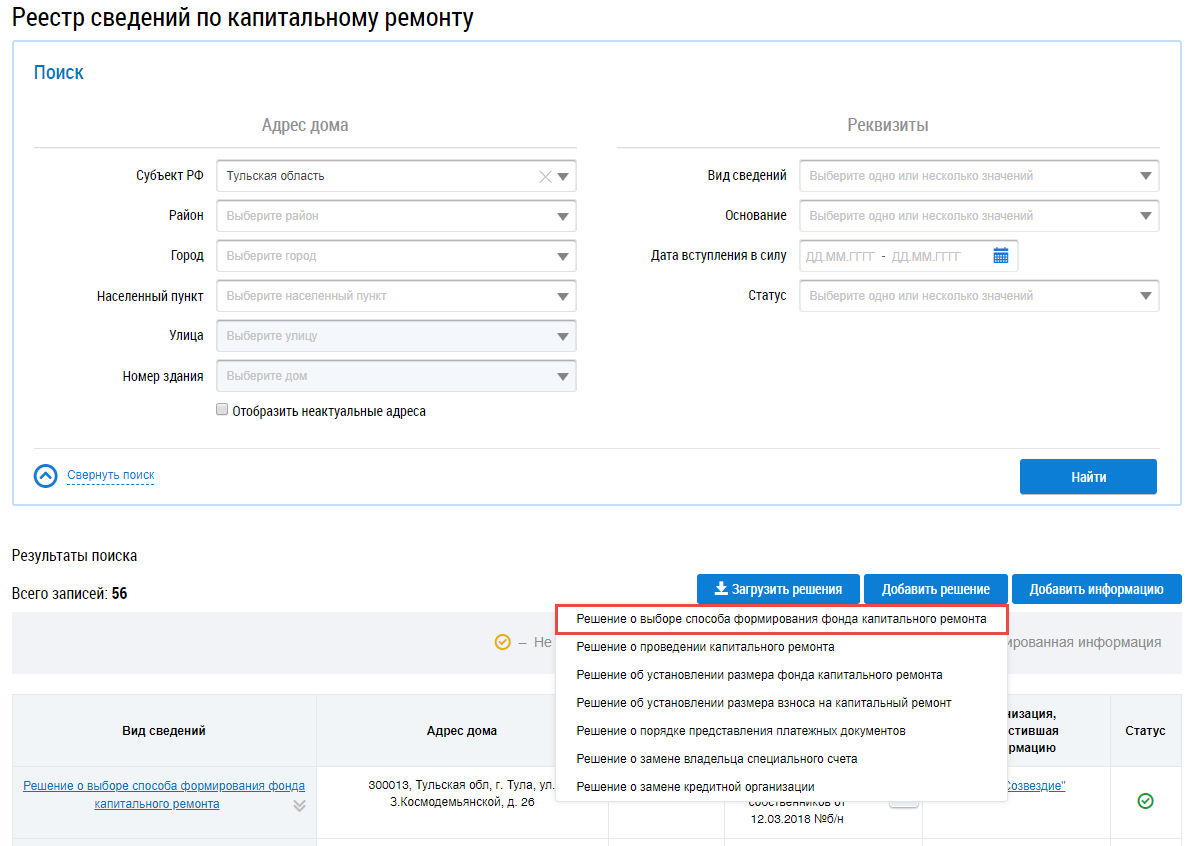
Для добавления решения по капитальному ремонту нажмите на кнопку Добавить решение. В выпадающем меню кнопки Добавить решение выберите пункт Решение о выборе способа формирования фонда капитального ремонта.
На отобразившейся странице Решение по капитальному ремонту заполните обязательные поля, начиная с поля Дата вступления в силу.
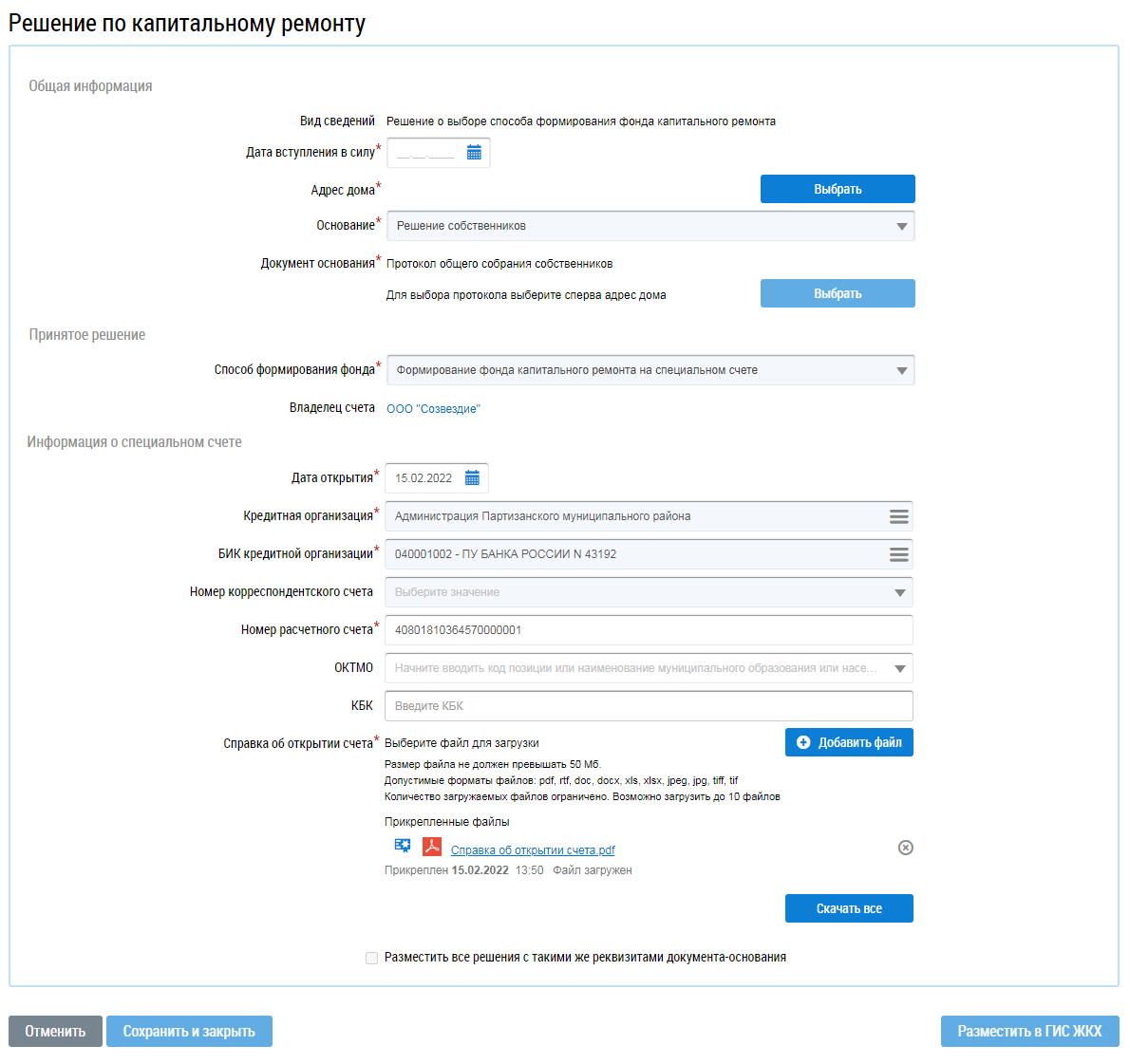
Для заполнения поля Адрес дома нажмите на кнопку Выбрать.
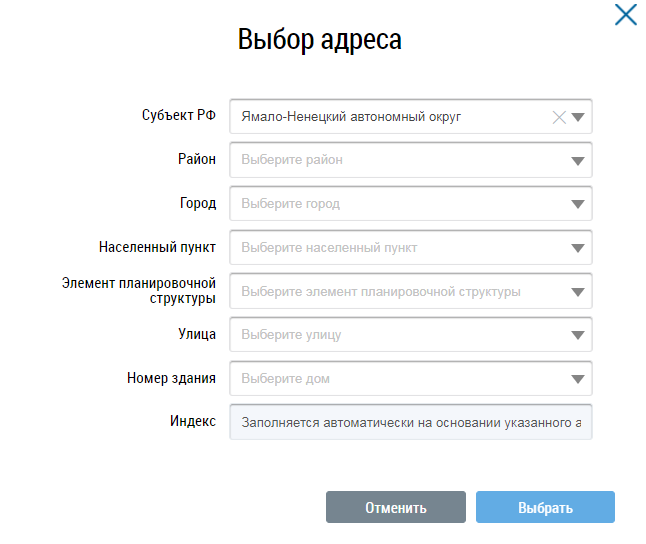
В отобразившемся окне Выбор адреса выберите адрес и нажмите на кнопку Выбрать.
Для заполнения поля Документ основания нажмите на кнопку Выбрать. Отображается окно Протоколы собрания собственников по адресу.
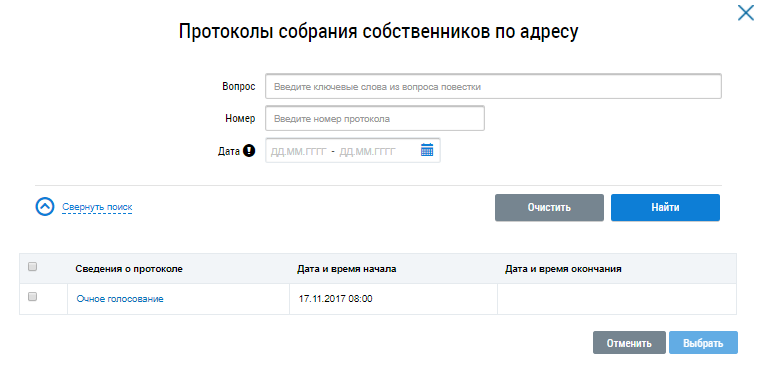
При необходимости воспользуйтесь блоком поиска. Затем установите флажок напротив протокола и нажмите на кнопку Выбрать.
Поле Способ формирования фонда недоступно для заполнения, фонд капитального ремонта формируется на специальном счете.
В блоке Информация о специальном счете заполните обязательные поля. Для
заполнения поля Кредитная организация нажмите на пиктограмму « ».
».
Отображается окно Выбор организации.
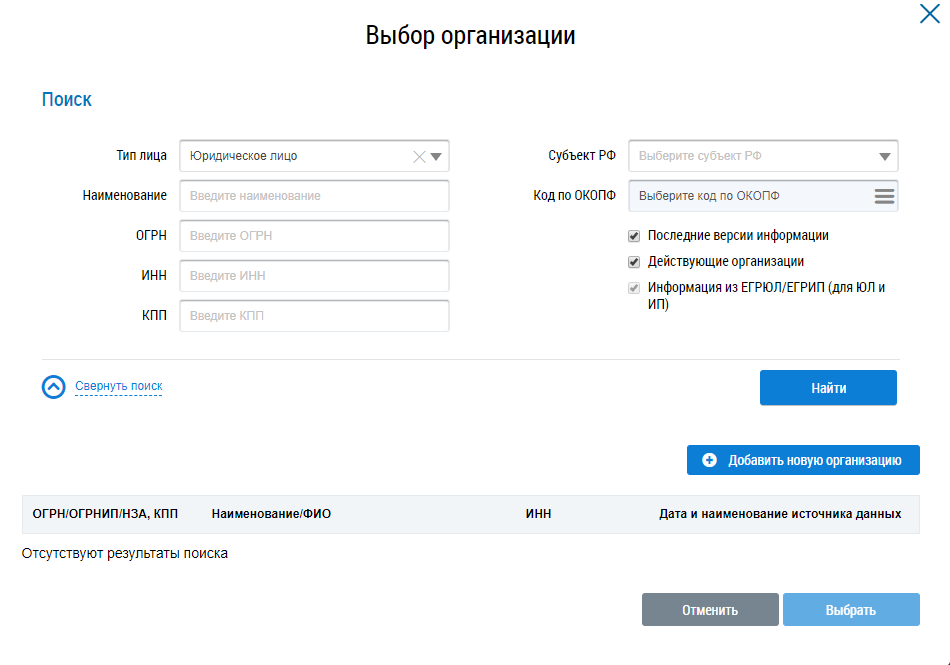
Заполните одно или несколько полей блока поиска. Чем конкретнее будет составлен запрос, тем
точнее будет выборка результатов поиска. Поля Наименование,
ИНН, ОГРН/ОГРНИП заполняются вручную. Для
заполнения поля Субъект РФ выберите значение из выпадающего списка. Для
заполнения поля Код по ОКОПФ нажмите на
пиктограмму « ». Отображается окно
ОКОПФ.
». Отображается окно
ОКОПФ.
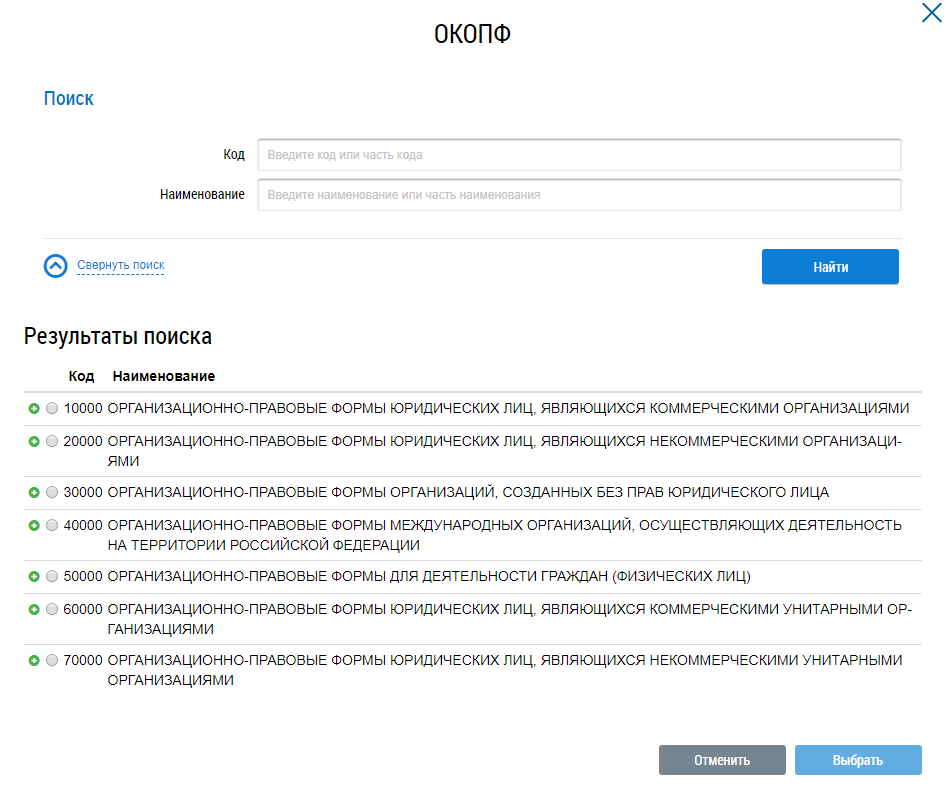
Для поиска организационно-правовой формы воспользуйтесь блоком поиска. В поле Код вручную введите код или часть кода организационно-правовой формы. Укажите наименование или часть наименования организационно-правовой формы в поле Наименование. Нажмите на кнопку Найти.
Отображаются результаты поиска, соответствующие поисковому запросу.
Для раскрытия группы форм нажмите на пиктограмму « » напротив соответствующей группы.
Выберите организационно-правовую форму, установив переключатель напротив требуемого значения.
Нажмите на кнопку Выбрать.
» напротив соответствующей группы.
Выберите организационно-правовую форму, установив переключатель напротив требуемого значения.
Нажмите на кнопку Выбрать.
Отображается окно Выбор организации с заполненными ранее полями блока поиска. Нажмите на кнопку Найти. В блоке результатов поиска отобразится список организаций, соответствующий поисковому запросу. Установите переключатель напротив необходимой организации и нажмите на кнопку Выбрать.
Для заполнения поля БИК кредитной организации нажмите на пиктограмму
«».
В отобразившемся окне Выбор банковского идентификационного кода из Реестра при необходимости воспользуйтесь блоком поиска.
Установите переключатель в столбце БИК и нажмите на кнопку Выбрать.
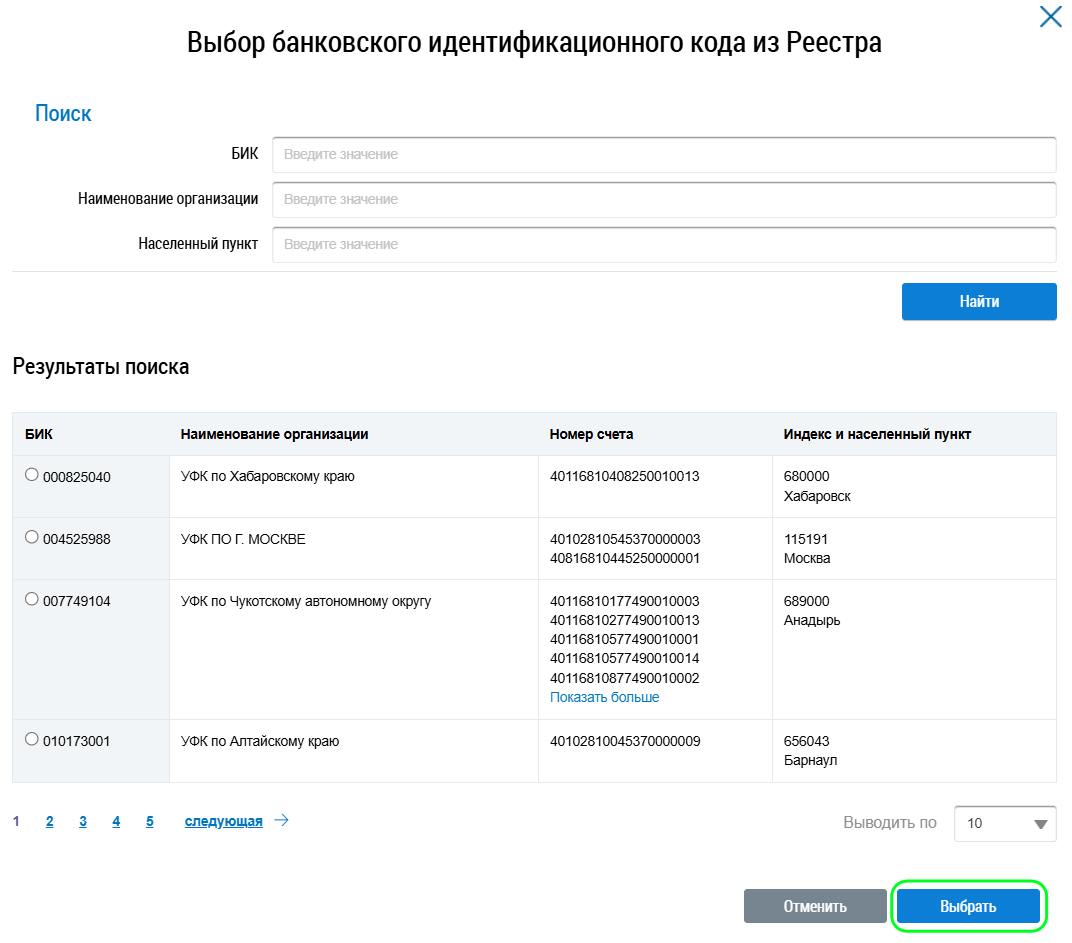
Для заполнения поля Номер корреспондентского счета выберите значение из выпадающего списка. Номер расчетного счета указывается вручную. Для заполнения поля ОКТМО1 начните вводить код позиции или наименование муниципального образования. Система предложит список удовлетворяющих запросу вариантов. Выберите один из них. Поле КБК2 заполняется вручную.
Для прикрепления справки об открытии счета нажмите на кнопку Добавить файл.
После заполнения всех обязательных полей нажмите на кнопку Сохранить и закрыть. Подтвердите действие.
Расскажите, что не понравилось?