Работа с конструктором дворовых территорий
Для перехода на страницу Конструктор нажмите выберите пункт контекстного меню Подробная информация о территории.
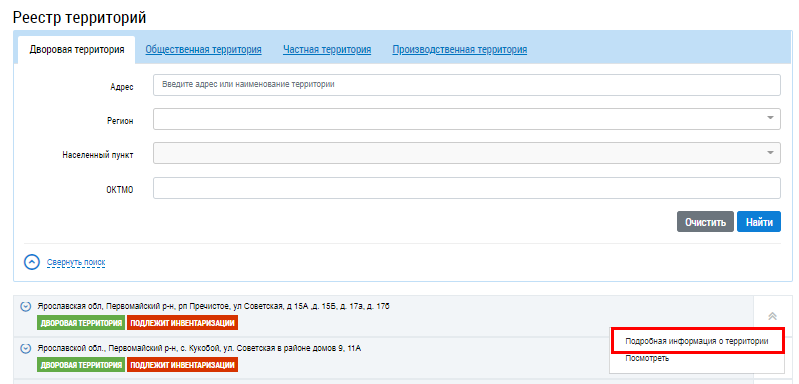
Отображается подробная информация об объекте на вкладке Благоустройство.
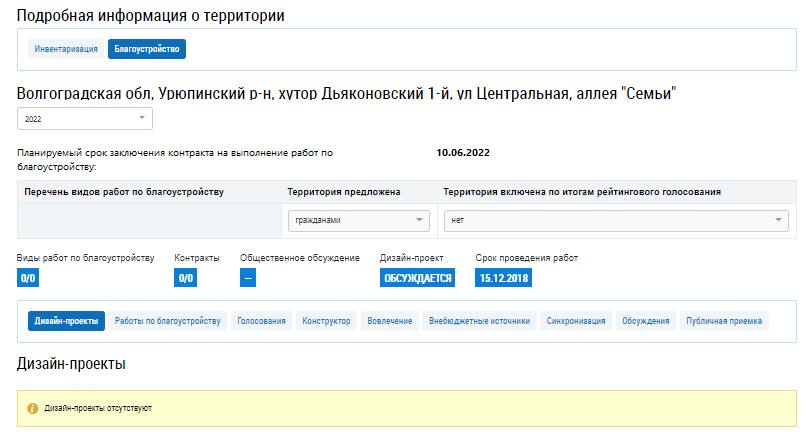
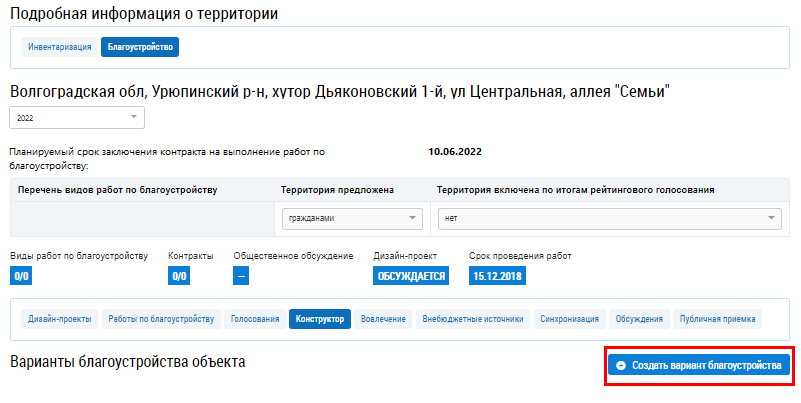
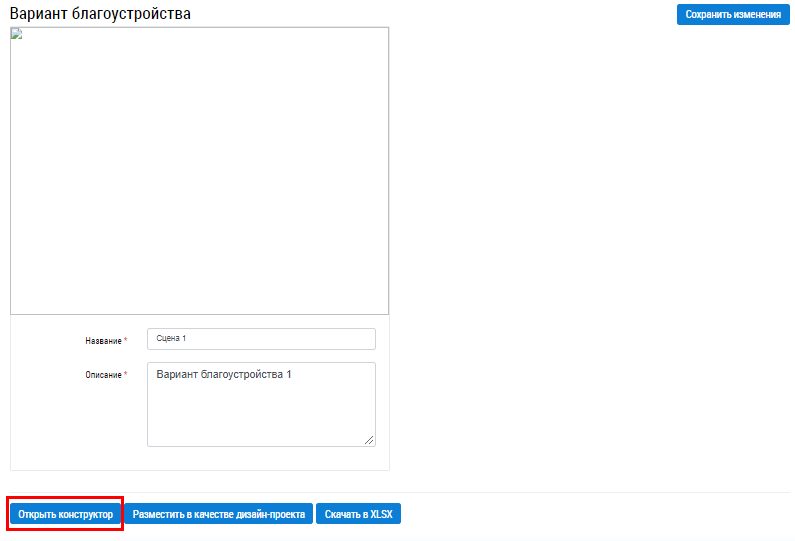
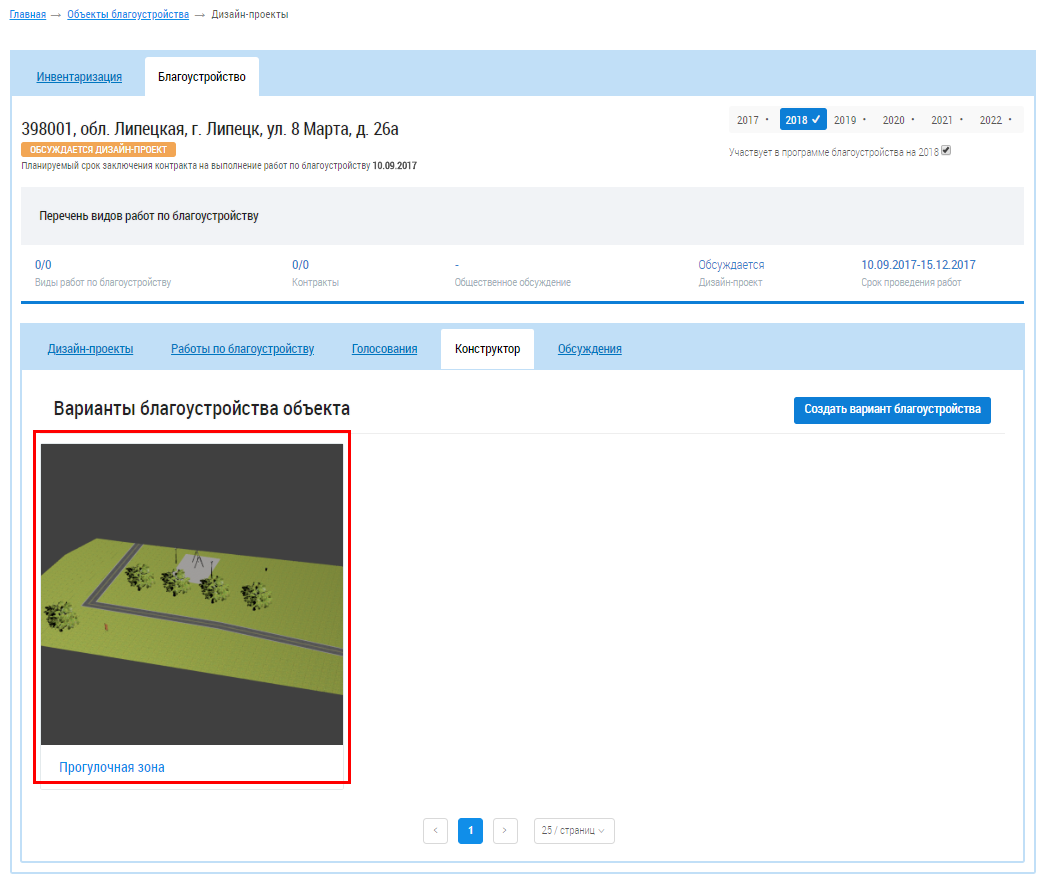
Перейдите на вкладку Конструктор и нажмите на кнопку Создать вариант благоустройства.
Отображается страница создания варианта благоустройства.
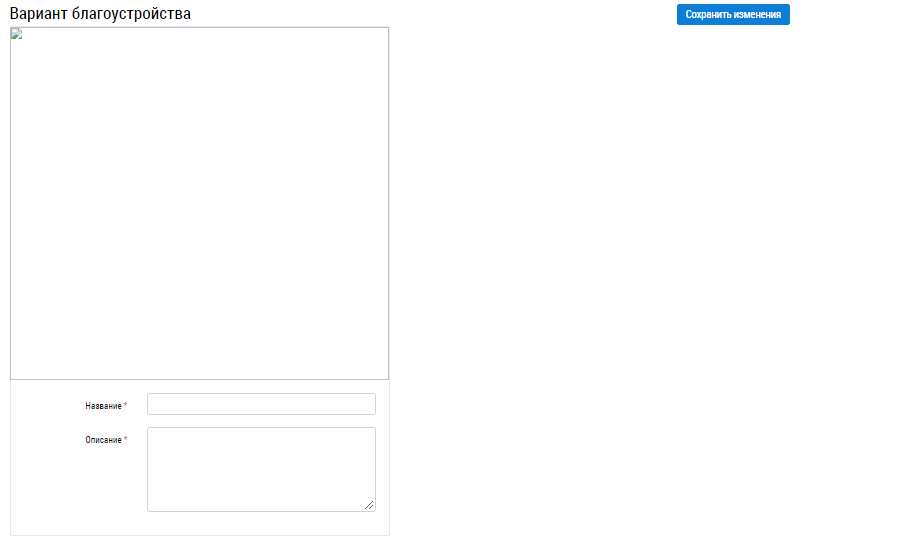
Введите название и описание варианта благоустройства, затем нажмите на кнопку Сохранить изменения.
После сохранения данных отображаются дополнительные кнопки. Для работы в конструкторе нажмите на кнопку Открыть конструктор.
Отображается страница редактирования рабочей области, которая соответствует форме территории, созданной в п. Добавление объекта благоустройства.
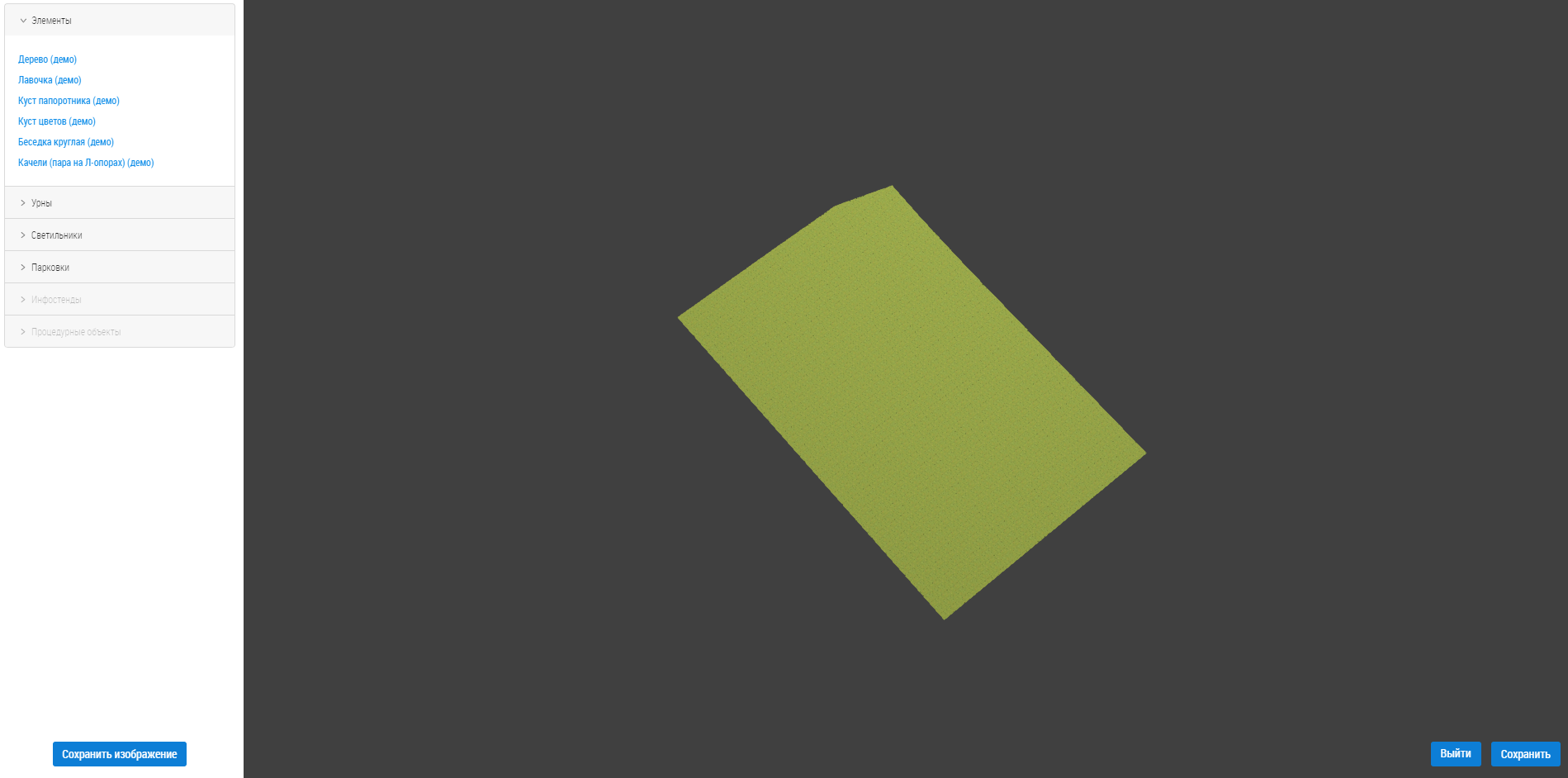
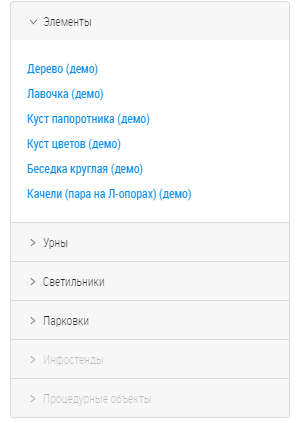
Выберите необходимый элемент, расположенный блоке справа.
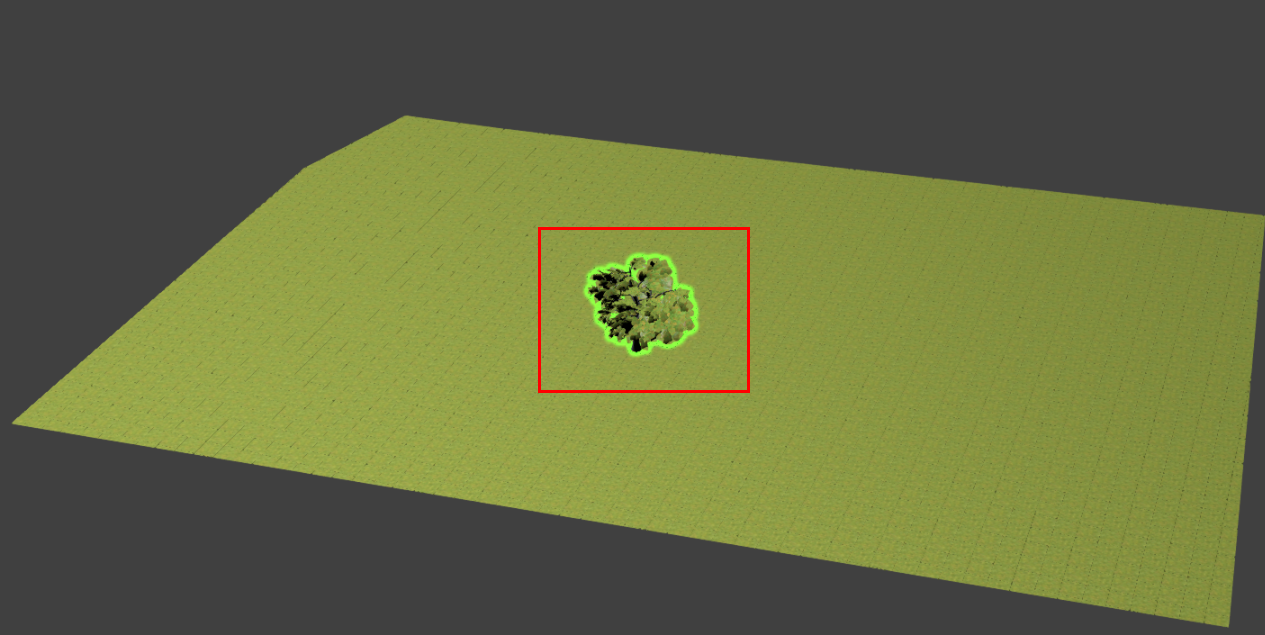
Затем кликните правой кнопкой мыши на выбранный элемент, например, дерево. Элемент появится на рабочей области.
Чтобы повернуть элемент нажмите на кнопку Повернуть. Для удаления объекта с рабочей области нажмите на кнопку Удалить объект.
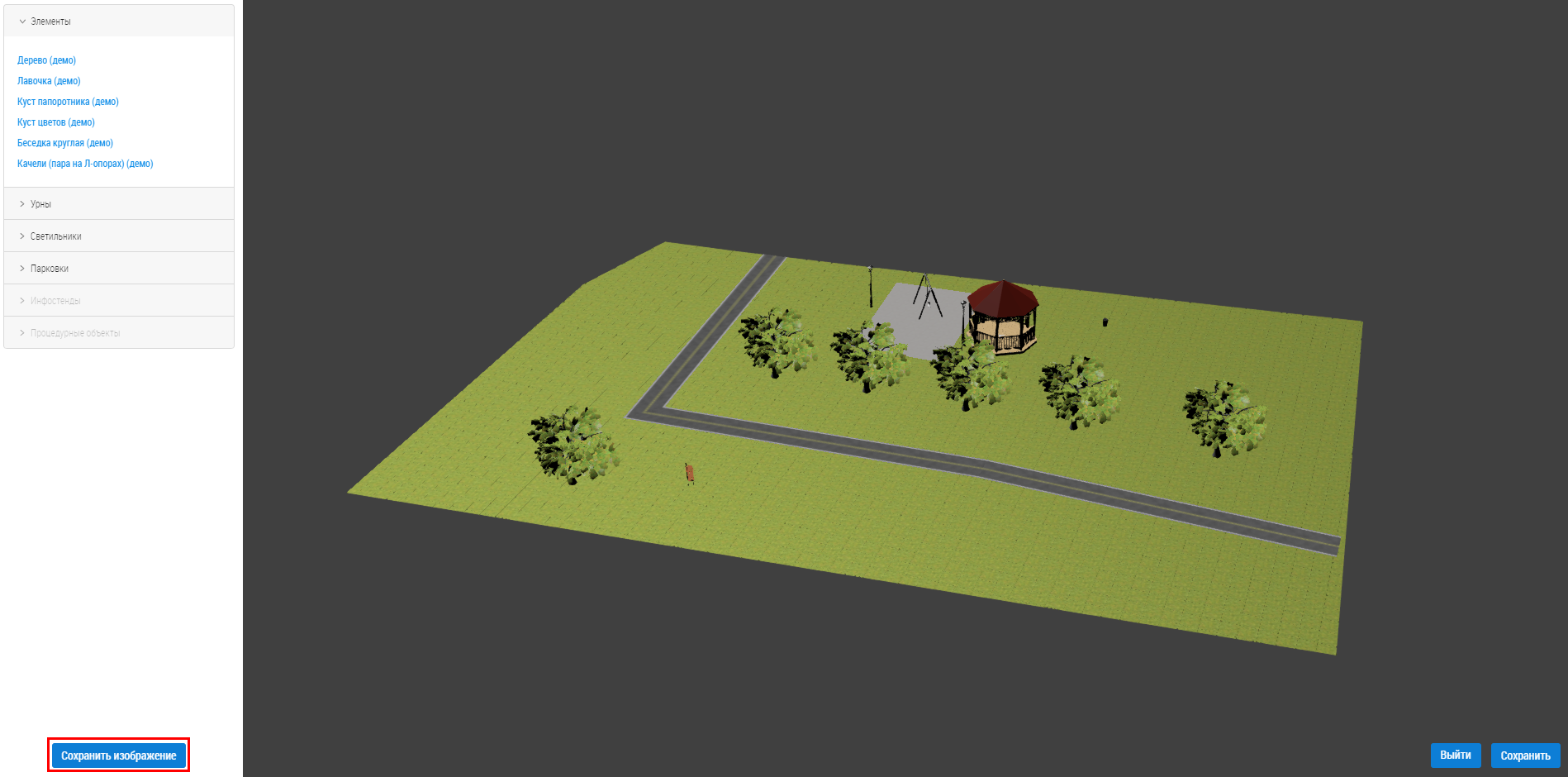
Для сохранения изображения нажмите на кнопку Сохранить изображение.
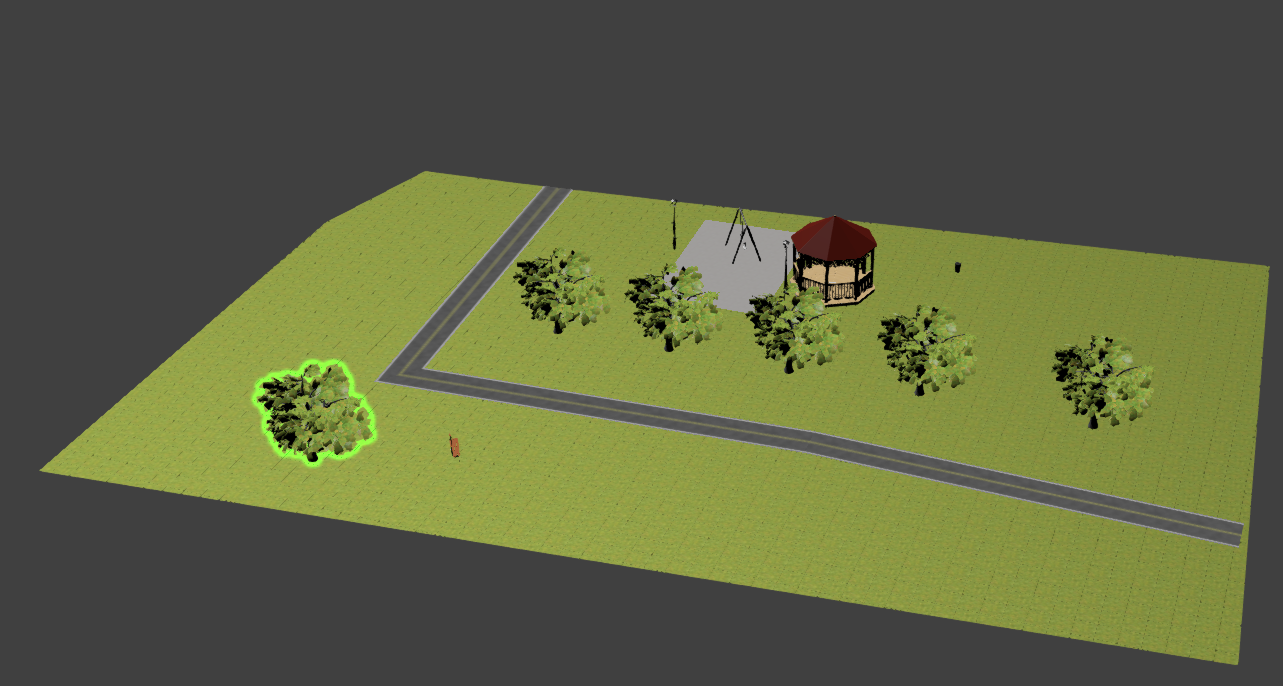
Если при выделении элемента появляется зелёная обводка, то пересечений с другими элементами нет.
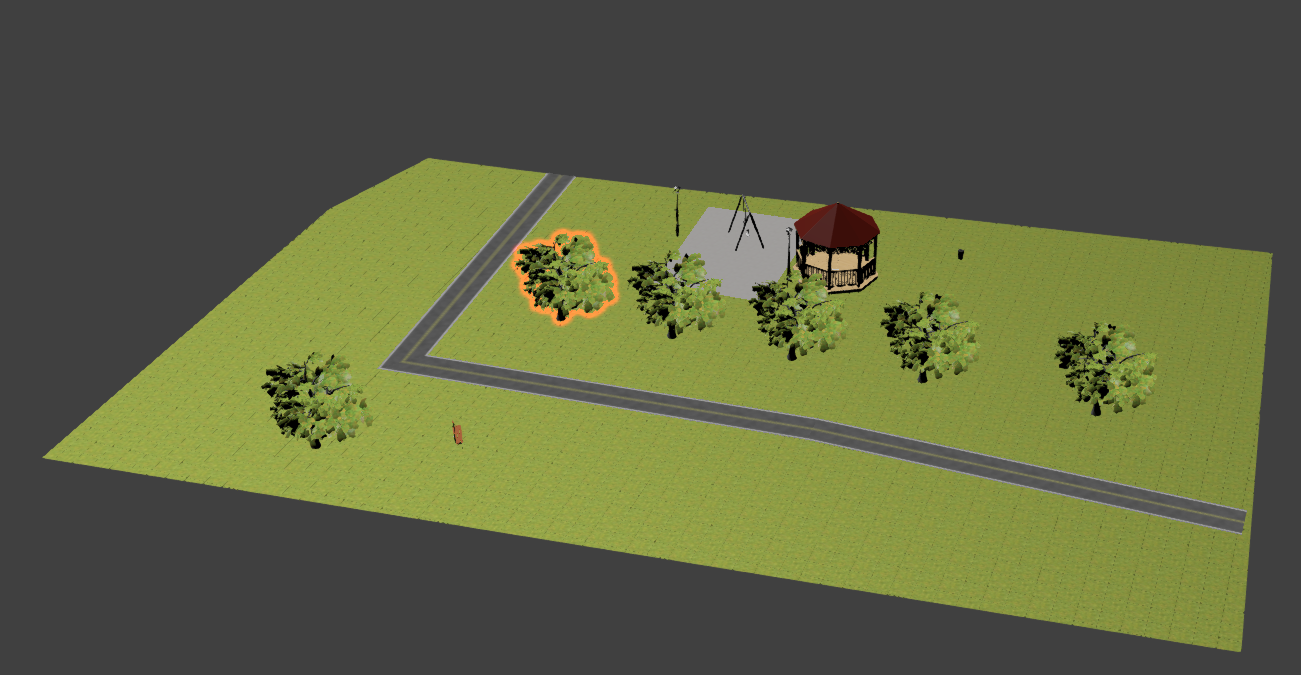
Если при выделении элемента появляется красная обводка, то имеются пересечения с другими элементами.
После внесения всех изменения нажмите на кнопку Сохранить.
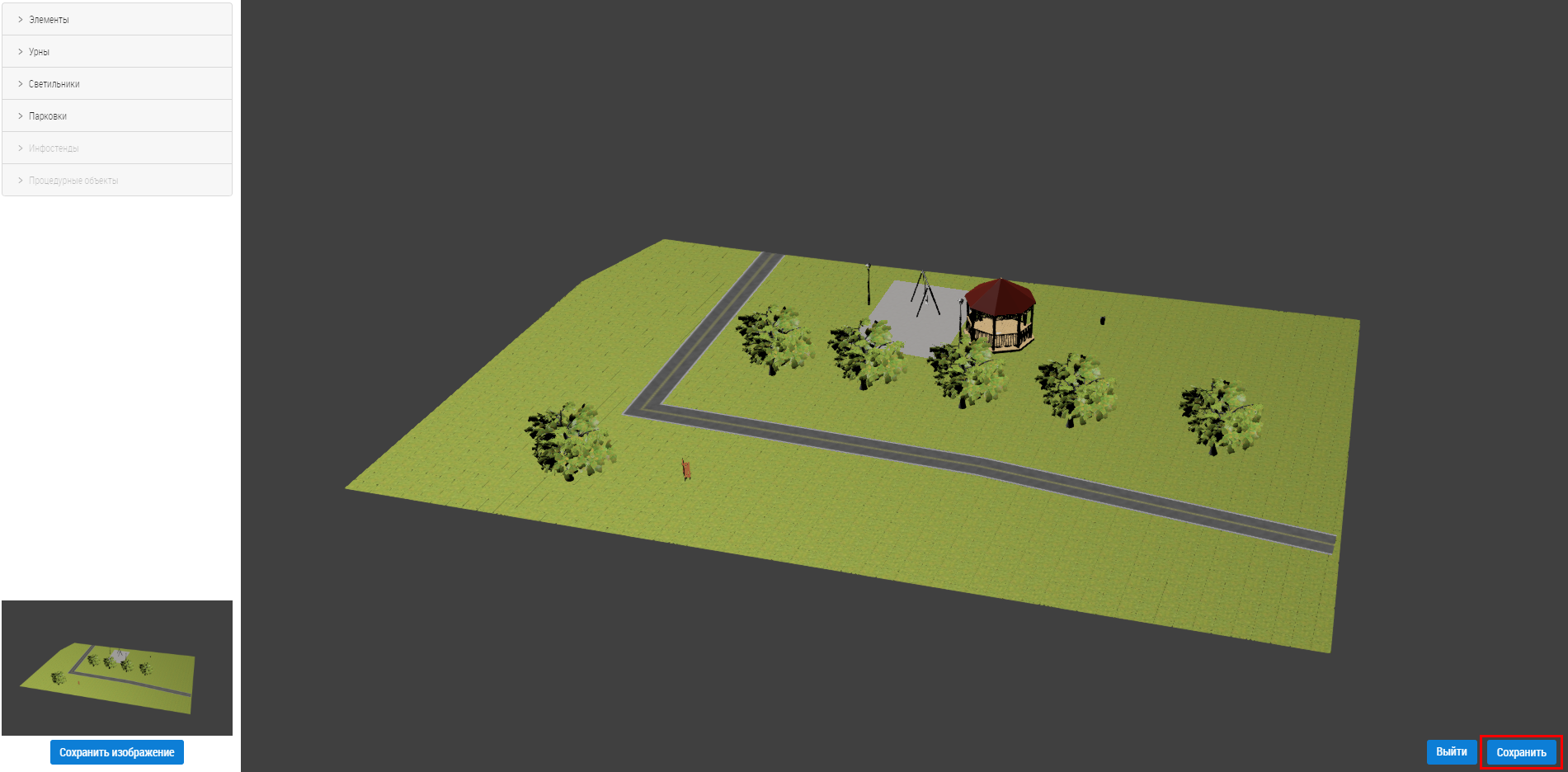
Созданный вариант благоустройства отображается на вкладке Конструктор.
Расскажите, что не понравилось?