Добавление объекта благоустройства
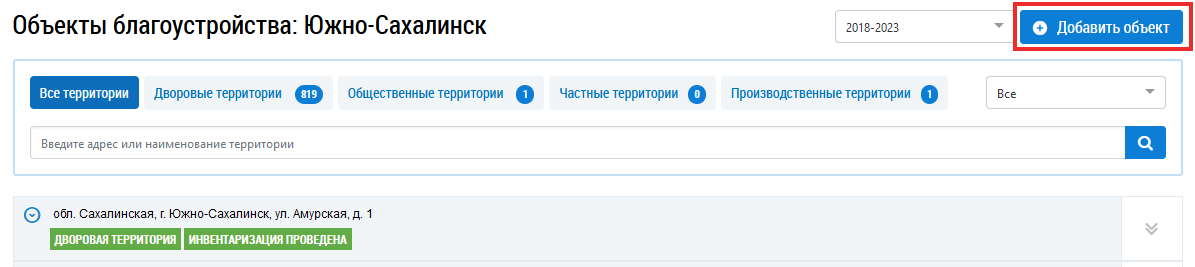
Для добавления объекта благоустройства на странице Объекты благоустройства нажмите на кнопку Добавить объект.
На отобразившейся странице Информация о территории заполните обязательные поля.
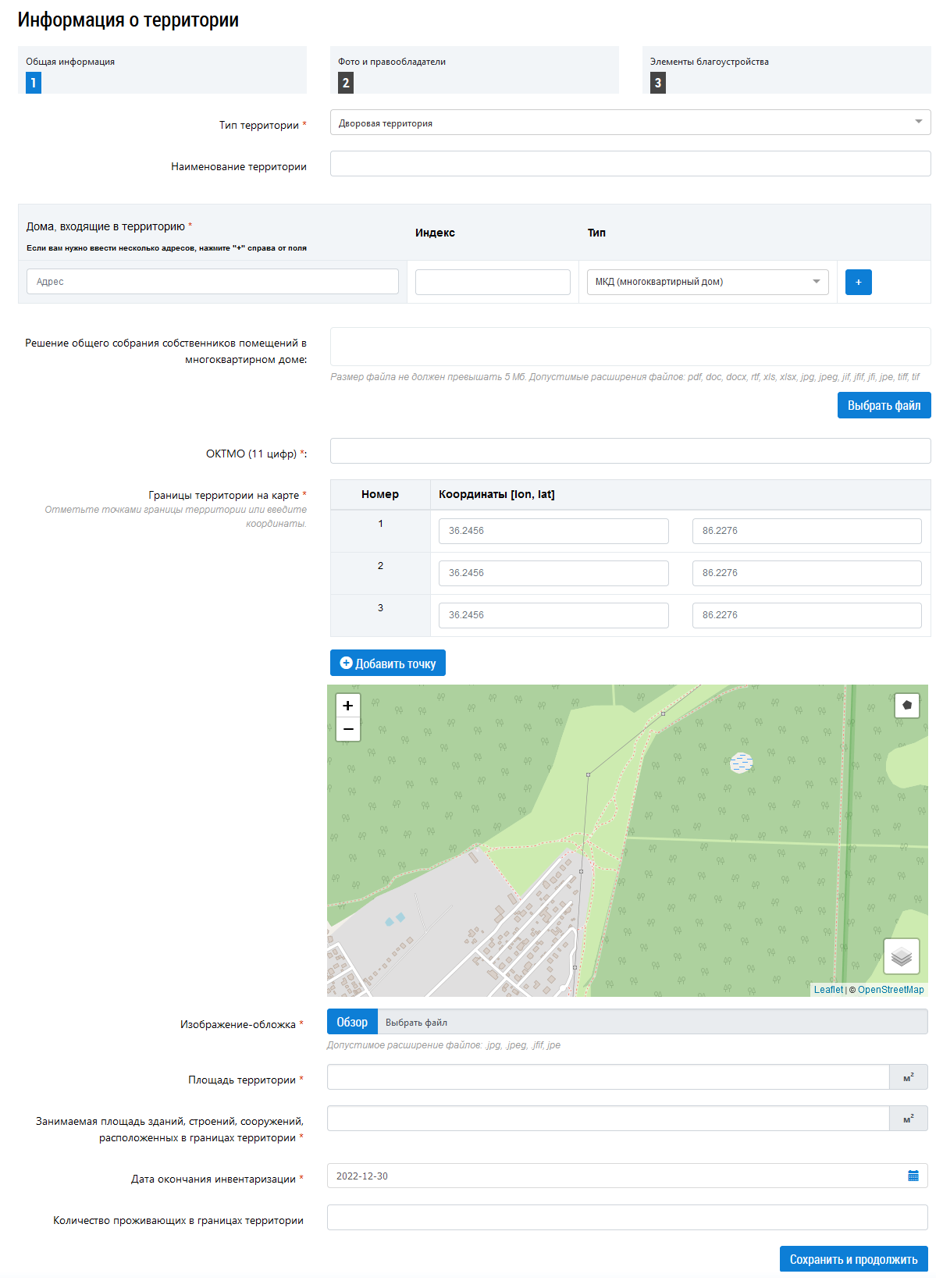
Для заполнения поля Тип территории выберите значение из выпадающего списка.
Поле Наименование территории заполняется вручную.
Для заполнения поля Адрес при добавлении объекта благоустройства используются адреса из справочника Федеральной информационной адресной системы (ФИАС). Во избежание ошибки некорректного поиска дома в справочнике, рекомендуется осуществлять поиск по наименованию, строго соответствующему наименованию в записи адреса в ФИАС. Подробное описание приведено в п. Получение ФИАС-кодов домов. Выберите значение из выпадающего списка для заполнения поля Тип.
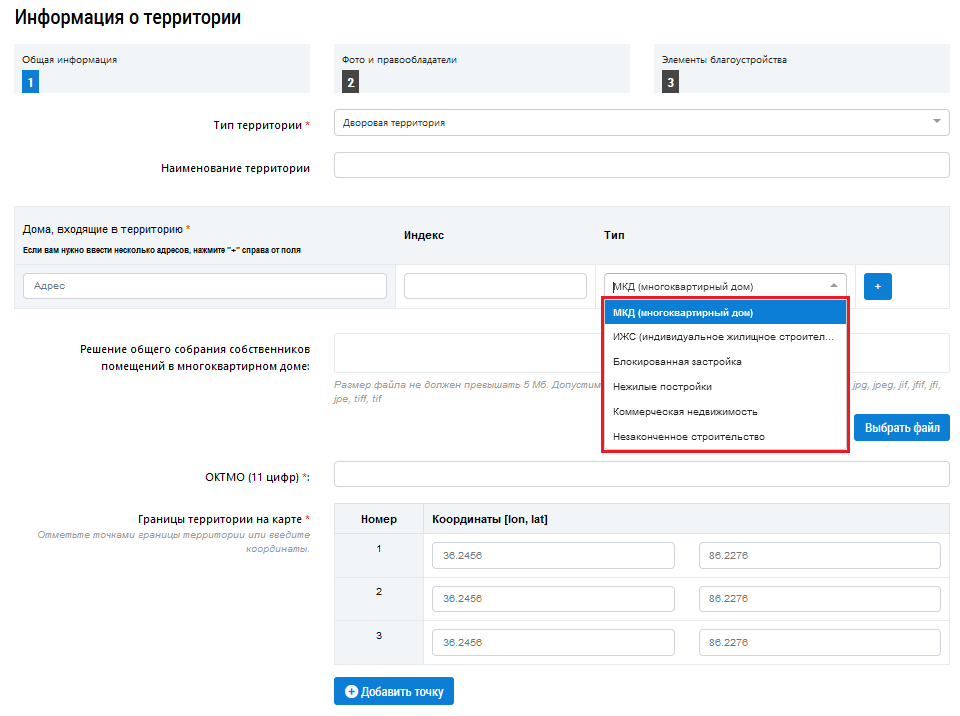
При необходимости заполните поле Решение общего собрания собственников помещений в многоквартирном доме, нажав на кнопку Выбрать файл. Поле доступно при условии, что объект благоустройства относится к типу Дворовая территория и хотя бы один дом, входящий в территорию, соответствует типу МКД (многоквартирный дом).
После выбора адреса поле ОКТМО заполняется автоматически 11-значным кодом. Если при выборе адреса автоматически заполнены только первые 8 цифр кода ОКТМО, необходимо указать ещё три цифры вручную (до 11 цифр).
Для добавления нескольких адресов нажмите на пиктограмму «+» (см. Выпадающий список поля «Тип»).
Для удаления адреса нажмите на пиктограмму «-».
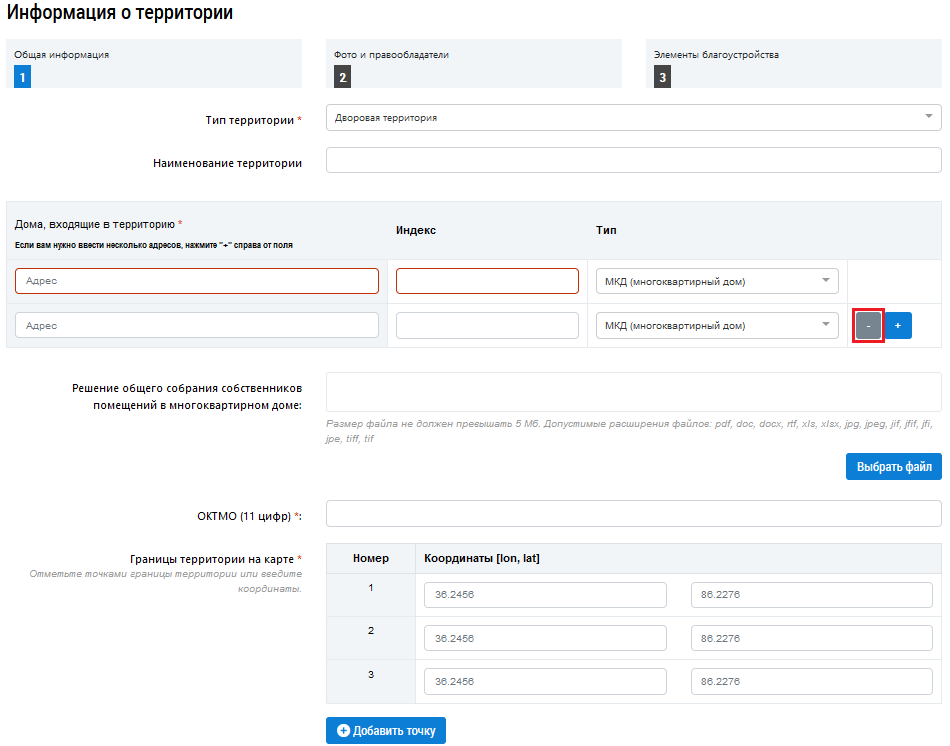
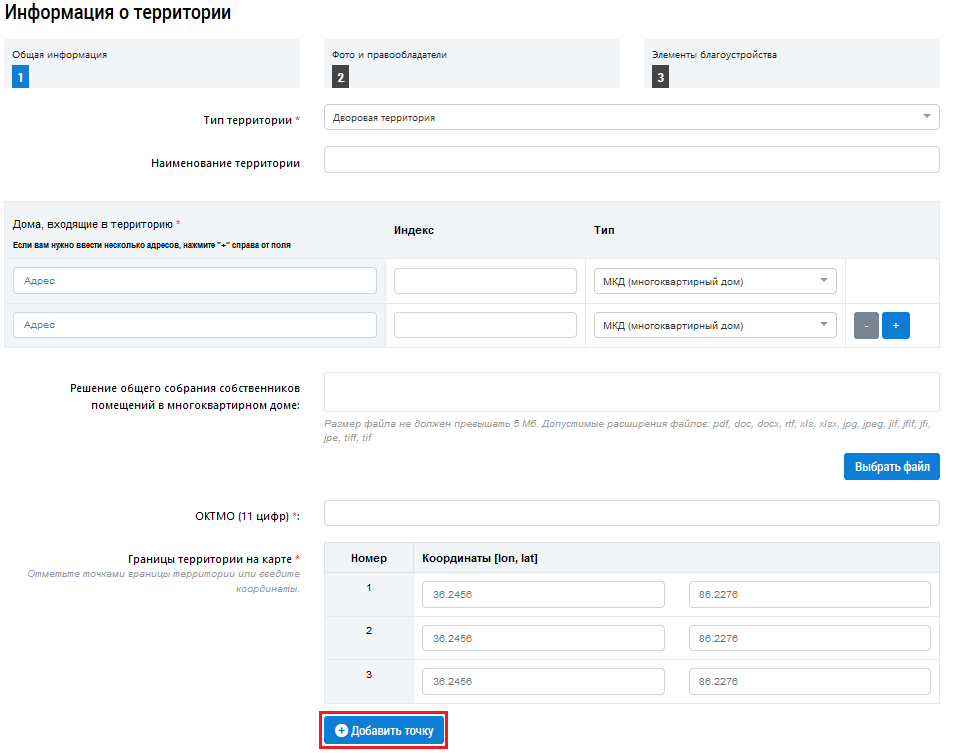
Для заполнения блока Границы территории на карте предоставляется возможность отметить точками границы территории на карте или ввести координаты в соответствующие поля.
Чтобы указать точки координат на карте нажмите на пиктограмму « », расположенную в
правом верхнем углу карты.
», расположенную в
правом верхнем углу карты.
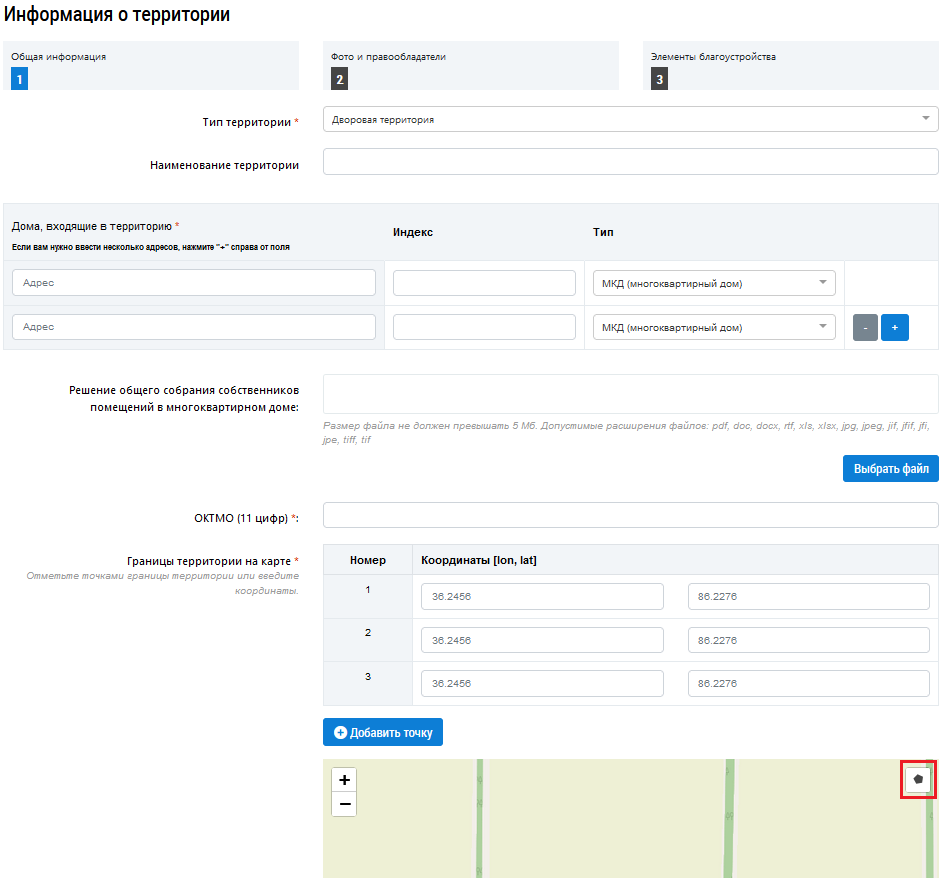 »
»Предоставляется возможность увеличить или уменьшить масштаб карты с помощью кнопок «+», «–».
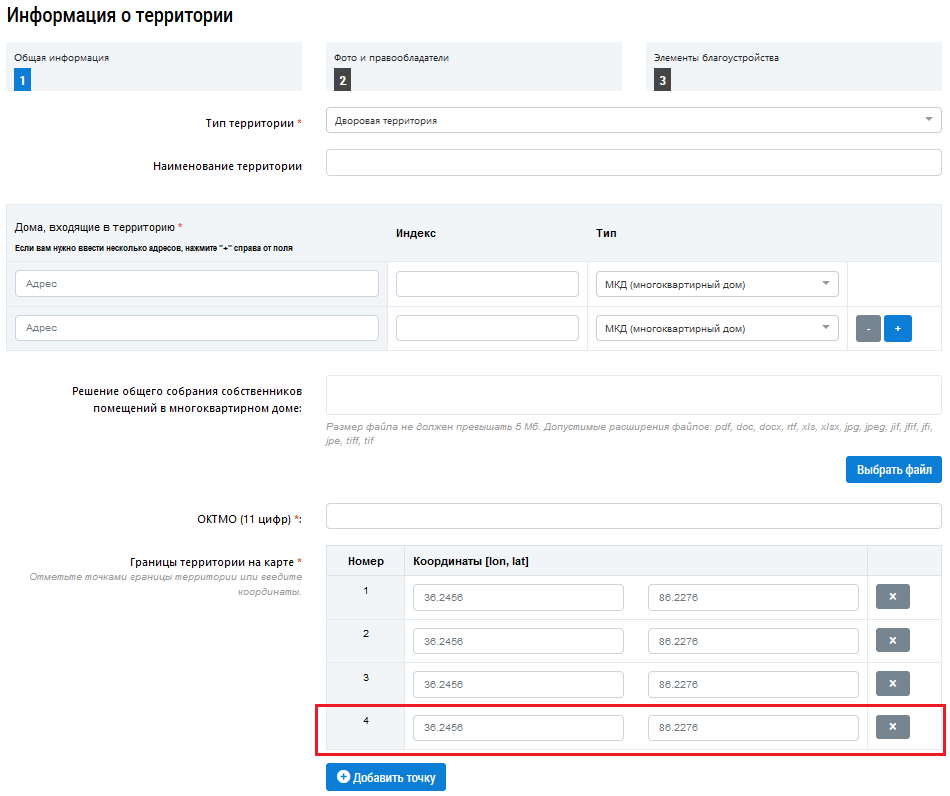
Чтобы добавить дополнительную точку границы территории нажмите на кнопку Добавить точку. Отображаются дополнительные поля для записи координат.
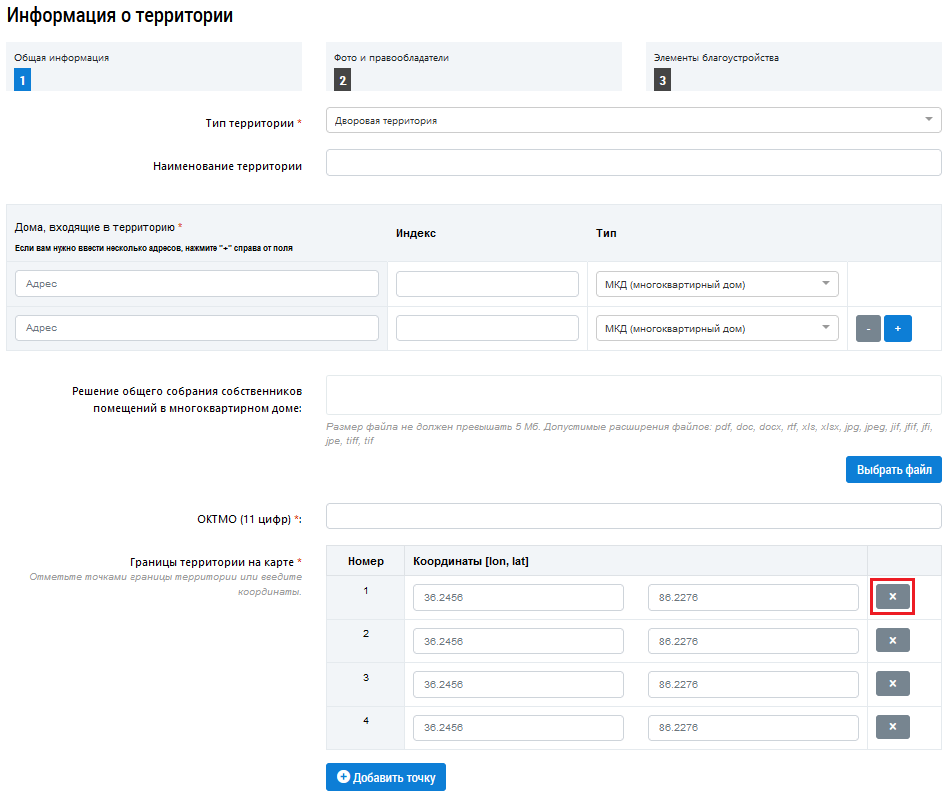
Для удаления точки границы территории нажмите на кнопку « ».
».
 »
»Для добавления изображения-обложки нажмите на кнопку Обзор, отображается окно Открытие, загрузите изображение с вашего компьютера и нажмите на кнопку Открыть.
Размер превью изображения не должен превышать 5 Мб.
Заполните оставшиеся поля и нажмите на кнопку Сохранить и продолжить (см. Фрагмент страницы «Информация о территории». Кнопка «»).
После сохранения общей информации предоставляется возможность размещать информацию на вкладках Фото и правообладатели, Элементы благоустройства.
Для загрузки фотографий нажмите на кнопку Обзор на вкладке Фото и правообладатели.
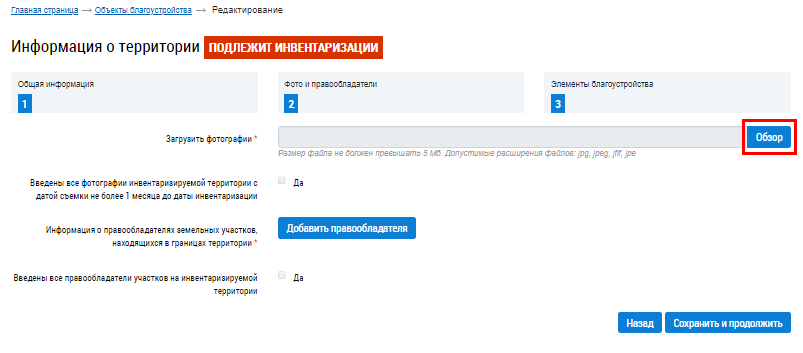
Отображается окно Открытие, загрузите изображение с вашего компьютера и нажмите на кнопку Открыть.
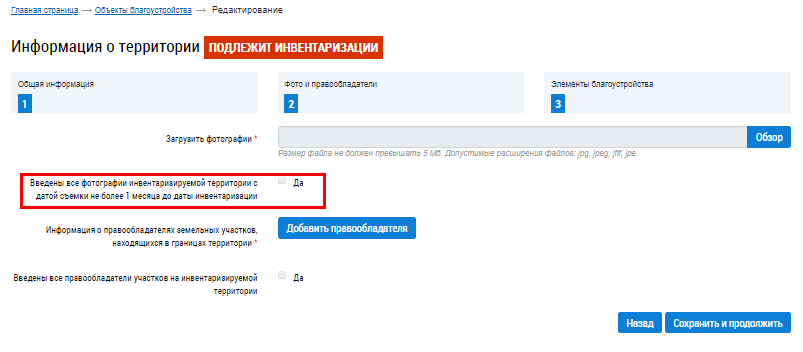
После загрузки фотографий установите флажок Введены все фотографии инвентаризируемой территории с датой съемки не более 1 месяца до даты инвентаризации.
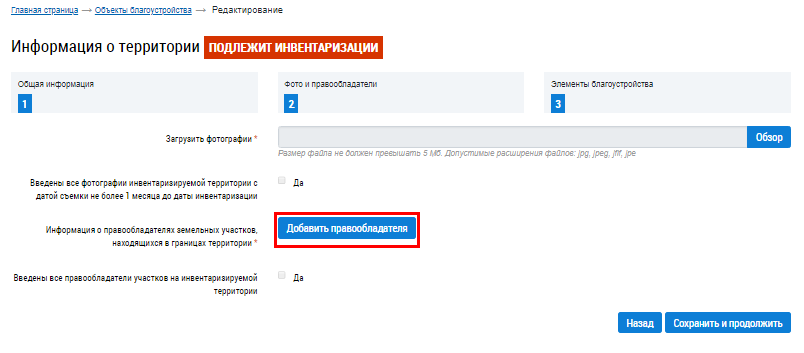
Для добавления правообладателя нажмите на кнопку Добавить правообладателя.
Выберите правообладателя из выпадающего списка.
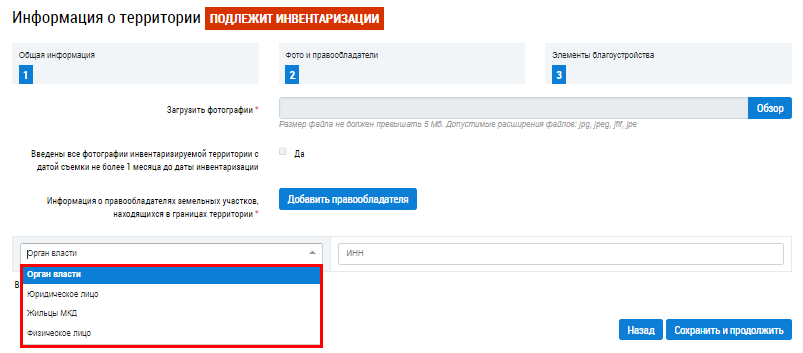
В зависимости от выбранного типа правообладателя отображаются дополнительные для заполнения поля.
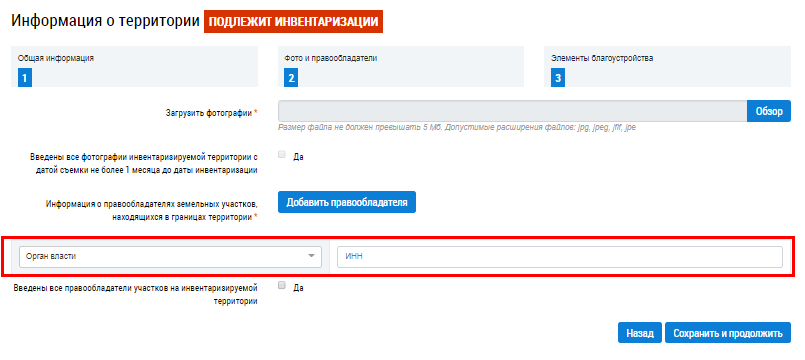
Для органа власти отображается поле ИНН.
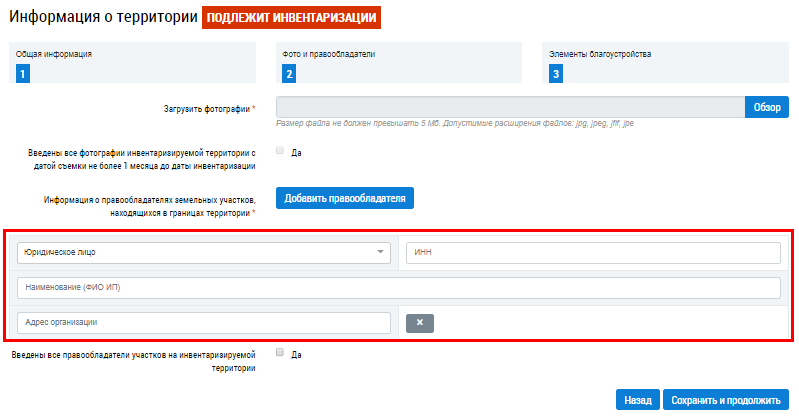
Для юридического лица отображаются поля ИНН, Наименование (ФИО ИП).
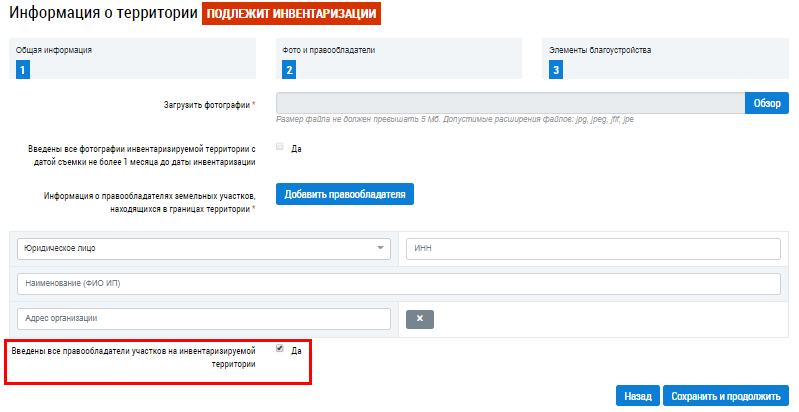
После заполнения блока Информация о правообладателях земельных участков, находящихся в границах территории установите флажок Введены все правообладатели участков на инвентаризируемой территории.
После заполнения полей нажмите на кнопку Сохранить и продолжить.
Перейдите на вкладку Элементы благоустройства и нажмите на кнопку Добавить элемент.
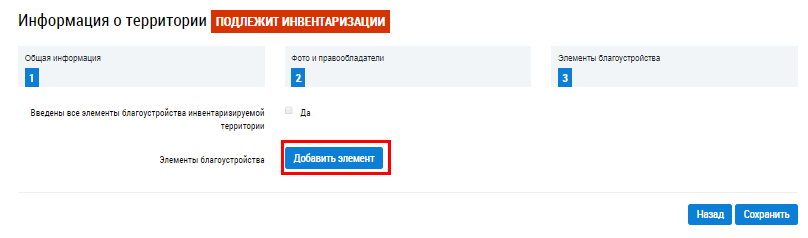
Отображается страница добавления элемента благоустройства.
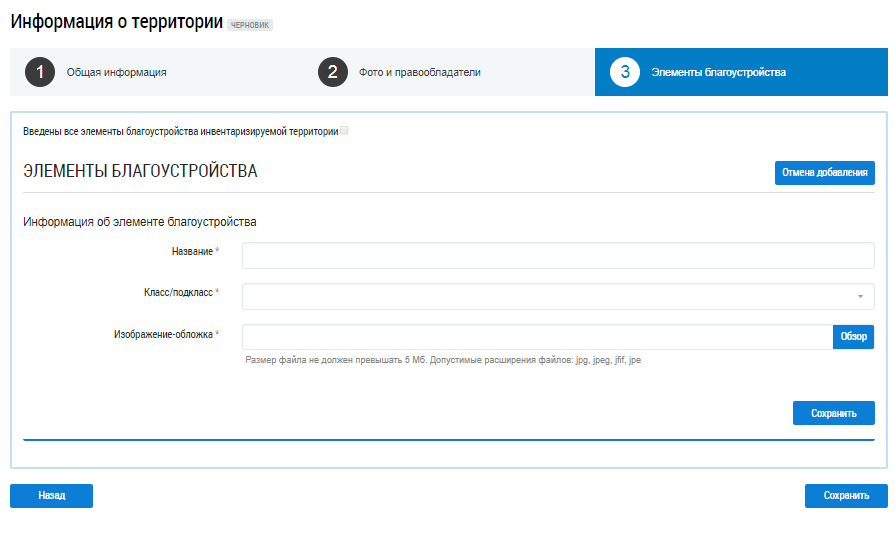
Заполните обязательные поля. Введите название элемента благоустройства. Выберите из выпадающего списка класс/подкласс.
После заполнения поля Класс/подкласс отображаются дополнительные поля.
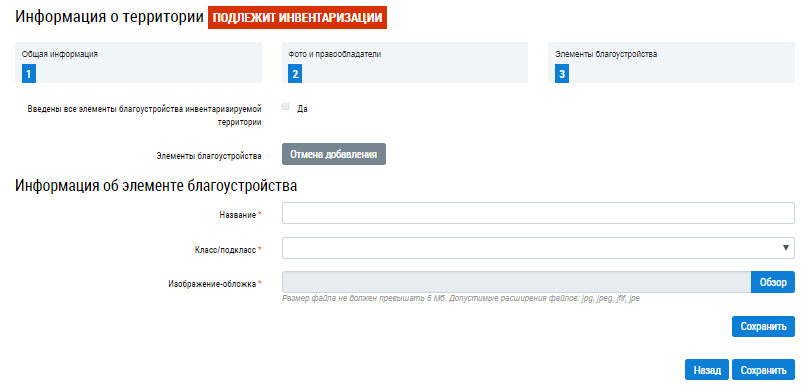
Ограничение по количеству требуемых к описанию элементов благоустройства зависит от количества домов, входящих в инвентаризируемую территорию. В элементы благоустройства должно входить не только описание дома, но и описание двора/территории. На вкладке Элементы благоустройства заполните все необходимые поля и нажмите на кнопку Сохранить.
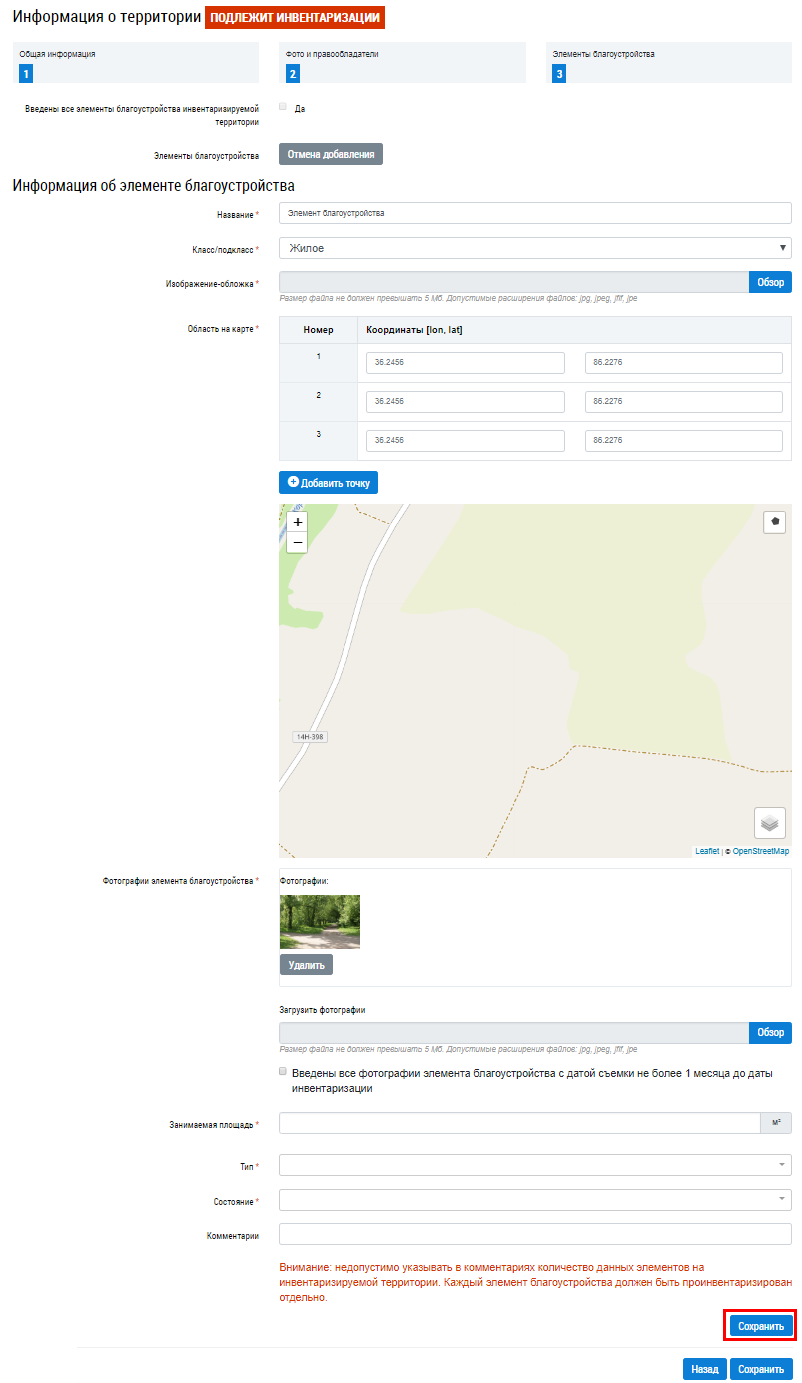
Когда введена информация о всех элементах благоустройства, установите флажок в положение Введены все элементы благоустройства инвентаризируемой территории.
Инвентаризация территории может находится в трех статусах:
- «Подлежит инвентаризации» (не введено ни одного фото, или не введено ни одного правообладателя, или количество элементов благоустройства меньше, чем количество домов на территории +1);
- «Инвентаризация проводится» (проставлены не все флажки: Введены все фотографии инвентаризируемой территории с датой съемки не более 1 месяца до даты инвентаризации, Введены все фотографии элемента благоустройства с датой съемки не более 1 месяца до даты инвентаризации, Введены все правообладатели участков на инвентаризируемой территории, Введены все элементы благоустройства инвентаризируемой территории);
- «Инвентаризация проведена» (проставлены все флажки: Введены все фотографии инвентаризируемой территории с датой съемки не более 1 месяца до даты инвентаризации, Введены все фотографии элемента благоустройства с датой съемки не более 1 месяца до даты инвентаризации, Введены все правообладатели участков на инвентаризируемой территории, Введены все элементы благоустройства инвентаризируемой территории).
Расскажите, что не понравилось?