Просмотр зафиксированных нарушений
Для просмотра зафиксированных нарушений организации за текущий период нажмите на кнопку Просмотреть в блоке результатов поиска напротив интересующей вас организации.

Отображается страница, содержащая зафиксированные изменения за текущий период.
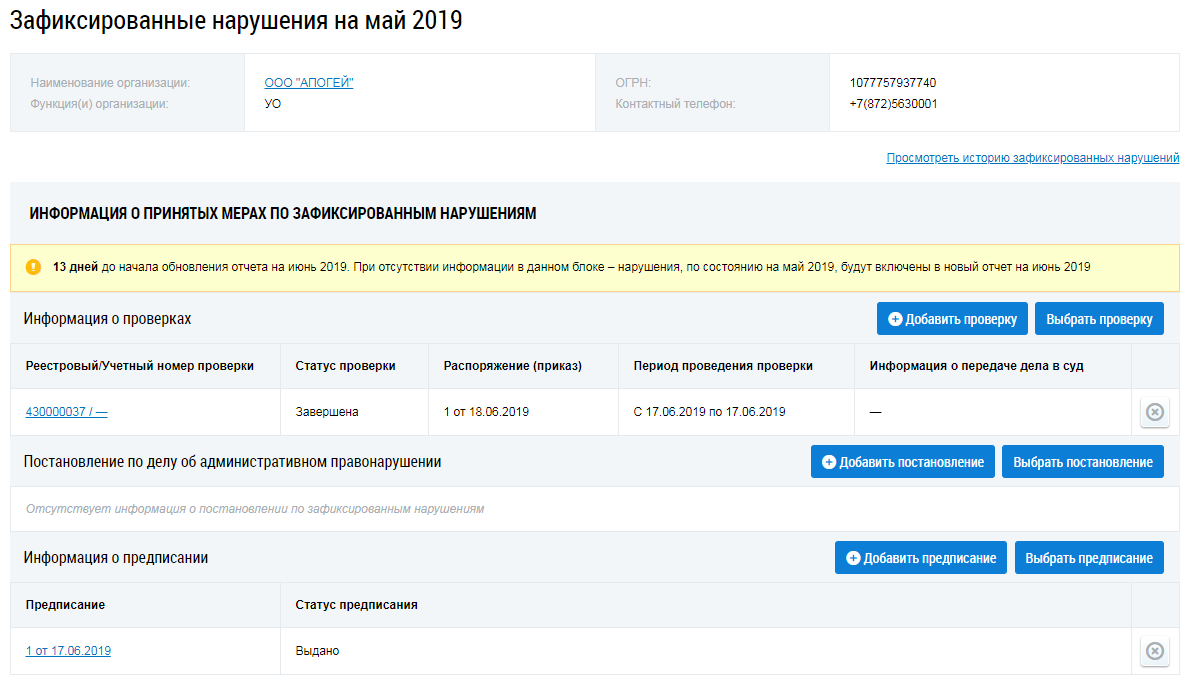
В блоке Информация о принятых мерах по зафиксированным нарушениям содержится информация о проверках, постановлениях и предписаниях.
Информация о проверках
В блоке Информация о проверках находятся инструменты для добавления проверки и выбора проверки для предыдущего отчетного периода.
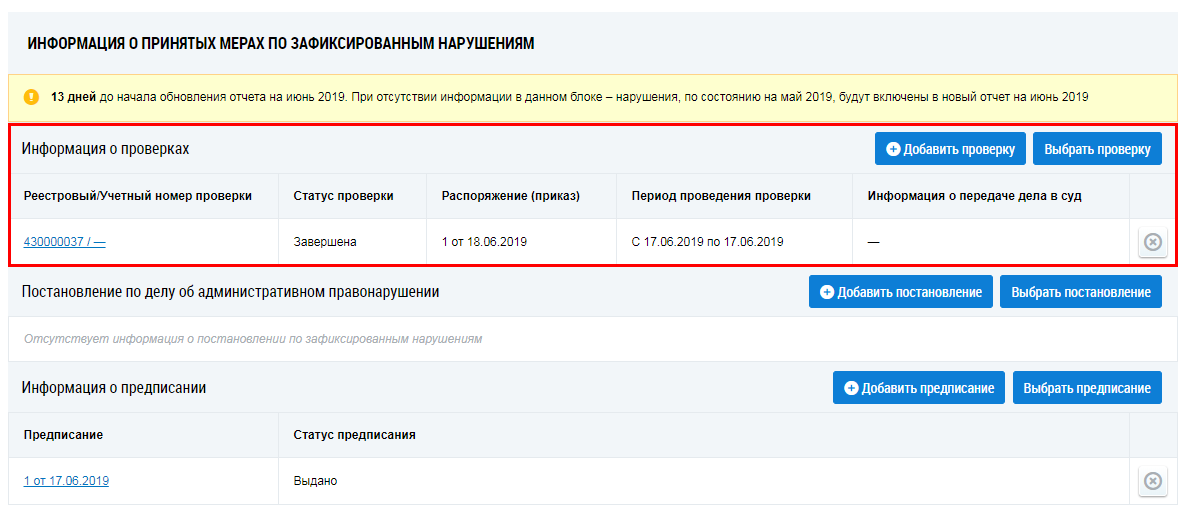
При нажатии на кнопку Добавить проверку открывается страница добавления внеплановой проверки с предзаполненной информацией о субъекте проверки.
При нажатии на кнопку Выбрать проверку открывается окно Выбор проверки. В списке доступны проверки, которые уже размещены ГЖИ в отношении выбранной организации. Выберите проверку из списка и нажмите на кнопку Выбрать.
Для просмотра информации о проверке нажмите на гиперссылку с номером проверки.
Для удаления проверки нажмите на пиктограмму  напротив проверки.
Постановление по делу об административном правонарушении
В блоке Постановление по делу об административном правонарушении находятся инструменты для добавления постановления и выбора постановления для предыдущего отчетного периода.
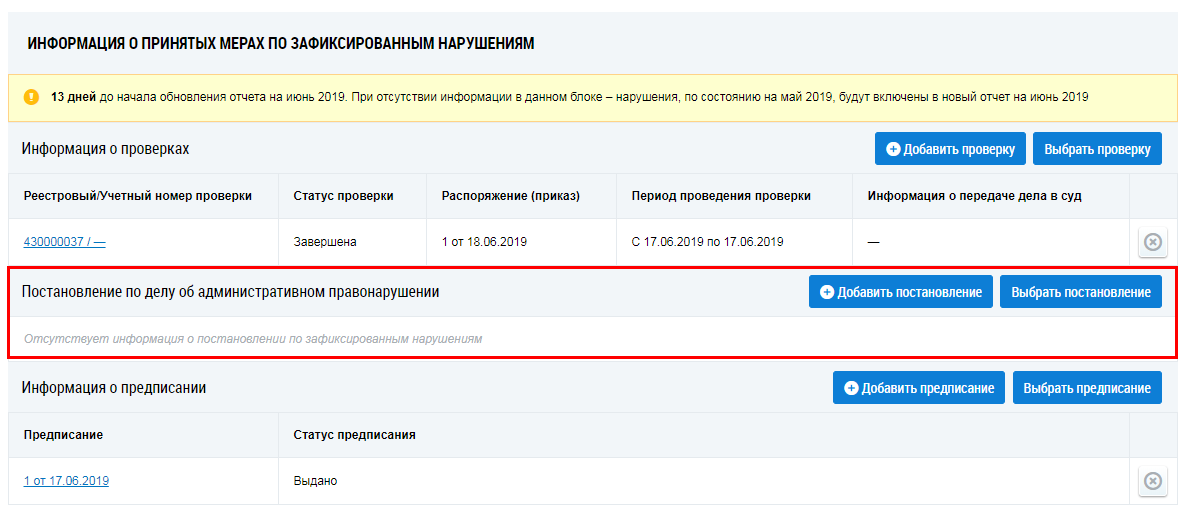
При нажатии на кнопку Добавить постановление открывается страница добавления постановления с предзаполненным блоком Правонарушитель. Подробнее о добавлении постановлений сказано в п. Добавление постановления об административном правонарушении.
После нажатия на кнопку Выбрать постановление открывается окно Выбор постановления. В списке доступны постановления, которые созданы ГЖИ в отношении выбранной организации.
Для просмотра информации о постановлении нажмите на гиперссылку с номером постановления.
Для удаления постановления нажмите на пиктограмму напротив постановления.
Информация о предписании
В блоке Информация о предписании находятся инструменты для добавления предписания и выбора предписания для предыдущего отчетного периода.
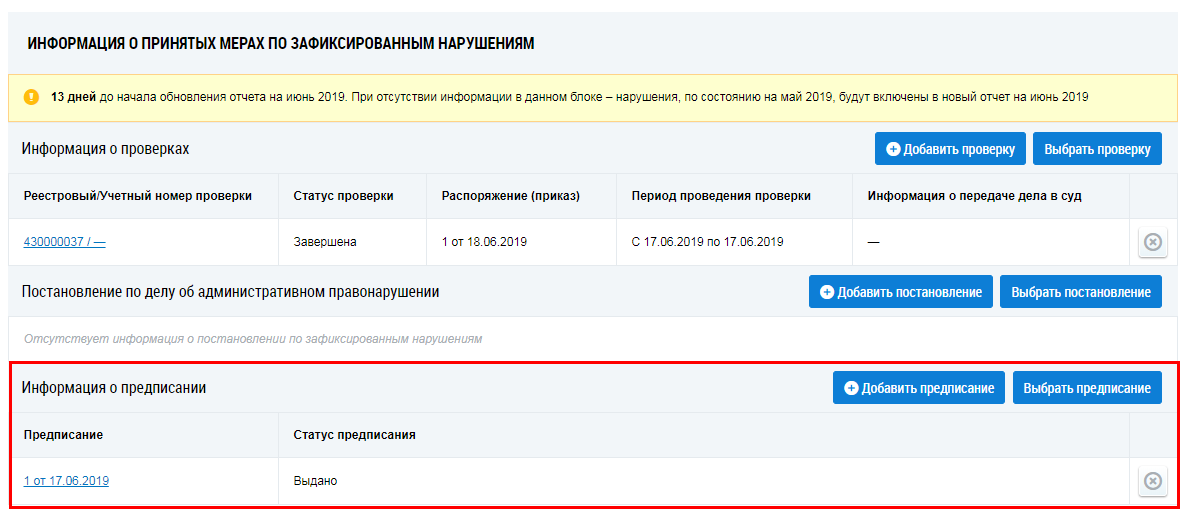
При нажатии на кнопку Добавить предписание открывается страница добавления предписания с предзаполненным полем Организация, которой выдано предписание. Подробнее о добавлении предписаний сказано в п. Создание информации о предписании.
После нажатия на кнопку Выбрать предписание открывается окно Выбор предписания. В списке доступны предписания, которые созданы ГЖИ в отношении выбранной организации.
Для просмотра информации о предписании нажмите на гиперссылку с номером предписания.
Для удаления предписания нажмите на пиктограмму напротив предписания.
Поиск домов
Для поиска по списку домов, имеющих зафиксированные нарушения, заполните одно или несколько полей блока Параметры фильтрации и нажмите на кнопку Найти. Чем точнее будут заданы критерии поиска, тем уже будет выборка результатов.
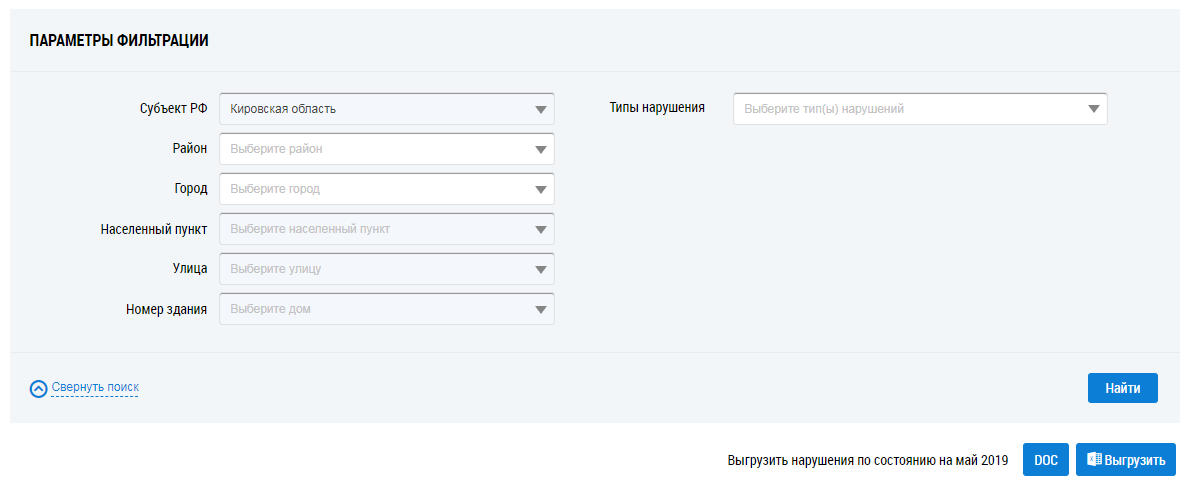
Поля адреса заполняются последовательно посредством выбора значений из выпадающих списков. Для заполнения поля Типы нарушения выберите одно или несколько значений из выпадающих списков.
После заполнения полей в блоке поиска нажмите кнопку Найти. Отображается перечень результатов, удовлетворяющих критериям поискового запроса.
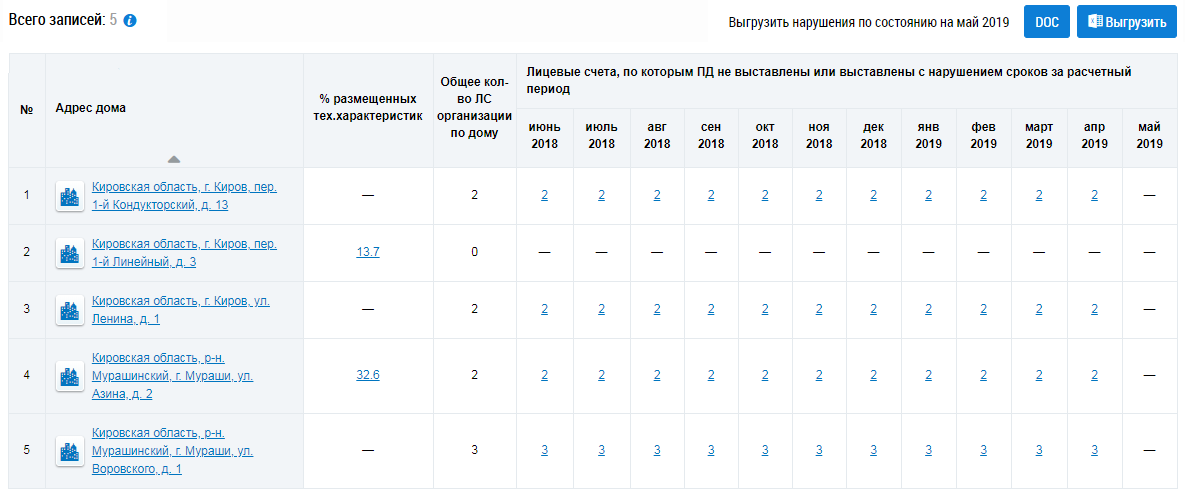
 » напротив общего количества
записей отображается подсказка об условиях отображения данных в результатах
поиска.
» напротив общего количества
записей отображается подсказка об условиях отображения данных в результатах
поиска.Прочерк в графе таблицы означает, что за данный период платежные документы не должны были выставляться.
Просмотр информации о доме
Для просмотра информации о доме нажмите на гиперссылку с адресом интересующего вас дома в блоке результатов поиска.

Отображается страница просмотра информации о доме.
Выгрузка документа, содержащего неразмещенные технические характеристики
Для выгрузки xlsx-файла, содержащего неразмещенные технические характеристики дома, нажмите на гиперссылку в столбце % размещенных тех.характеристик напротив интересующего вас дома.
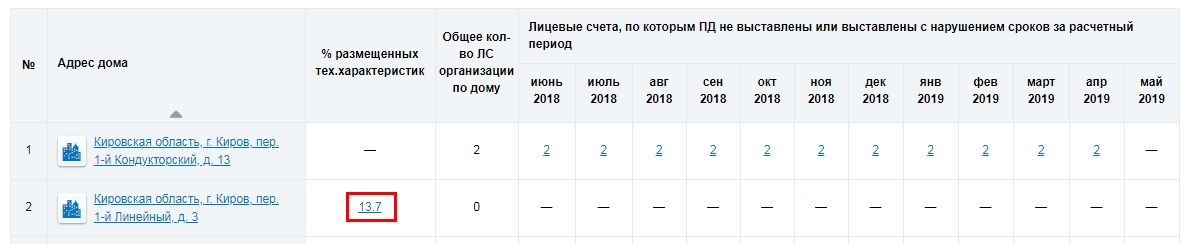
Подтвердите действие.
Для сохранения сформированного отчета нажмите на кнопку Выгрузки на странице Реестр отчетности и выберите в выпадающем списке необходимый отчет. Файл отчета хранится в Системе 10 дней.
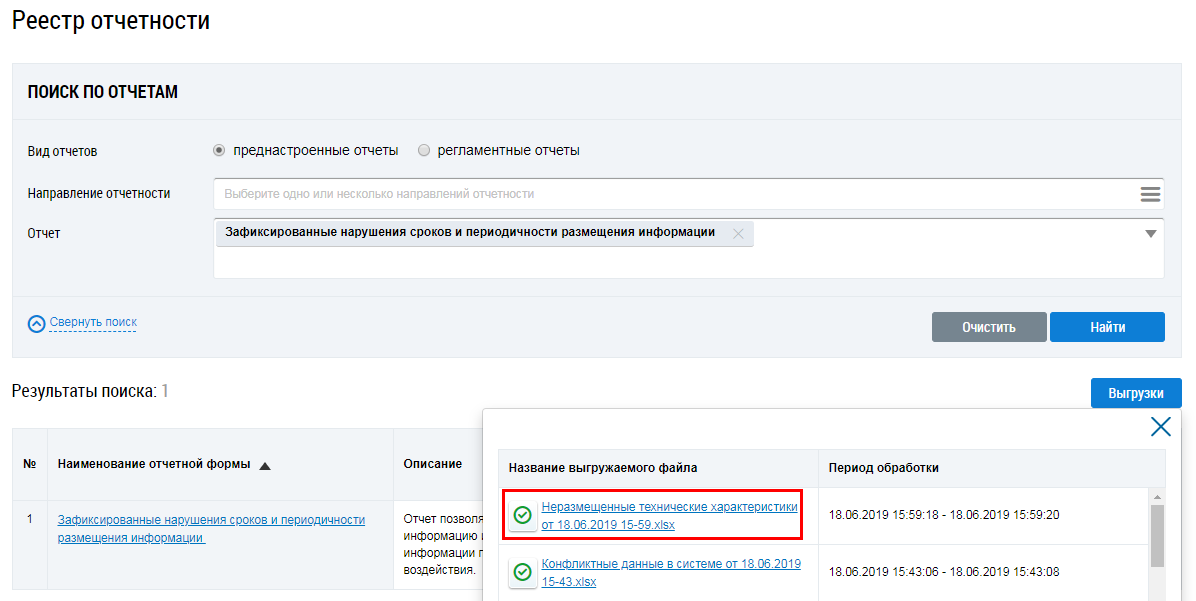
Xlsx-файл сохранится на ваш компьютер.
Выгрузка списка лицевых счетов, по которым зафиксированы нарушения
Для выгрузки списка уникальных лицевых счетов с описанием нарушений нажмите на гиперссылку с количеством ЛС напротив интересующего вас дома за определенный период.

Подтвердите действие.
Для сохранения сформированного отчета нажмите на кнопку Выгрузки на странице Реестр отчетности и выберите в выпадающем списке необходимый отчет. Файл отчета хранится в Системе 10 дней.
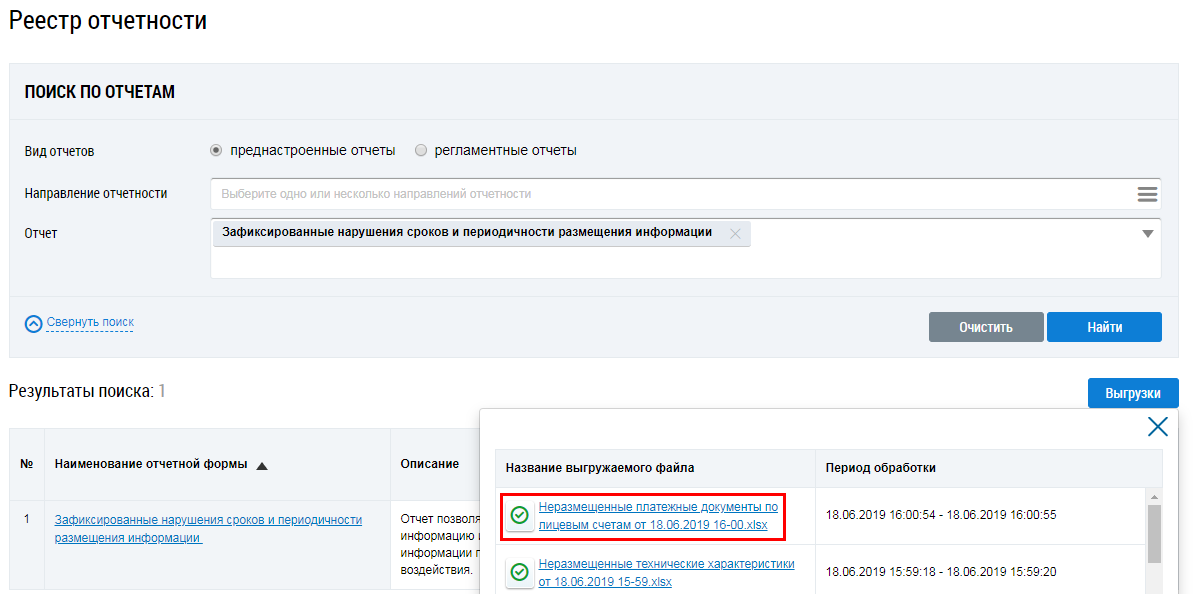
Xlsx-файл сохранится на ваш компьютер.
Выгрузка нарушений в формате Word
Для выгрузки информации о нарушениях за текущий период в форме docx-файла нажмите на кнопку DOC, расположенную под блоком Параметры фильтрации.
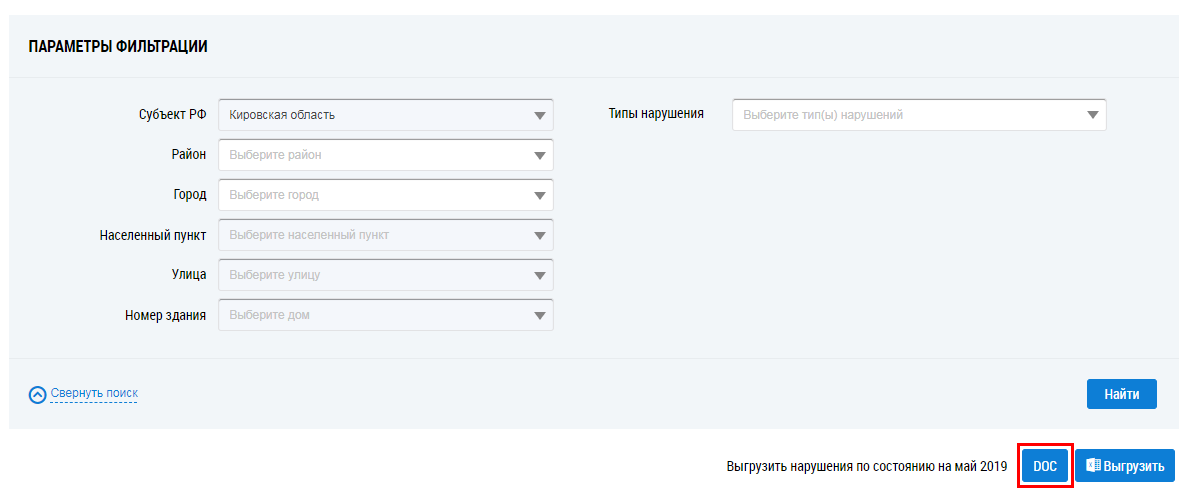
Подтвердите действие.
Для сохранения сформированного отчета нажмите на кнопку Выгрузки на странице Реестр отчетности и выберите в выпадающем списке необходимый отчет. Файл отчета хранится в Системе 10 дней.
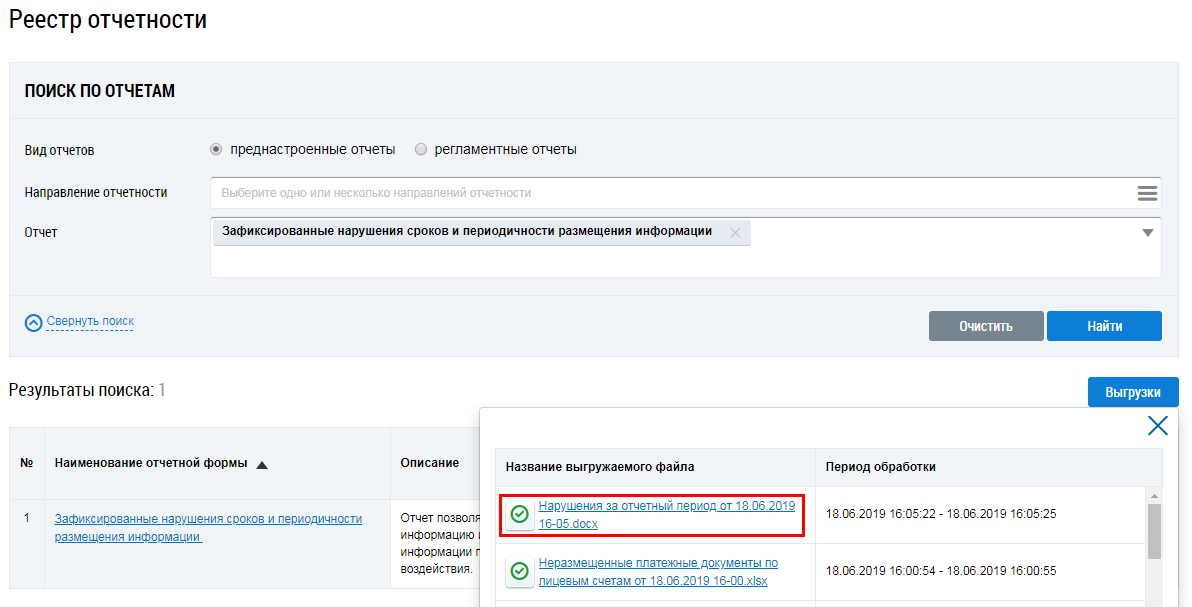
Docx-файл сохранится на ваш компьютер.
Выгрузка информации, отображаемой в результатах поиска
Для выгрузки информации, отображаемой в блоке результатов поиска, в форме xlsx-файла нажмите на кнопку Выгрузить, расположенную под блоком Параметры фильтрации.
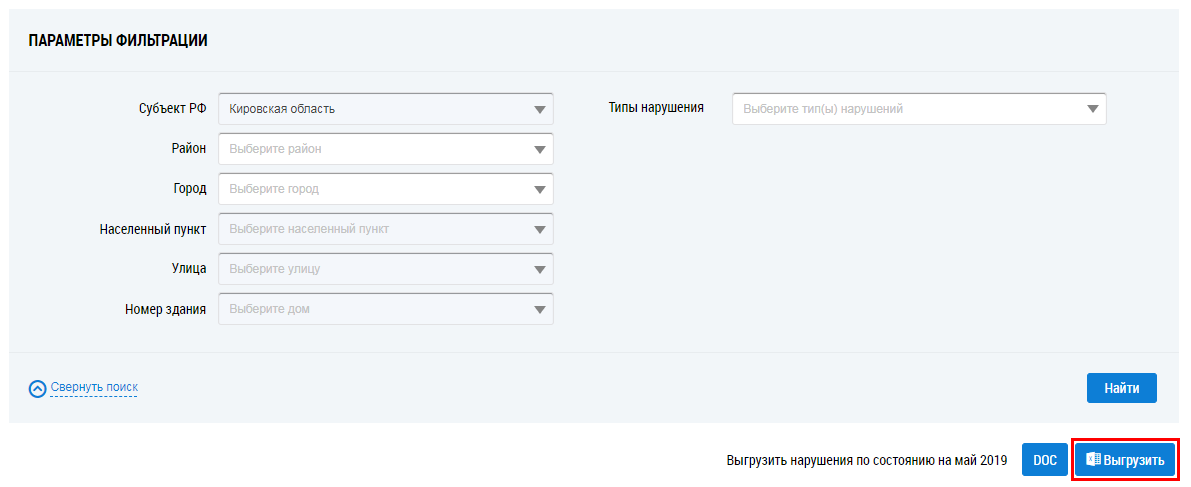
Подтвердите действие.
Для сохранения сформированного отчета нажмите на кнопку Выгрузки на странице Реестр отчетности и выберите в выпадающем списке необходимый отчет. Файл отчета хранится в Системе 10 дней.
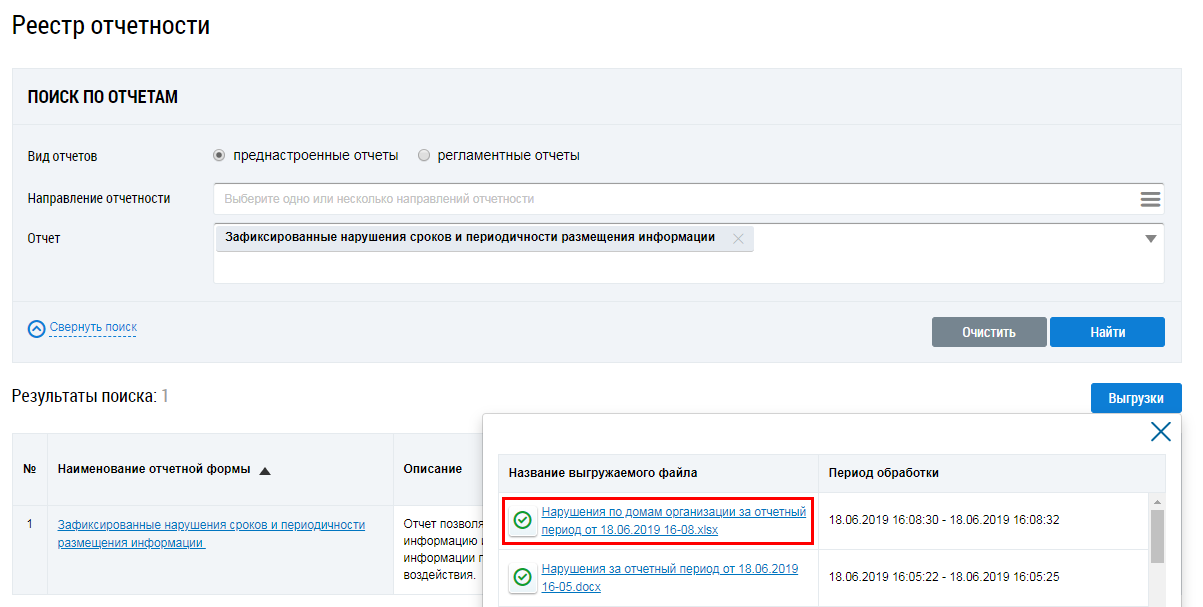
Xlsx-файл сохранится на ваш компьютер.
Расскажите, что не понравилось?