Зафиксированные нарушения сроков и периодичности размещения информации
Отчет позволяет определить поставщиков информации, которые не разместили информацию или разместили её с нарушением сроков. По данным поставщикам информации предоставлена возможность применения мер административного воздействия.
Система ежемесячно формирует отчет «Зафиксированные нарушения сроков и периодичности размещения информации» на последнюю дату предыдущего месяца. По окончании расчета отчета Система формирует обращение от имени ГИС ЖКХ в адрес каждой ГЖИ по организациям, обслуживающим дома на территории действия полномочий ГЖИ. В обращении указываются нарушения, выявленные по результатам расчета отчета, и ссылка на отчет «Зафиксированные нарушения сроков и периодичности размещения информации». Отчет используется для принятия административных мер в отношении организаций-нарушителей.
Данный отчет доступен после предоставления представителю организации права доступа Зафиксированные нарушения сроков и периодичности размещения информации. Для получения права доступа обратитесь к Администратору организации.
Указанные обращения носят информативный характер. Дальнейшая работа с полученными обращениями описана ниже.
Для перехода к отчету Зафиксированные нарушения сроков и периодичности размещения информации установите переключатель в положение Преднастроенные отчеты (см. Раздел меню «Аналитика и отчеты»). Затем нажмите на гиперссылку с наименованием отчета Зафиксированные нарушения сроков и периодичности размещения информации.
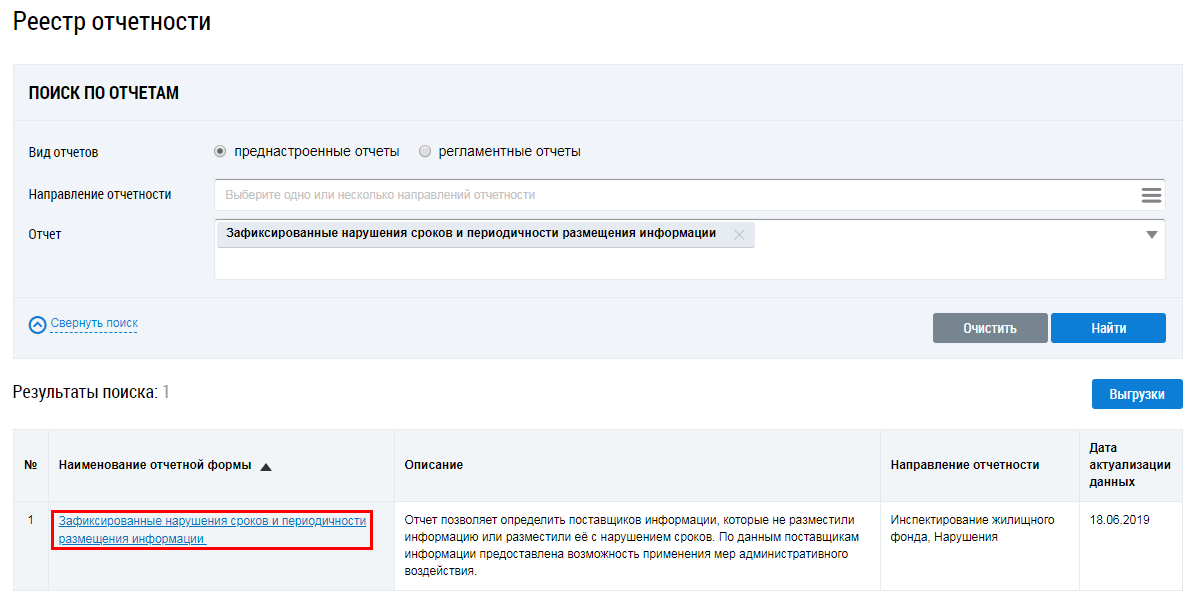
Отображается страница Зафиксированные нарушения сроков и периодичности размещения информации.
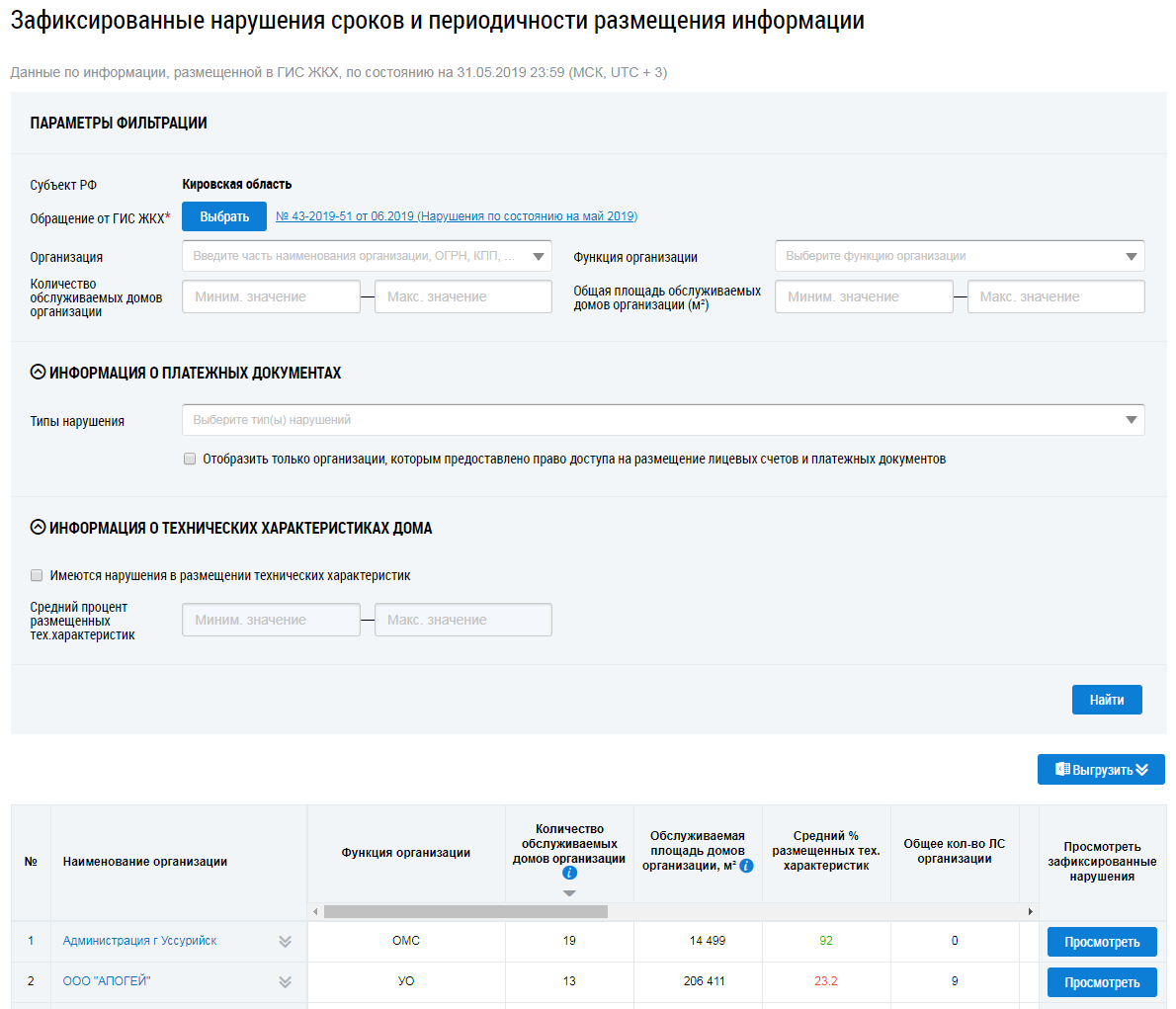
Поиск по отчету
Для поиска по отчету заполните одно или несколько полей блока Параметры фильтрации и нажмите на кнопку Найти. Чем точнее будут заданы критерии поиска, тем уже будет выборка результатов.
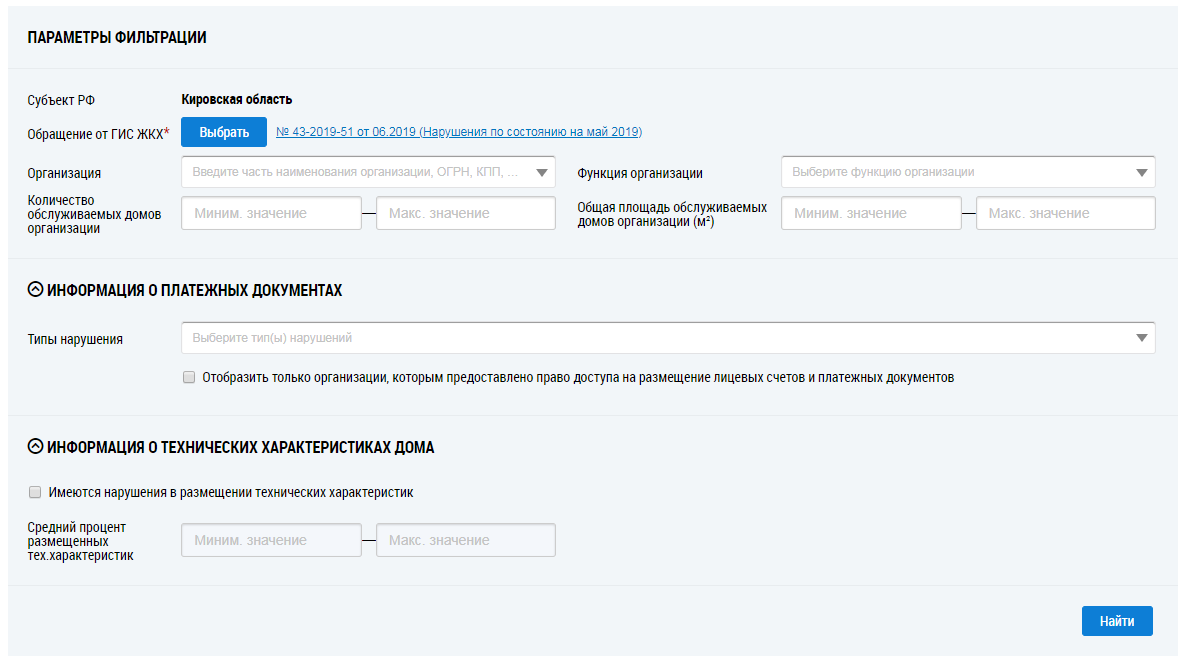
Для заполнения поля Обращение от ГИС ЖКХ нажмите на кнопку Выбрать и выберите из списка обращение, автоматически сформированное Системой, за интересующий вас период. Для просмотра карточки выбранного обращения нажмите на гиперссылку справа от кнопки Выбрать.
Для заполнения поля Организация введите часть наименования организации, ОГРН1, КПП2, ИНН3, ФИО или ОГРНИП4. Запрос должен составлять не менее трех символов. Система предоставит список организаций, удовлетворяющих условиям запроса. Выберите нужную.
Из выпадающего списка выберите функцию организации. Состав полей блока Параметры фильтрации может меняться в зависимости выбранной функции. Для заполнения полей Количество обслуживаемых домов организации и Общая площадь обслуживаемых домов организации укажите диапазон значений.
В поле Типы нарушения выберите одно или несколько значений из выпадающего списка. При необходимости установите флажок Отобразить только организации, которым предоставлено право доступа на размещение лицевых счетов и платежных документов.
При наличии нарушений в размещении технических характеристик объектов жилищного фонда интересующими вас организациями установите флажок Имеются нарушения в размещении технических характеристик и укажите диапазон значений в поле Средний процент размещенных тех.характеристик.
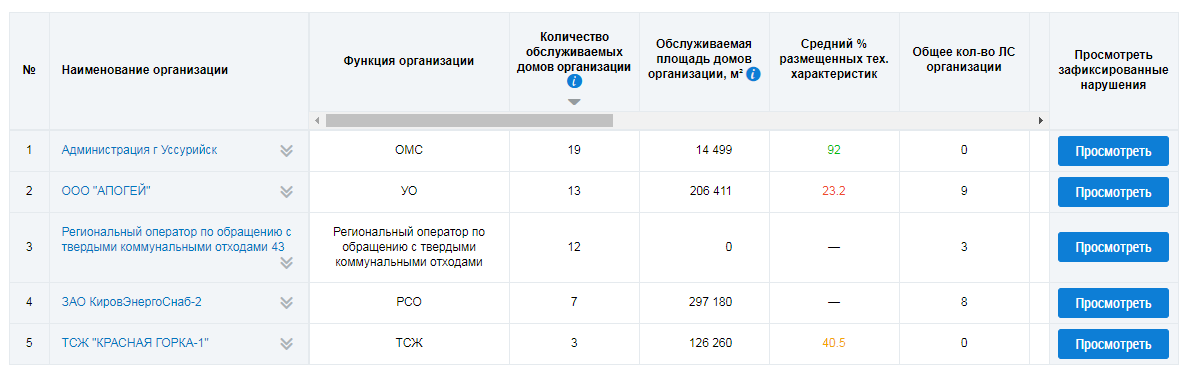
После заполнения полей в блоке поиска нажмите кнопку Найти. Отображается перечень результатов, удовлетворяющих критериям поискового запроса.
 »
в столбце Количество обслуживаемых домов организации
отображается подсказка с информацией об условиях отображения данных в столбце.
»
в столбце Количество обслуживаемых домов организации
отображается подсказка с информацией об условиях отображения данных в столбце.Просмотр информации об организации
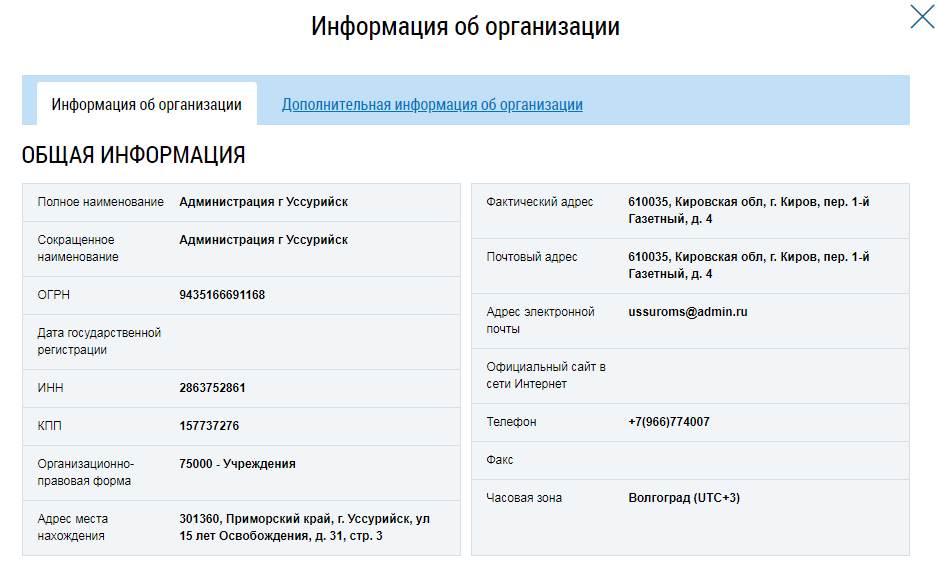
Для просмотра информации об организации нажмите на гиперссылку с наименованием интересующей вас организации в блоке результатов поиска.

Отображается страница Информация об организации.
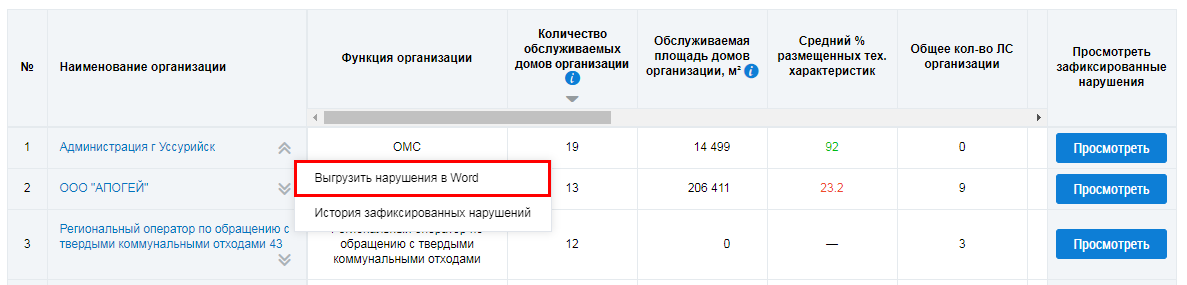
Выгрузка нарушений в формате Word
Для получения списка выявленных Системой нарушений, допущенных интересующей вас организацией, раскройте контекстное меню организации в блоке результатов поиска и выберите пункт Выгрузить нарушения в Word.
Подтвердите действие.
Для сохранения сформированного отчета нажмите на кнопку Выгрузки на странице Реестр отчетности и выберите в выпадающем списке необходимый отчет. Файл отчета хранится в Системе 10 дней.
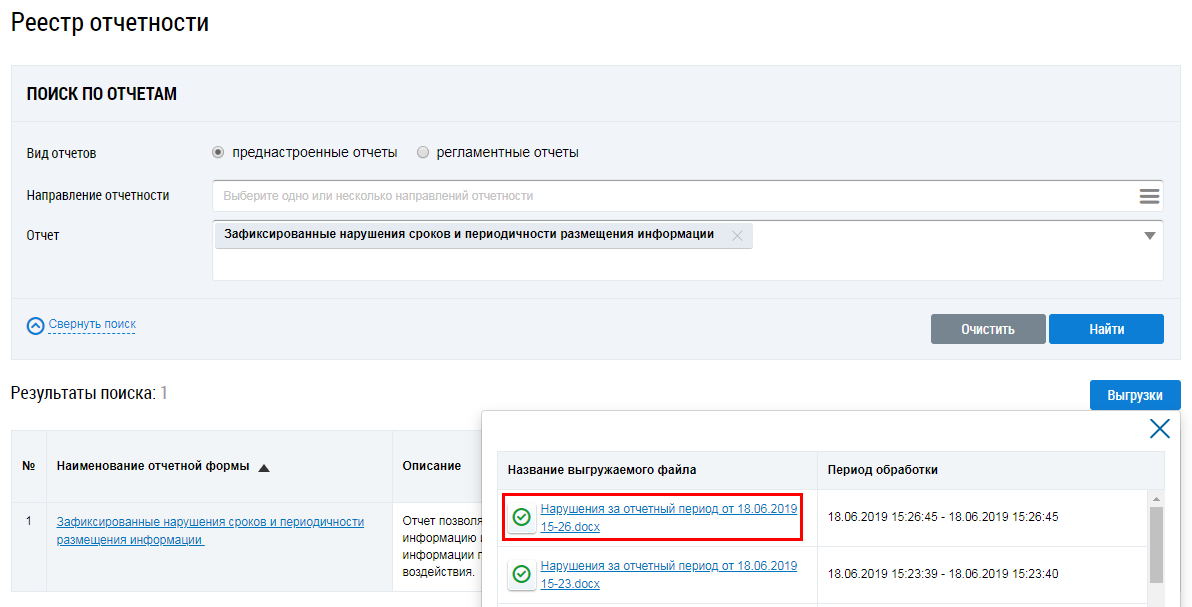
Файл с отчетом сохранится на ваш компьютер.
Просмотр истории зафиксированных нарушений
Для просмотра истории нарушений, допущенных организацией и зафиксированных Системой, раскройте контекстное меню организации в блоке результатов поиска и выберите пункт История зафиксированных нарушений.
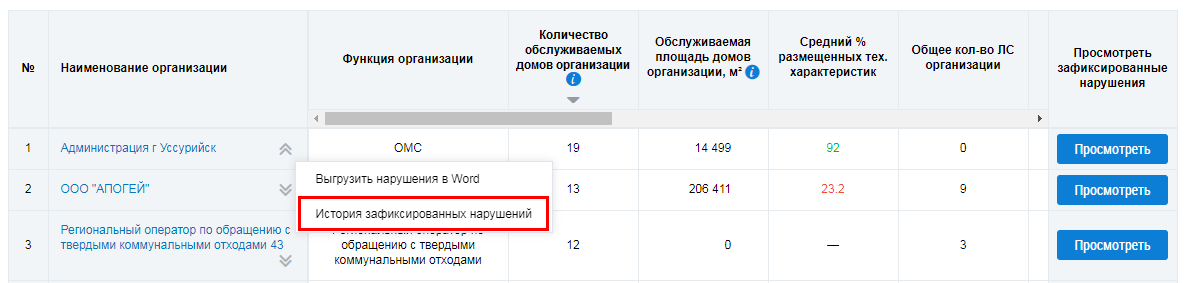
Отображается страница История зафиксированных нарушений.
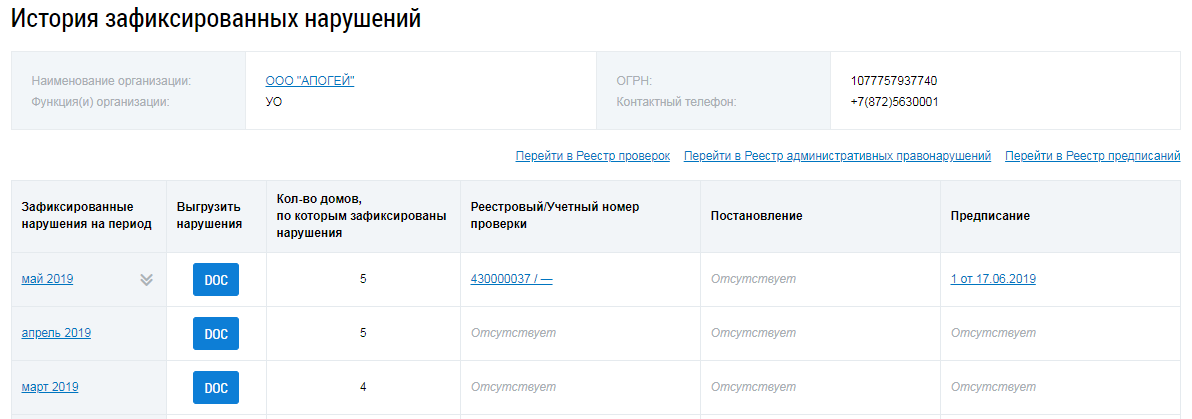
В верхней части страницы расположен блок с информацией об организации. Для просмотра информации об организации нажмите на гиперссылку с наименованием организации в данном блоке.
Под блоком с информацией об организации расположены гиперссылки для перехода к реестрам проверок, предписаний и административных правонарушений. При переходе в любой из реестров отображаются записи, относящиеся к выбранной организации.
Ниже расположена таблица зафиксированных нарушений для данной организации за все предыдущие периоды. Каждая строка таблицы соответствует определенному периоду размещения информации. Для просмотра нарушений за интересующий вас период нажмите на гиперссылку с интересующим вас периодом в столбце Зафиксированные нарушения на период. В данный отчет не включаются нарушения в размещении платежных документов, в отношении которых размещена информация о принятых мерах. Для экспорта данной информации в формате Word нажмите на кнопку DOC в столбце Выгрузить нарушения напротив интересующего вас периода. В столбцах Реестровый/Учетный номер проверки, Постановление и Предписание находятся ссылки на проведенные проверки, выданные предписания и постановления. Нажмите на гиперссылку с интересующим вас постановлением, предписанием или проверкой для ознакомления.
Существует возможность добавить в текущий период новое постановление, предписание или информацию о проверке (либо выбрать таковые из уже имеющихся в реестрах). Для этого раскройте контекстное меню текущего периода и выберите интересующий вас пункт.
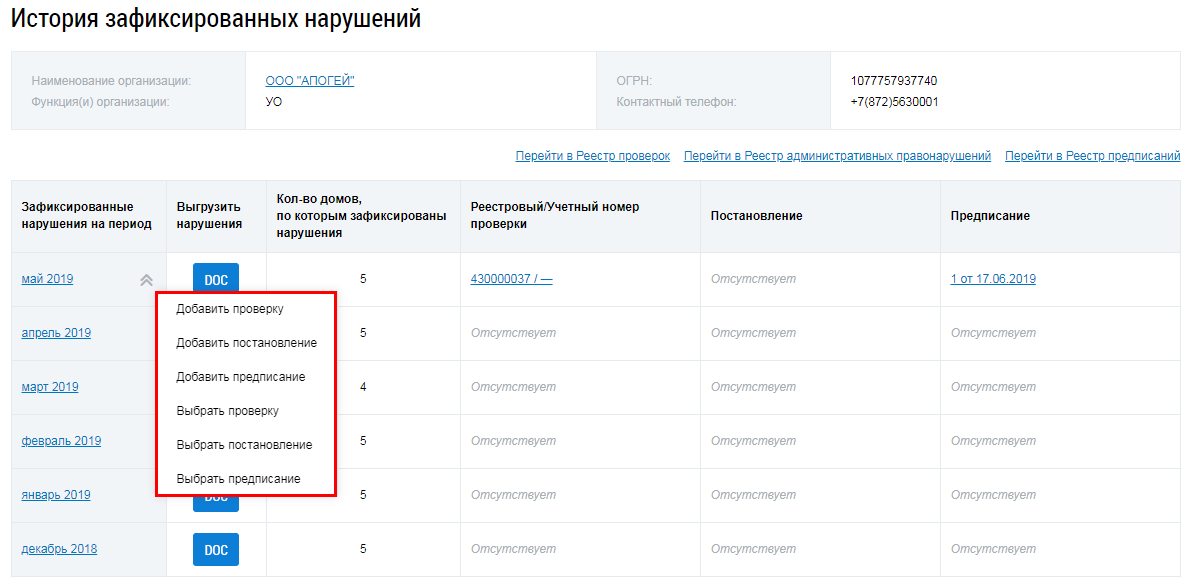
Данные операции подробнее рассмотрены в п. Просмотр зафиксированных нарушений.
Выгрузка информации о нарушениях в формате Excel
Для выгрузки информации, отображаемой в блоке результатов поиска, в виде xlsx-файла нажмите на кнопку Выгрузить, расположенную под блоком Параметры фильтрации, и выберите пункт Информацию о нарушениях.
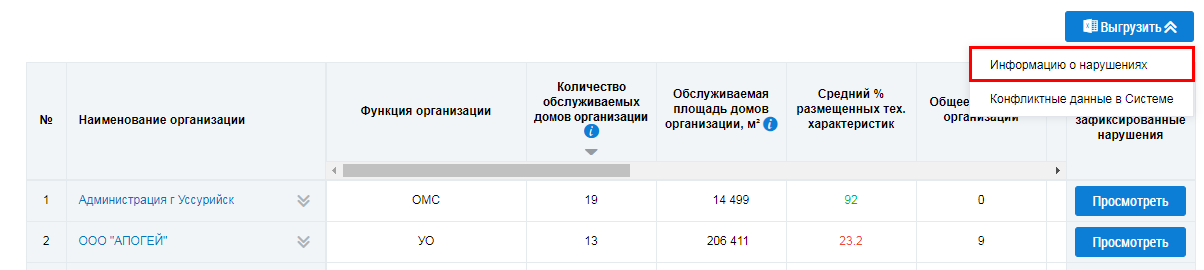
Подтвердите действие.
Для сохранения сформированного отчета нажмите на кнопку Выгрузки на странице Реестр отчетности и выберите в выпадающем списке необходимый отчет. Файл отчета хранится в Системе 10 дней.
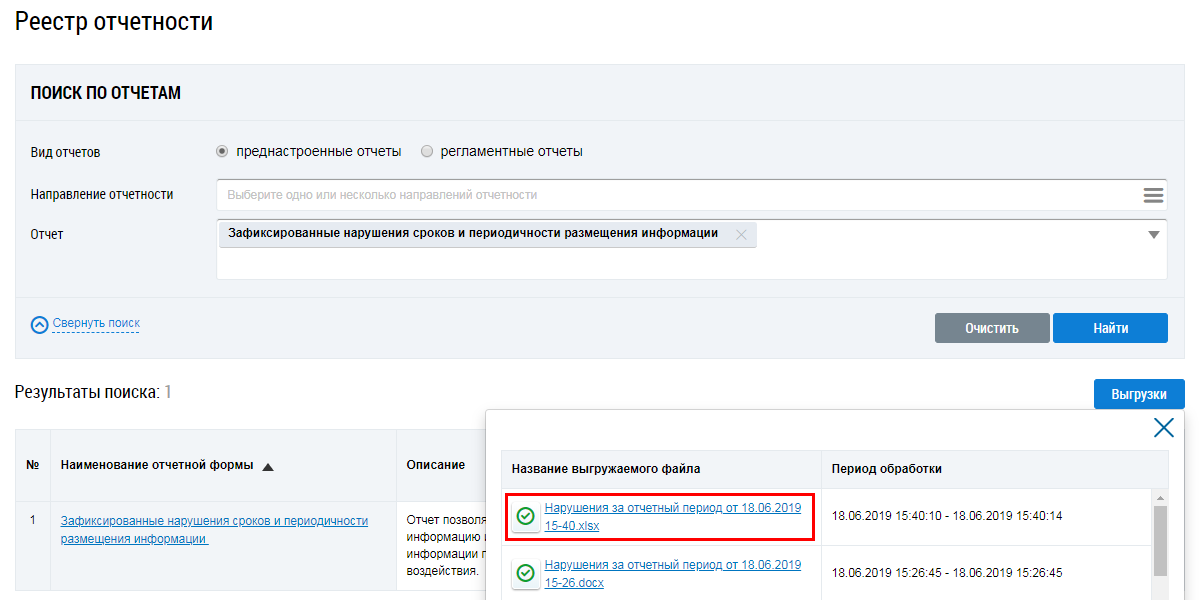
Xlsx-файл сохранится на ваш компьютер.
Выгрузка конфликтных данных в Системе
Существует возможность выгрузить информацию о конфликтных данных в Системе. Под конфликтными данными понимаются, например, случаи, когда в Системе находятся несколько организаций c пересекающимся периодом управления по дому и т.п. Для выгрузки конфликтных данных в виде xlsx-файла нажмите на кнопку Выгрузить, расположенную под блоком Параметры фильтрации, и выберите пункт Конфликтные данные в Системе.

Подтвердите действие.
Для сохранения сформированного отчета нажмите на кнопку Выгрузки на странице Реестр отчетности и выберите в выпадающем списке необходимый отчет. Файл отчета хранится в Системе 10 дней.
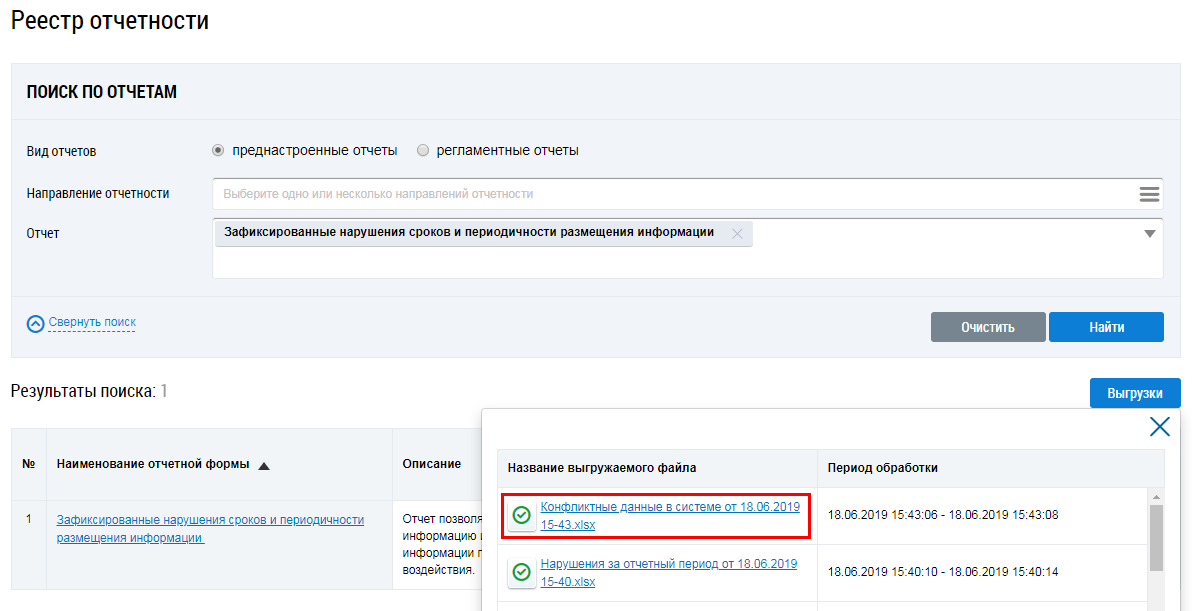
Xlsx-файл сохранится на ваш компьютер.
Расскажите, что не понравилось?