Что отображается на вкладке «Заявки» с панелью вкладки «Список заявок»

Вкладка Заявки страницы ОН с панелью вкладки Список заявок состоит в основном из карточек заявок, созданных вами или вашими соседями по МКД.

Вкладка Заявки страницы ОН с панелью вкладки Список заявок содержит:
  • панель приложения;
  • панель вкладки Список заявок;
  • блок управления.

Что содержит панель приложения

Панель приложения содержит адрес ОН и иконку Сведения о вкладке для перехода на страницу Как решить проблему.

Что содержит панель вкладки Список заявок

Если выбранный ОН является подтвержденным или гостевым ОН с УО или ТСЖ, то панель вкладки Список заявок содержит:
  • вкладку Мои заявки, включающую:
    • одну или несколько карточек Заявка для управления соответствующей индивидуальной или коллективной заявкой, созданной вами;
    • кнопку Новая заявка для создания новой индивидуальной или коллективной заявки в УО или ТСЖ, или индивидуальной заявки в СТП МП;
  • вкладку Заявки соседей с одной или несколькими карточками Заявка для просмотра, присоединения или отсоединения от соответствующей коллективной заявки, созданной вашим соседом.
Если выбранный ОН является несвязанным ОН с УО или ТСЖ, то панель вкладки Список заявок содержит:
  • одну или несколько карточек Заявка для управления соответствующей индивидуальной заявкой, созданной вами;
  • кнопку Новая заявка для создания новой индивидуальной заявки в СТП МП, УО или ТСЖ.
Если выбранный ОН является неподтвержденным ОН или подтвержденным, гостевым или несвязанным ОН без УО или ТСЖ, то панель вкладки Список заявок содержит:
  • одну или несколько карточек Заявка для управления соответствующей индивидуальной заявкой, созданной вами;
  • кнопку Написать в техподдержку для создания новой индивидуальной заявки в СТП МП.

Что содержит блок управления

Блок управления содержит вкладки Главная, Показания, Счета и Заявки.

Пример страницы подтвержденного или гостевого ОН с УО или ТСЖ

Пример экрана МУ с выбранной вкладкой Заявки на странице подтвержденного или гостевого ОН с УО или ТСЖ и панелью вкладки Список заявок приведен на рисунке ниже.
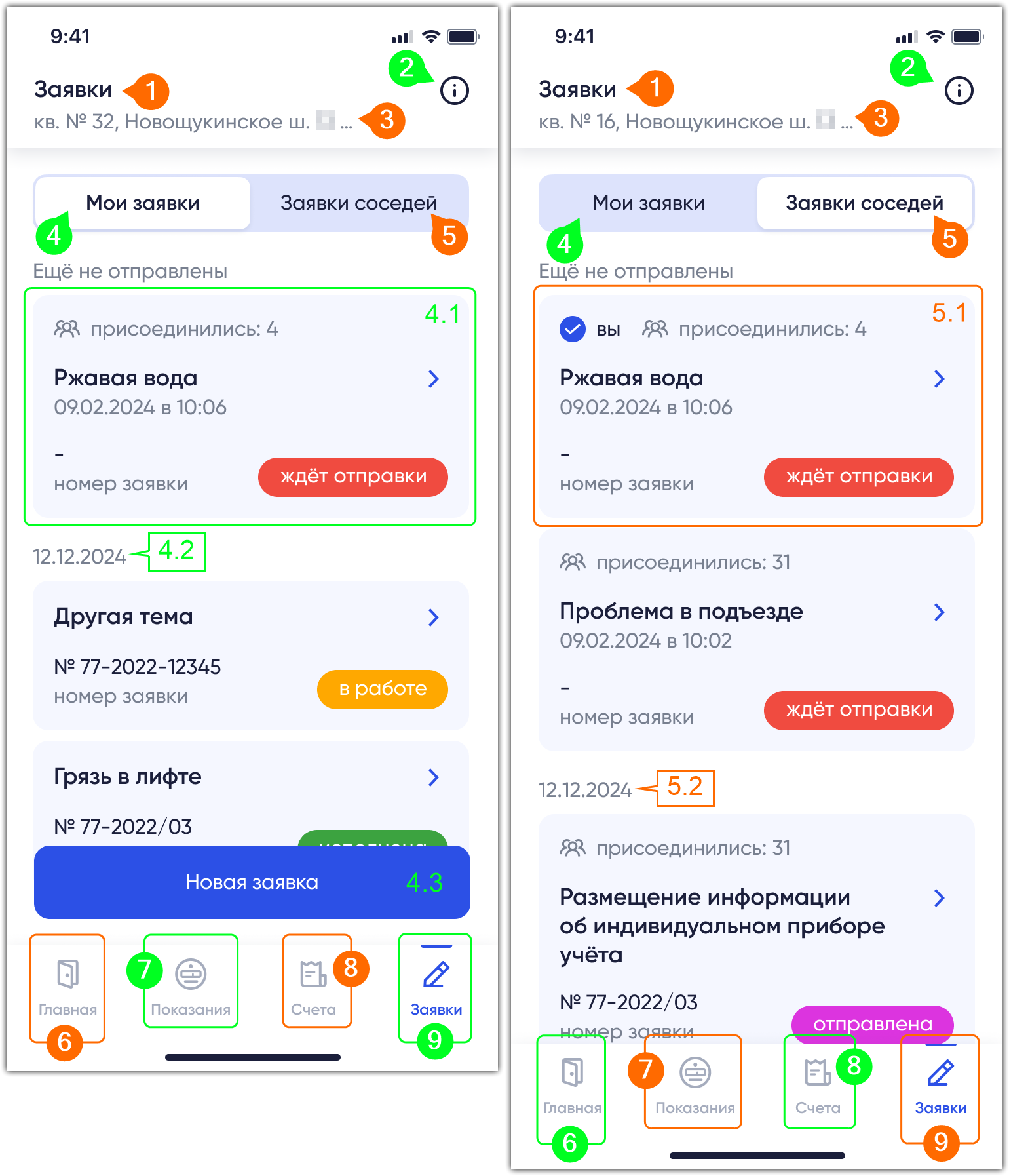
На экране отображается страница подтвержденного или гостевого ОН с выбранной вкладкой Заявки и панелью вкладки Список заявок. Верхняя часть страницы содержит панель приложения с иконкой Сведения о вкладке. Центральная часть страницы содержит панель вкладки, включающая вкладки Мои заявки и Заявки соседей с различными карточками заявок, созданными вами или вашими соседями по МКД. Внизу страницы отображается блок управления с вкладками Главная, Показания, Счета и Заявки.
Рис. 1. Пример экрана МУ страницы подтвержденного или гостевого ОН с УО или ТСЖ

Описание страницы подтвержденного или гостевого ОН в МКД с УО или ТСЖ с выбранной вкладкой Заявки и панелью вкладки Список заявок приведено в таблице ниже.

Табл. 1. Описание страницы подтвержденного или гостевого ОН с УО или ТСЖ с вкладкой Заявки
Наименование поля Тип поля Описание поля
Панель приложения
1 Заголовок Текст «Заявки»
2 Сведения о вкладке Иконка При нажатии осуществляется переход на страницу Как решить проблему
3 Адрес ОН Текст
Отображается в формате:
<тип ОН>, <адрес ОН>
Переменная <тип ОН> может принимать различные значения:
  • к. № <номер комнаты> в кв. № <номер квартиры>;
  • м/м № <номер машино-места>;
  • помещ. № <номер помещения> и т. п.
Переменная <адрес ОН> отображается в формате:
<улица>, <дом>, <город>, <область>
Панель вкладки Список заявок
4 Мои заявки Вкладка При выборе вкладки отображается панель вкладки Мои заявки
Панель вкладки Мои заявки
4.1 Заявка Карточка Содержит:
  • индикатор коллективной заявки. Отображается в формате:
    <иконка> присоединились: <количество присоединившихся>
  • тему индивидуальной или коллективной заявки;
  • дату и время создания индивидуальной или коллективной заявки. Отображается в формате:
    <ДД.ММ.ГГГГ> в <ЧЧ:ММ>
  • номер индивидуальной или коллективной заявки. Отображается в формате:
    <номер заявки>
    номер заявки
    Значение переменной <номер заявки> будет равно - для заявок в статусе ждёт отправки;
  • статус индивидуальной или коллективной заявки. Возможны следующие варианты отображения:
    • ждёт отправки, если коллективная заявка еще не отправлена исполнителю (УО или ТСЖ);
    • отправлена, если индивидуальная или коллективная заявка отправлена исполнителю (УО, ТСЖ, РСО, ГЖИ или СТП МП);
    • в работе, если индивидуальная или коллективная заявка получена исполнителем (УО, ТСЖ, РСО, ГЖИ или СТП МП);
    • исполнена, если получен ответ от исполнителя (УО, ТСЖ, РСО, ГЖИ или СТП МП) или срок ее исполнения нарушен (для заявок в СТП МП);
    • нужен ответ, если по индивидуальной заявке в СТП МП получен ответ с требованием предоставления дополнительной информации или материалов;
    • отменена, если индивидуальная заявка была вами отменена.
При нажатии осуществляется переход на страницу Подробная информация о заявке
4.2 Дата Текст Дата в формате <ДД.ММ.ГГГГ>. Под полем располагаются одна или несколько карточек Заявка с заявками, которые были созданы или имеют последние изменения по ним в эту дату
4.3 Новая заявка Кнопка При нажатии осуществляется переход на страницу Новая заявка
5 Заявки соседей Вкладка При выборе вкладки отображается панель вкладки Заявки соседей
Панель вкладки Заявки соседей
5.1 Заявка Карточка Содержит:
  • индикатор присоединения к коллективной заявке: . Отображается только в случае, если вы присоединились к коллективной заявке, созданной другим соседом по МКД;
  • индикатор коллективной заявки (см. поле 4.1 выше);
  • тему коллективной заявки;
  • дату и время создания коллективной заявки (см. поле 4.1 выше);
  • номер коллективной заявки (см. поле 4.1 выше);
  • статус коллективной заявки. Возможны следующие варианты отображения:
    • ждёт отправки, если коллективная заявка еще не отправлена исполнителю (УО или ТСЖ);
    • отправлена, если коллективная заявка отправлена исполнителю (УО или ТСЖ);
    • в работе, если коллективная заявка получена исполнителем (УО или ТСЖ);
    • исполнена, если получен ответ от исполнителя (УО или ТСЖ).
При нажатии осуществляется переход на страницу Подробная информация о заявке
5.2 Дата Текст См. поле 4.2 выше
Блок управления
6 Главная Вкладка Отображается как невыбранная для данной страницы. При нажатии осуществляется выбор вкладки Главная
7 Показания Вкладка Отображается как невыбранная для данной страницы. При нажатии осуществляется:
  • переход на страницу Показания всех счётчиков в одном приложении, если пользователь впервые нажал на вкладку;
  • выбор вкладки Показания с панелью вкладки Квартира не подтверждена, если пользователь уже нажимал на вкладку и выбранный ОН является неподтвержденным или несвязанным ОН;
  • выбор вкладки Показания с панелью вкладки Счётчики не найдены, если пользователь уже нажимал на вкладку и в выбранном ОН не найден ни один ПУ;
  • выбор вкладки Показания с панелью вкладки Список коммунальных ресурсов – в остальных случаях
8 Счета Вкладка Отображается как невыбранная для данной страницы. При нажатии осуществляется:
  • переход на страницу Оплата жилищно-коммунальных услуг, если пользователь впервые нажал на вкладку;
  • выбор вкладки Счета с панелью вкладки Квартира не подтверждена, если пользователь уже нажимал на вкладку и выбранный ОН является неподтвержденным или несвязанным ОН;
  • выбор вкладки Счета с панелью вкладки Нет актуальных счетов, если пользователь уже нажимал на вкладку и в выбранном ОН не найден ни один счет на оплату ЖКУ;
  • выбор вкладки Счета с панелью вкладки Список актуальных счетов – в остальных случаях
9 Заявки Вкладка Отображается как выбранная для данной страницы. При нажатии никаких действий не осуществляется

Пример страницы несвязанного ОН с УО или ТСЖ

Пример экрана МУ с выбранной вкладкой Заявки на странице несвязанного ОН с УО или ТСЖ и панелью вкладки Список заявок приведен на рисунке ниже.
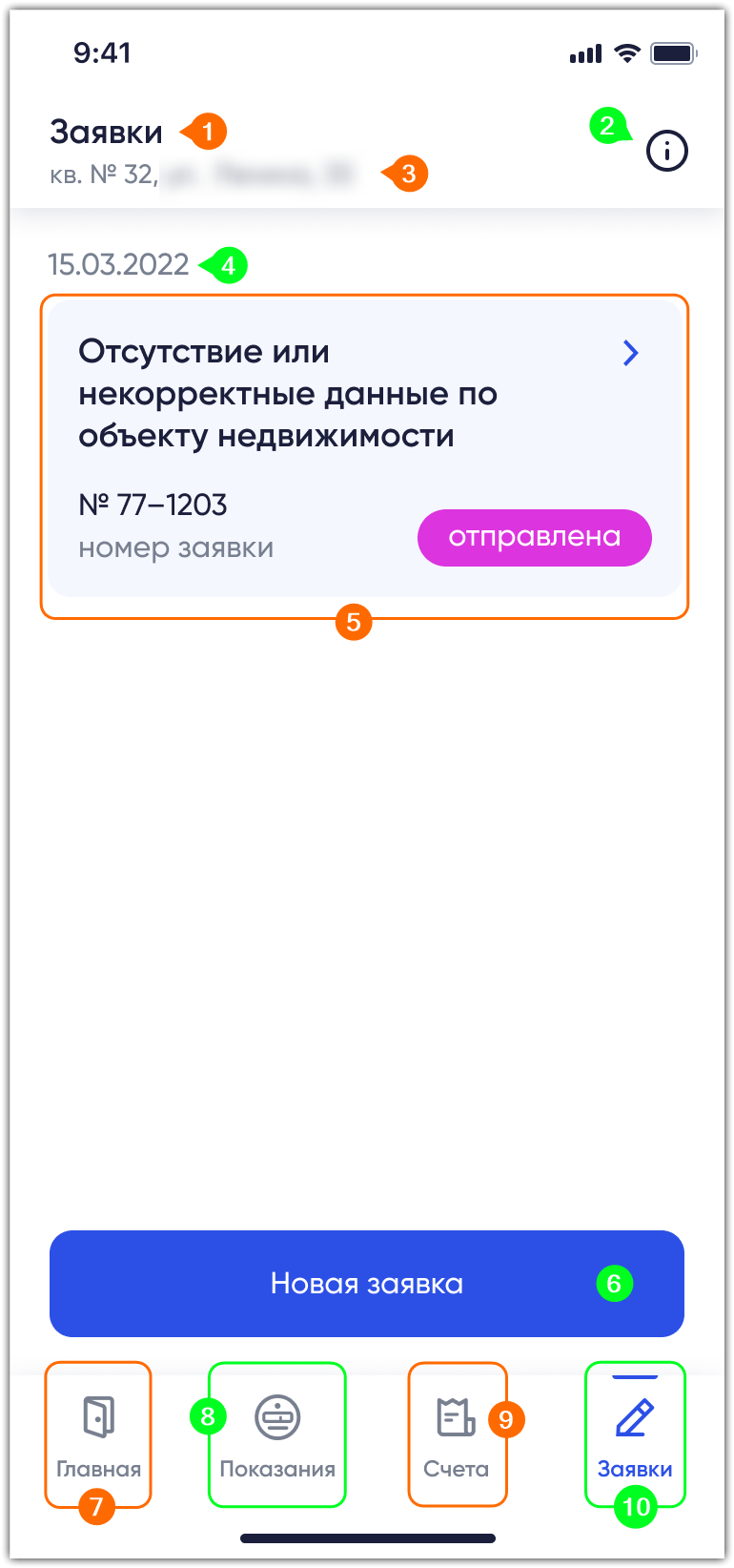
На экране отображается страница несвязанного ОН с выбранной вкладкой Заявки и панелью вкладки Список заявок. Верхняя часть страницы содержит панель приложения с иконкой Сведения о вкладке. Центральная часть страницы содержит панель вкладки с различными карточками заявок, созданными вами. Внизу страницы отображается кнопка Новая заявка и блок управления с вкладками Главная, Показания, Счета и Заявки.
Рис. 2. Пример экрана МУ страницы несвязанного ОН с УО или ТСЖ

Описание страницы несвязанного ОН с УО или ТСЖ с выбранной вкладкой Заявки и панелью вкладки Список заявок приведено в таблице ниже.

Табл. 2. Описание страницы несвязанного ОН с УО или ТСЖ с вкладкой Заявки
Наименование поля Тип поля Описание поля
Панель приложения
1 Заголовок Текст «Заявки»
2 Сведения о вкладке Иконка При нажатии осуществляется переход на страницу Как решить проблему
3 Адрес ОН Текст
Отображается в формате:
<тип ОН>, <адрес ОН>
Переменная <тип ОН> может принимать различные значения:
  • к. № <номер комнаты> в кв. № <номер квартиры>;
  • м/м № <номер машино-места>;
  • помещ. № <номер помещения> и т. п.
Переменная <адрес ОН> отображается в формате:
<улица>, <дом>, <город>, <область>
Панель вкладки Список заявок
4 Дата Текст Дата в формате <ДД.ММ.ГГГГ>. Под полем располагаются одна или несколько карточек Заявка с заявками, которые были созданы или имеют последние изменения по ним в эту дату
5 Заявка Карточка Содержит:
  • тему индивидуальной заявки;
  • дату и время создания индивидуальной заявки. Отображается в формате:
    <ДД.ММ.ГГГГ> в <ЧЧ:ММ>
  • номер индивидуальной заявки. Отображается в формате:
    <номер заявки>
    номер заявки
  • статус индивидуальной заявки. Возможны следующие варианты отображения:
    • отправлена, если индивидуальная заявка отправлена исполнителю (УО, ТСЖ, РСО, ГЖИ или СТП МП);
    • в работе, если индивидуальная заявка получена исполнителем (УО, ТСЖ, РСО, ГЖИ или СТП МП);
    • исполнена, если получен ответ от исполнителя (УО, ТСЖ, РСО, ГЖИ или СТП МП) или срок ее исполнения нарушен (для заявок в СТП МП);
    • нужен ответ, если по индивидуальной заявке в СТП МП получен ответ с требованием предоставления дополнительной информации или материалов;
    • отменена, если индивидуальная заявка была вами отменена.
При нажатии осуществляется переход на страницу Подробная информация о заявке
6 Новая заявка Кнопка При нажатии осуществляется переход на страницу Новая заявка
Блок управления
7 Главная Вкладка Отображается как невыбранная для данной страницы. При нажатии осуществляется выбор вкладки Главная
8 Показания Вкладка Отображается как невыбранная для данной страницы. При нажатии осуществляется:
  • переход на страницу Показания всех счётчиков в одном приложении, если пользователь впервые нажал на вкладку;
  • выбор вкладки Показания с панелью вкладки Квартира не подтверждена, если пользователь уже нажимал на вкладку
9 Счета Вкладка Отображается как невыбранная для данной страницы. При нажатии осуществляется:
  • переход на страницу Оплата жилищно-коммунальных услуг, если пользователь впервые нажал на вкладку;
  • выбор вкладки Счета с панелью вкладки Квартира не подтверждена, если пользователь уже нажимал на вкладку
10 Заявки Вкладка Отображается как выбранная для данной страницы. При нажатии никаких действий не осуществляется

Пример страницы неподтвержденного ОН или ОН без УО или ТСЖ

Пример экрана МУ с выбранной вкладкой Заявки на странице неподтвержденного ОН или ОН без УО или ТСЖ и панелью вкладки Список заявок приведен на рисунке ниже.
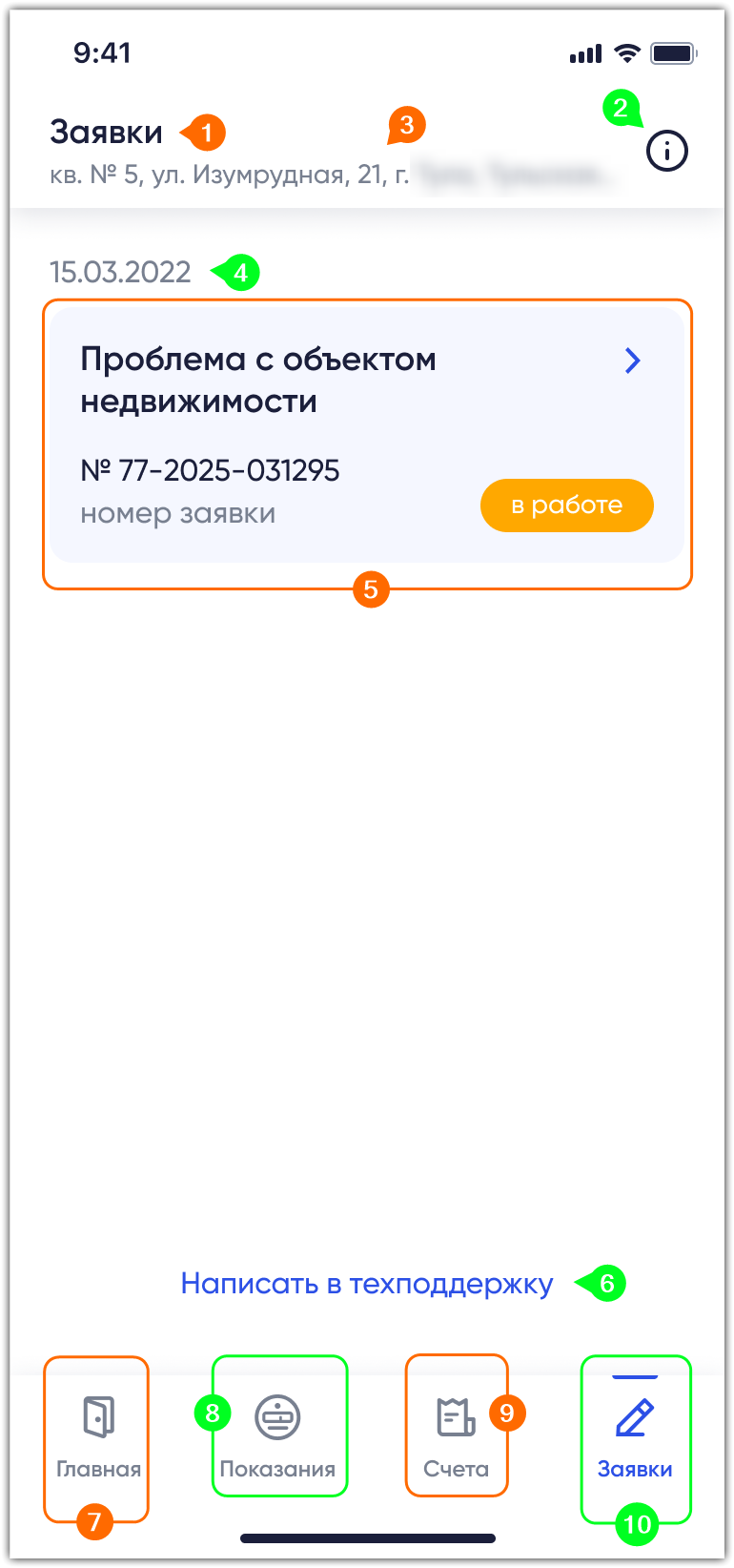
На экране отображается страница неподтвержденного ОН с выбранной вкладкой Заявки и панелью вкладки Список заявок. Верхняя часть страницы содержит панель приложения с иконкой Сведения о вкладке. Центральная часть страницы содержит панель вкладки с различными карточками заявок, созданными вами. Внизу страницы отображается кнопка Написать в техподдержку и блок управления с вкладками Главная, Показания, Счета и Заявки.
Рис. 3. Пример экрана МУ страницы неподтвержденного ОН или ОН без УО или ТСЖ

Описание страницы неподтвержденного ОН или ОН без УО или ТСЖ с выбранной вкладкой Заявки и панелью вкладки Список заявок приведено в таблице ниже.

Табл. 3. Описание страницы неподтвержденного ОН или ОН без УО или ТСЖ с вкладкой Заявки
Наименование поля Тип поля Описание поля
Панель приложения
1 Заголовок Текст «Заявки»
2 Сведения о вкладке Иконка При нажатии осуществляется переход на страницу Как решить проблему
3 Адрес ОН Текст
Отображается в формате:
<тип ОН>, <адрес ОН>
Переменная <тип ОН> может принимать различные значения:
  • к. № <номер комнаты> в кв. № <номер квартиры>;
  • м/м № <номер машино-места>;
  • помещ. № <номер помещения> и т. п.
Переменная <адрес ОН> отображается в формате:
<улица>, <дом>, <город>, <область>
Панель вкладки Список заявок
4 Дата Текст Дата в формате <ДД.ММ.ГГГГ>. Под полем располагаются одна или несколько карточек Заявка с заявками, которые были созданы или имеют последние изменения по ним в эту дату
5 Заявка Карточка Содержит:
  • тему индивидуальной заявки;
  • дату и время создания индивидуальной заявки. Отображается в формате:
    <ДД.ММ.ГГГГ> в <ЧЧ:ММ>
  • номер индивидуальной заявки. Отображается в формате:
    <номер заявки>
    номер заявки
  • статус индивидуальной заявки. Возможны следующие варианты отображения:
    • отправлена, если заявка отправлена исполнителю (РСО или СТП МП);
    • в работе, если заявка получена исполнителем (РСО или СТП МП);
    • исполнена, если получен ответ от исполнителя (РСО или СТП МП) или срок ее исполнения нарушен (для заявок в СТП МП);
    • нужен ответ, если по индивидуальной заявке в СТП МП получен ответ с требованием предоставления дополнительной информации или материалов;
    • отменена, если индивидуальная заявка была вами отменена.
При нажатии осуществляется переход на страницу Подробная информация о заявке
6 Написать в техподдержку Кнопка При нажатии осуществляется переход на страницу Заявка в техподдержку
Блок управления
7 Главная Вкладка Отображается как невыбранная для данной страницы. При нажатии осуществляется выбор вкладки Главная
8 Показания Вкладка Отображается как невыбранная для данной страницы. При нажатии осуществляется:
  • переход на страницу Показания всех счётчиков в одном приложении, если пользователь впервые нажал на вкладку;
  • выбор вкладки Показания с панелью вкладки Квартира не подтверждена, если пользователь уже нажимал на вкладку и выбранный ОН является неподтвержденным или несвязанным ОН;
  • выбор вкладки Показания с панелью вкладки Счётчики не найдены, если пользователь уже нажимал на вкладку и в выбранном ОН не найден ни один ПУ;
  • выбор вкладки Показания с панелью вкладки Список коммунальных ресурсов – в остальных случаях
9 Счета Вкладка Отображается как невыбранная для данной страницы. При нажатии осуществляется:
  • переход на страницу Оплата жилищно-коммунальных услуг, если пользователь впервые нажал на вкладку;
  • выбор вкладки Счета с панелью вкладки Квартира не подтверждена, если пользователь уже нажимал на вкладку и выбранный ОН является неподтвержденным или несвязанным ОН;
  • выбор вкладки Счета с панелью вкладки Нет актуальных счетов, если пользователь уже нажимал на вкладку и в выбранном ОН не найден ни один счет на оплату ЖКУ;
  • выбор вкладки Счета с панелью вкладки Список актуальных счетов – в остальных случаях
10 Заявки Вкладка Отображается как выбранная для данной страницы. При нажатии никаких действий не осуществляется