Что отображается на вкладке «Заявки» с панелью вкладки «Нет заявок»
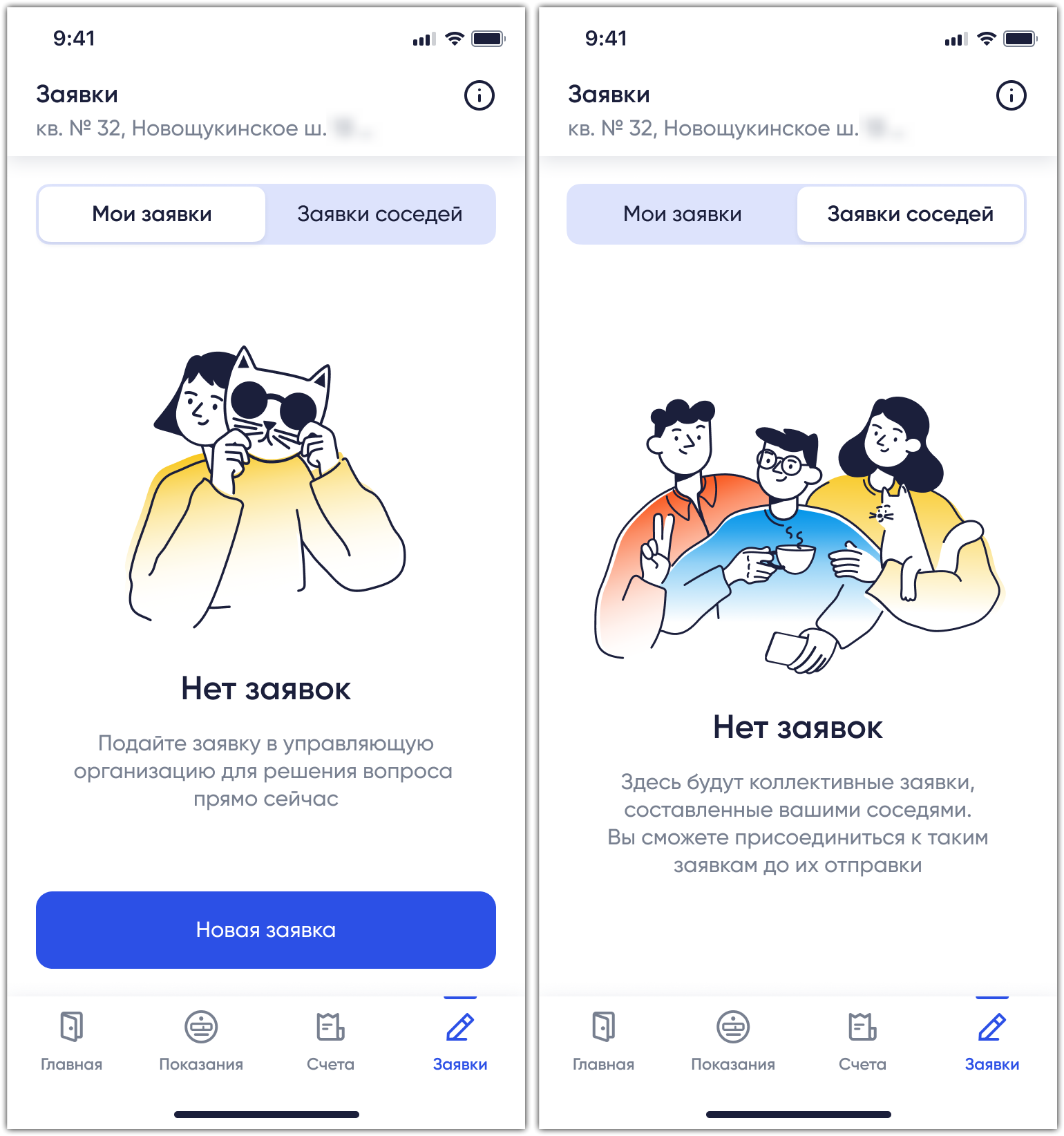
Вкладка Заявки страницы подтвержденного, гостевого или несвязанного ОН с панелью вкладки Нет заявок состоит из общей информации о возможности подать заявку.
- панель приложения;
- панель вкладки Нет заявок;
- блок управления.
Что содержит панель приложения
Панель приложения содержит адрес ОН и иконку Сведения о вкладке для перехода на страницу Как решить проблему.
Что содержит панель вкладки Нет заявок
- вкладку Мои заявки, включающую:
- соответствующий заголовок панели вкладки, а также текст с информацией о возможности подать заявку в УО или ТСЖ;
- кнопку Новая заявка для создания новой индивидуальной или коллективной заявки в УО или ТСЖ, или индивидуальной заявки в СТП МП;
- вкладку Заявки соседей, включающую соответствующий заголовок панели вкладки, а также с информацией о возможности присоединения к коллективной заявке в УО или ТСЖ.
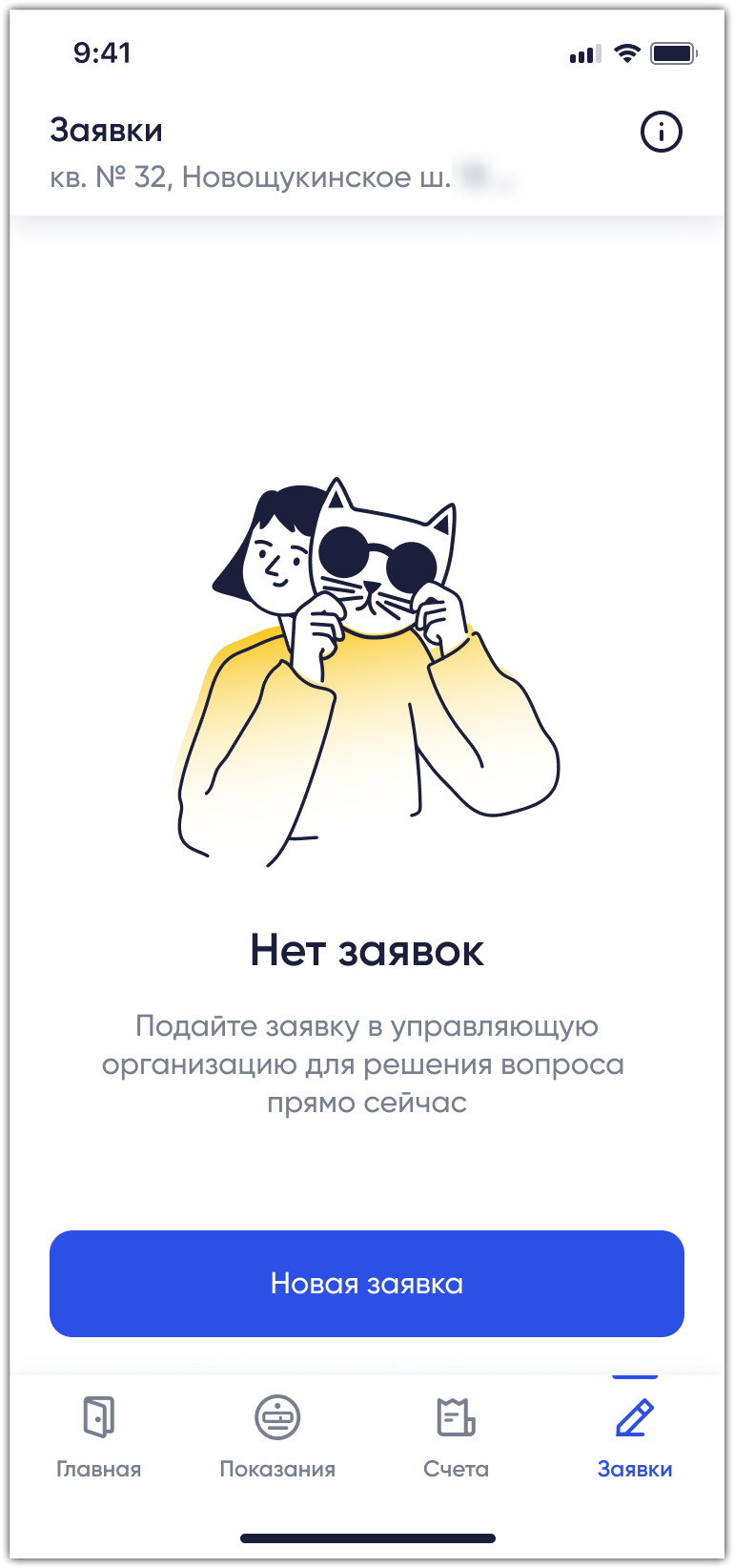
- соответствующий заголовок, а также текст с информацией о возможности подать заявку в УО или ТСЖ;
- кнопку Новая заявка для создания новой индивидуальной заявки в СТП МП, УО или ТСЖ.
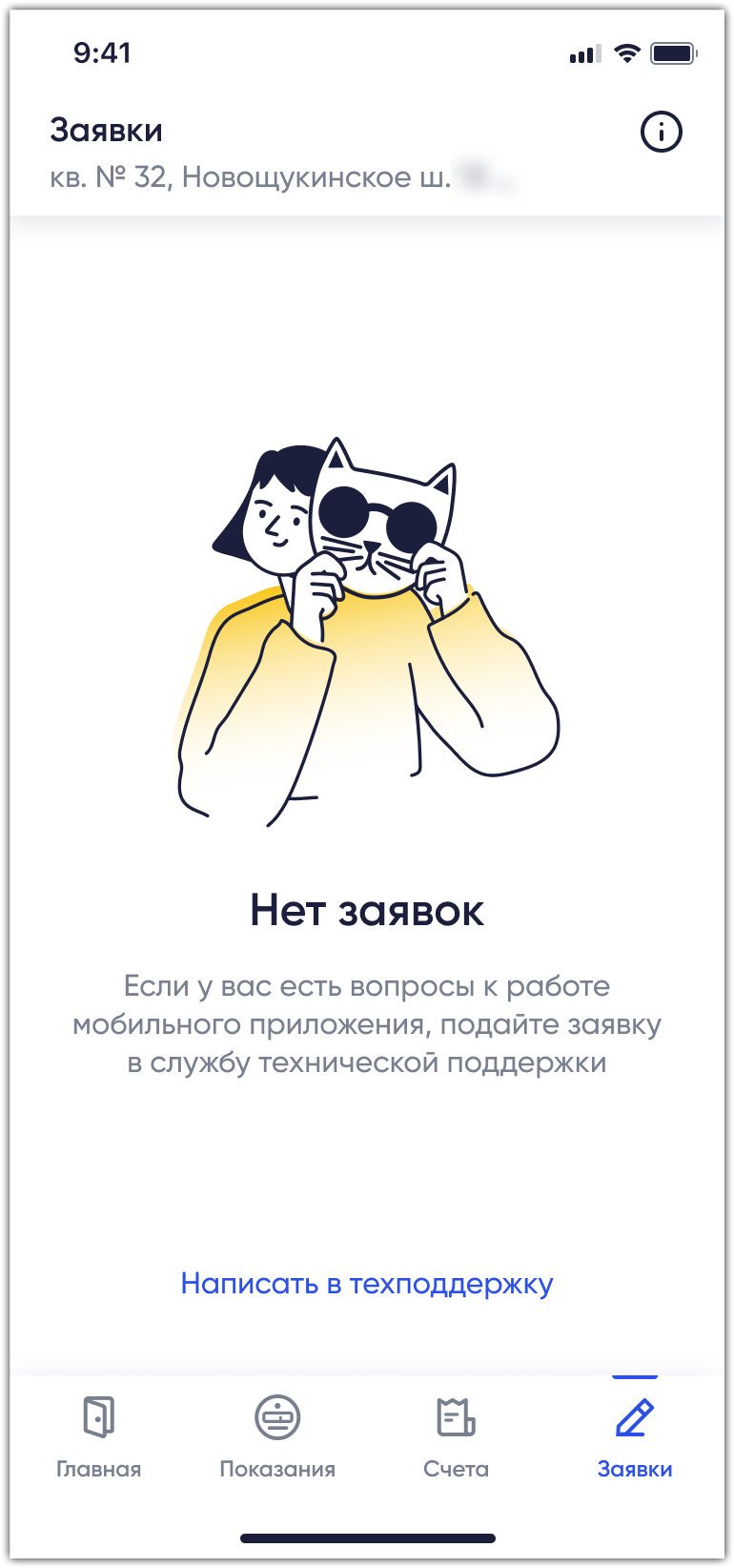
- соответствующий заголовок, а также текст с информацией о возможности подать заявку в СТП МП;
- кнопку Написать в техподдержку для создания новой индивидуальной заявки в СТП МП.
Что содержит блок управления
Блок управления содержит вкладки Главная, Показания, Счета и Заявки.
Пример страницы подтвержденного или гостевого ОН с УО или ТСЖ
Пример экрана МУ с выбранной вкладкой Заявки на странице подтвержденного или гостевого ОН с УО или ТСЖ и панелью вкладки Нет заявок приведен на рисунке ниже.
Пример страницы несвязанного ОН с УО или ТСЖ
Пример экрана МУ с выбранной вкладкой Заявки на странице несвязанного ОН с УО или ТСЖ и панелью вкладки Нет заявок приведен на рисунке ниже.
Пример страницы ОН без УО или ТСЖ
Пример экрана МУ с выбранной вкладкой Заявки на странице ОН без УО или ТСЖ и панелью вкладки Нет заявок приведен на рисунке ниже.
Расскажите, что не понравилось?