Оплата ЖКУ по любому лицевому счету
Для перехода к форме оплаты услуг ЖКУ по любому лицевому счету нажмите на гиперссылку Оплатить ЖКУ по любому лицевому счету.
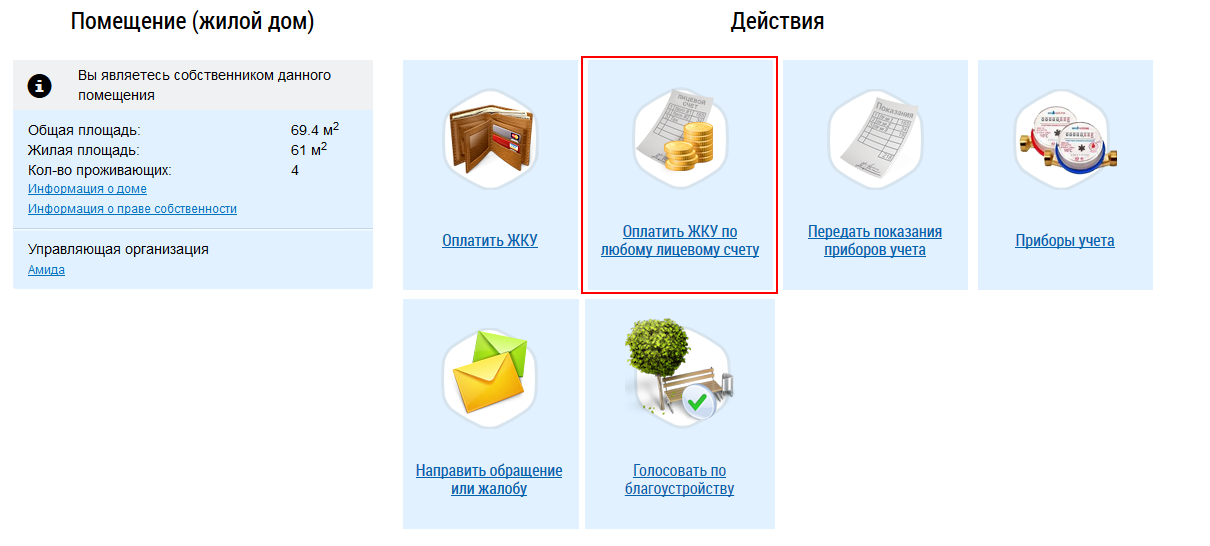
Отображается страница Выбор параметров платежа.
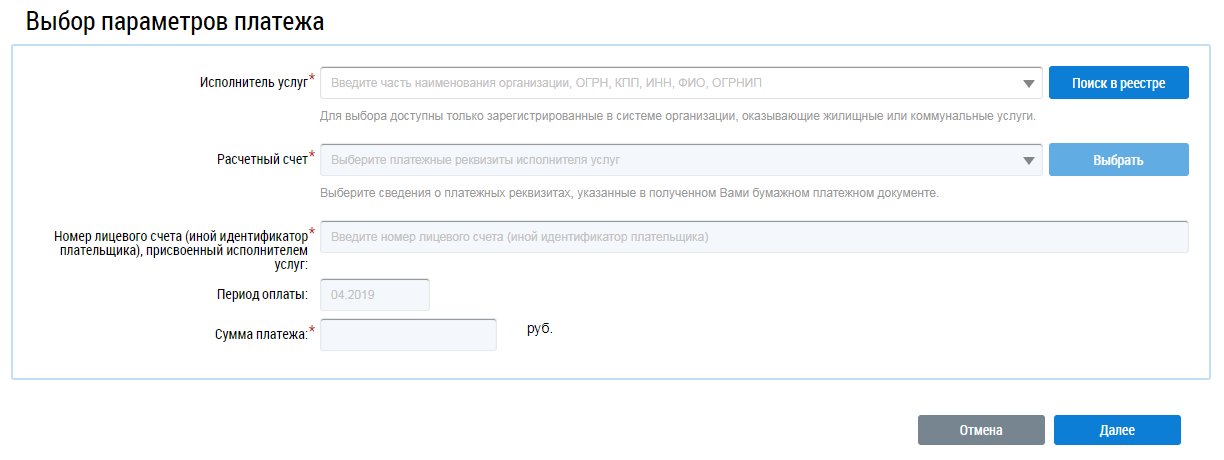
В поле Исполнитель услуг начните вводить часть наименования организации, либо ОГРН, КПП, ИНН, ФИО или ОГРНИП. Поисковый запрос должен содержать не менее пяти символов. После их ввода система предоставит для выбора выпадающий список исполнителей услуг. Выберите нужный вариант. Также исполнителя услуг можно выбрать из реестра. Для этого нажмите кнопку Поиск в реестре.
Отображается окно Выбор организации.
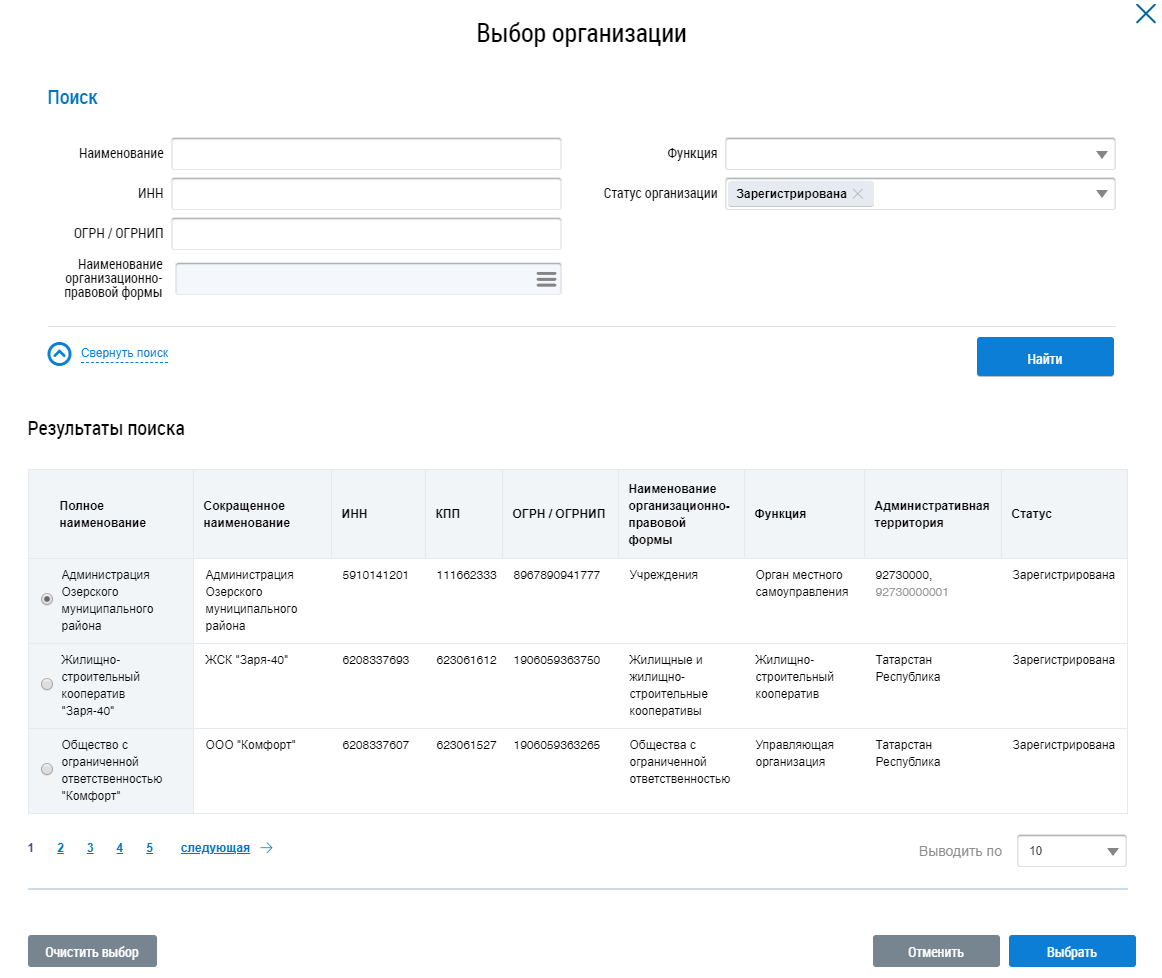
Заполните одно или несколько полей блока поиска. Чем конкретнее будет составлен запрос, тем
точнее будет выборка результатов поиска. Поля Наименование,
ИНН, ОГРН/ОГРНИП заполняются вручную. Для
заполнения поля Функция выберите значение из выпадающего списка. Для
заполнения поля Наименование организационно-правовой формы нажмите на
пиктограмму « ». Откроется окно
Выбор из ОКОПФ.
». Откроется окно
Выбор из ОКОПФ.
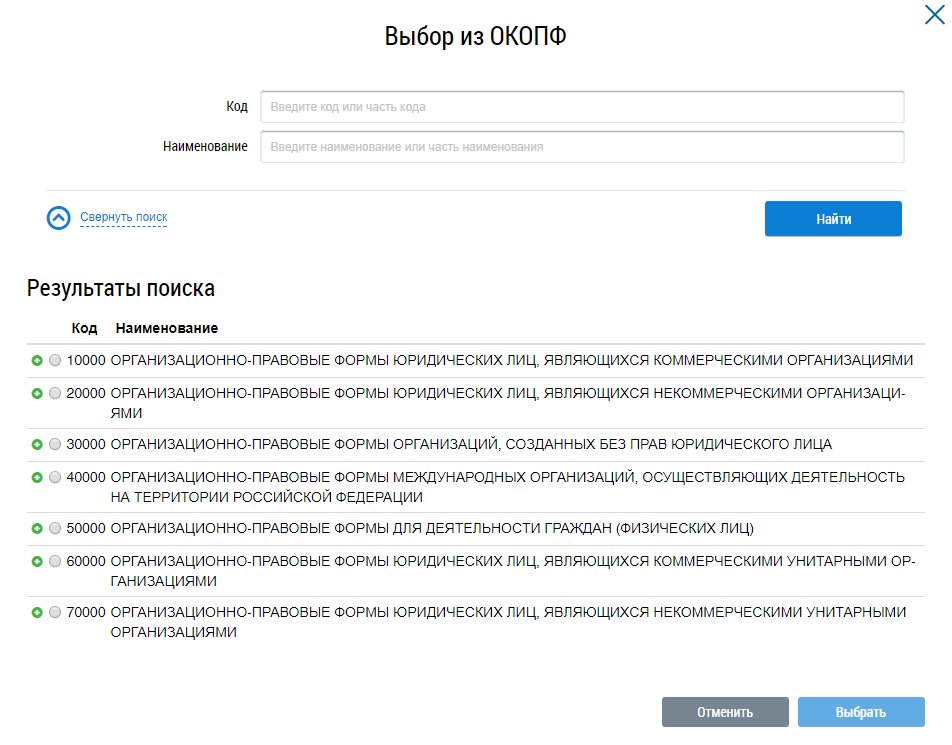
Для поиска организационно-правовой формы воспользуйтесь блоком поиска. В поле Код вручную введите код или часть кода организационно-правовой формы. В качестве альтернативы можно ввести наименование или часть наименования организационно-правовой формы. Нажмите на кнопку Найти.
Отображаются результаты поиска, соответствующие поисковому запросу.
Для раскрытия группы форм нажмите на пиктограмму « » напротив соответствующей группы.
Выберите организационно-правовую форму, установив переключатель напротив требуемого значения.
Нажмите Выбрать.
» напротив соответствующей группы.
Выберите организационно-правовую форму, установив переключатель напротив требуемого значения.
Нажмите Выбрать.
Снова отображается окно Выбор организации. Критерии поиска в блоке поиска уже заданы. Нажмите на кнопку Найти. В блоке результатов поиска отобразится список организаций, соответствующий поисковому запросу. Установите переключатель напротив необходимой организации и нажмите на кнопку Выбрать.
Снова отображается страница Выбор параметра платежа.
Заполните поле Расчетный счет. Для этого нажмите на кнопку « ».
Отображается окно Выбор платежных реквизитов.
».
Отображается окно Выбор платежных реквизитов.
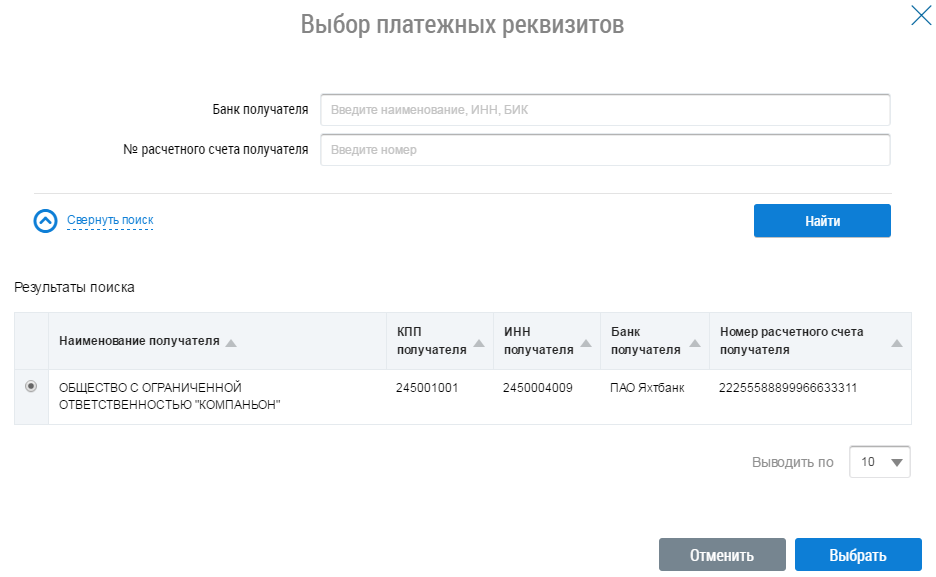
Введите параметры поискового запроса и нажмите Найти. Для выбора доступны платежные реквизиты организации исполнителя услуг, размещенные ею в системе. Выберите требуемый результат из списка и нажмите кнопку Выбрать. Снова отображается страница Выбор параметра платежа.
Далее в соответствующие поля введите номер лицевого счета или иной идентификатор плательщика, период оплаты и сумму платежа. Нажмите на кнопку Далее. Отображается страница Подтверждение параметров платежа.
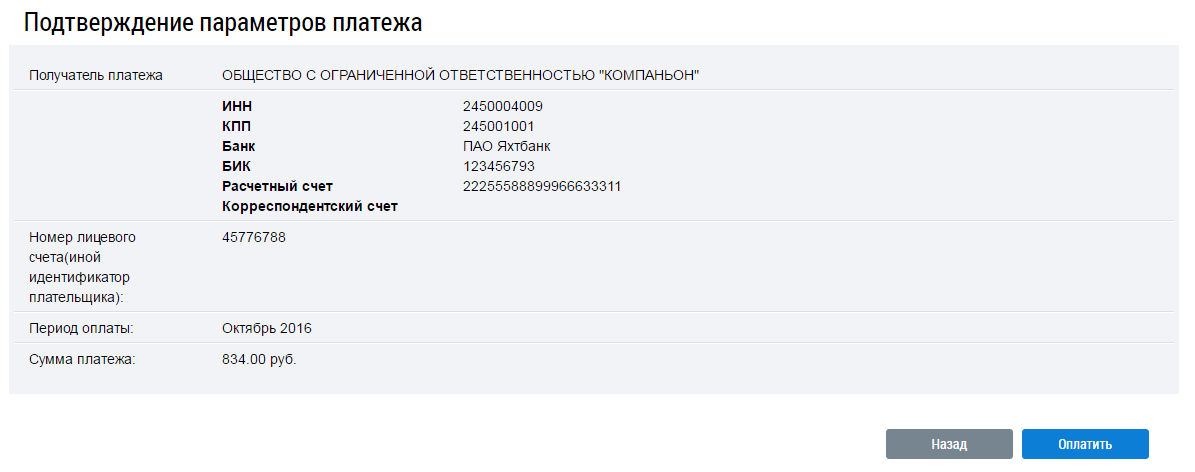
Проверьте правильность введенных данных и нажмите Оплатить.
Система проводит проверку номера расчетного счета. Если номер расчетного счета начинается на «03100» (счет органа Федерального казначейства), и при этом получатель платежа не указал КБК или ОКТМО, Система запрашивает подтверждение операции. Если номер расчетного счета начинается на «03100», и при этом получатель платежа не указал КБК и ОКТМО, Система сообщает о невозможности выполнения операции.
При успешно пройденных проверках отображается страница оплаты.
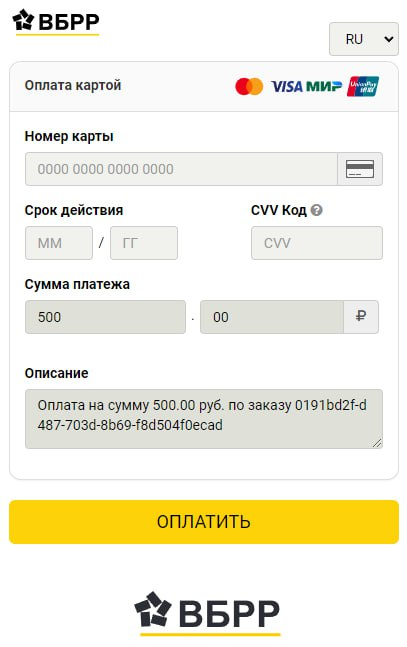
Оплату можно произвести при помощи карты любого банка. К оплате принимаются все типы банковских карт. Введите данные карты и нажмите на кнопку Оплатить, чтобы совершить платеж.
После успешного завершения оплаты с информацией о проведенной оплате можно ознакомиться на странице История платежей.
Расскажите, что не понравилось?