История платежей
Для просмотра информации о совершенных оплатах за ЖКУ нажмите на пункт горизонтального навигационного меню Оплата ЖКУ и выберите пункт История платежей.

Отображается страница История платежей, содержащая информацию о внесении платы, размещенную в ГИС ЖКХ банками и иными организациями, а также информацию о платежах, произведенных на портале ГИС ЖКХ. Информация о внесении платы, размещенная банками и иными организациями, отображается на основании лицевого счета, подключенного к личному кабинету гражданина.
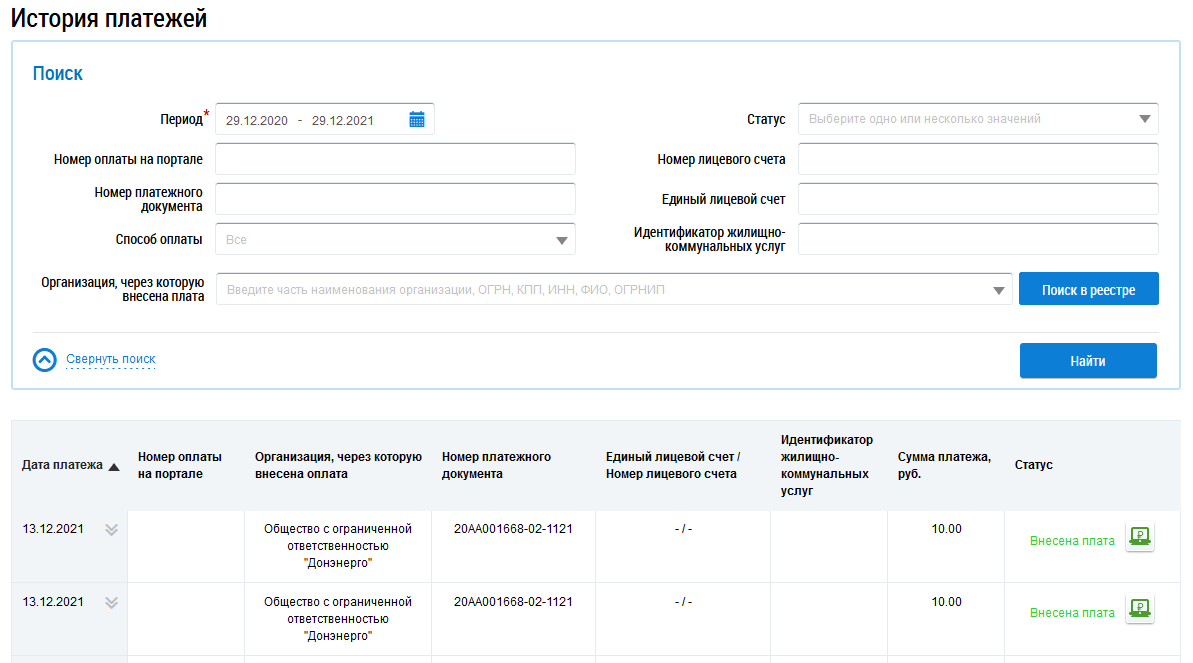
Для поиска по истории платежей введите информацию в одно или несколько полей блока поиска. Чем более детально будут заданы параметры поиска, тем уже будет выборка результатов.
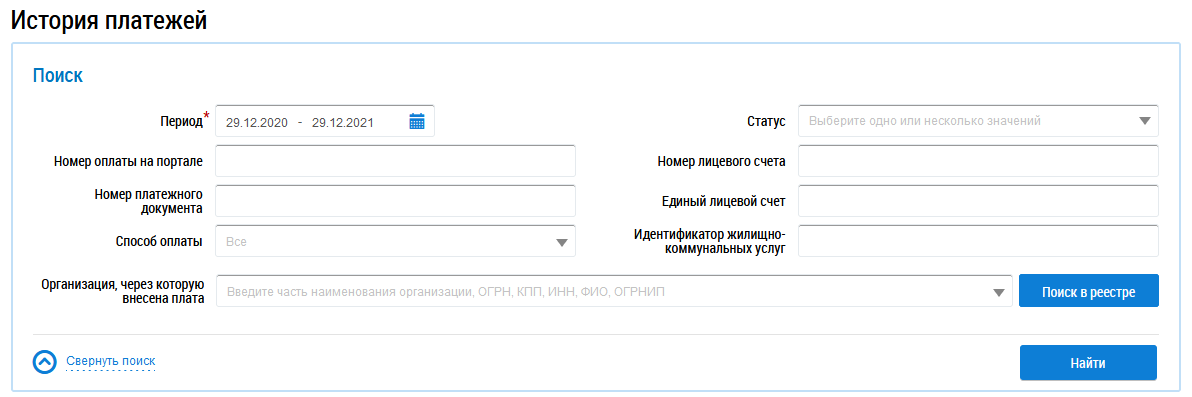
В поле Период укажите диапазон дат, введя значение вручную либо нажав на пиктограмму
« » и выбрав диапазон дат из календаря.
Обратите внимание, что в периоде не может быть указано более 12 месяцев.
Для заполнения полей Статус и Способ оплаты выберите значения из выпадающих списков.
Поля
Номер оплаты на портале,
Номер платежного документа,
Номер лицевого счета,
Единый лицевой счет и
Идентификатор жилищно-коммунальных услуг заполняются вручную.
» и выбрав диапазон дат из календаря.
Обратите внимание, что в периоде не может быть указано более 12 месяцев.
Для заполнения полей Статус и Способ оплаты выберите значения из выпадающих списков.
Поля
Номер оплаты на портале,
Номер платежного документа,
Номер лицевого счета,
Единый лицевой счет и
Идентификатор жилищно-коммунальных услуг заполняются вручную.
В поле Организация, через которую внесена плата введите часть наименования организации, ОГРН, НЗА, КПП, ИНН, ФИО или ОГРНИП и выберите один из предложенных вариантов. Запрос должен содержать не менее пяти символов. Также организацию можно выбрать из реестра. Для этого нажмите кнопку Поиск в реестре.
Отображается окно Выбор организации.
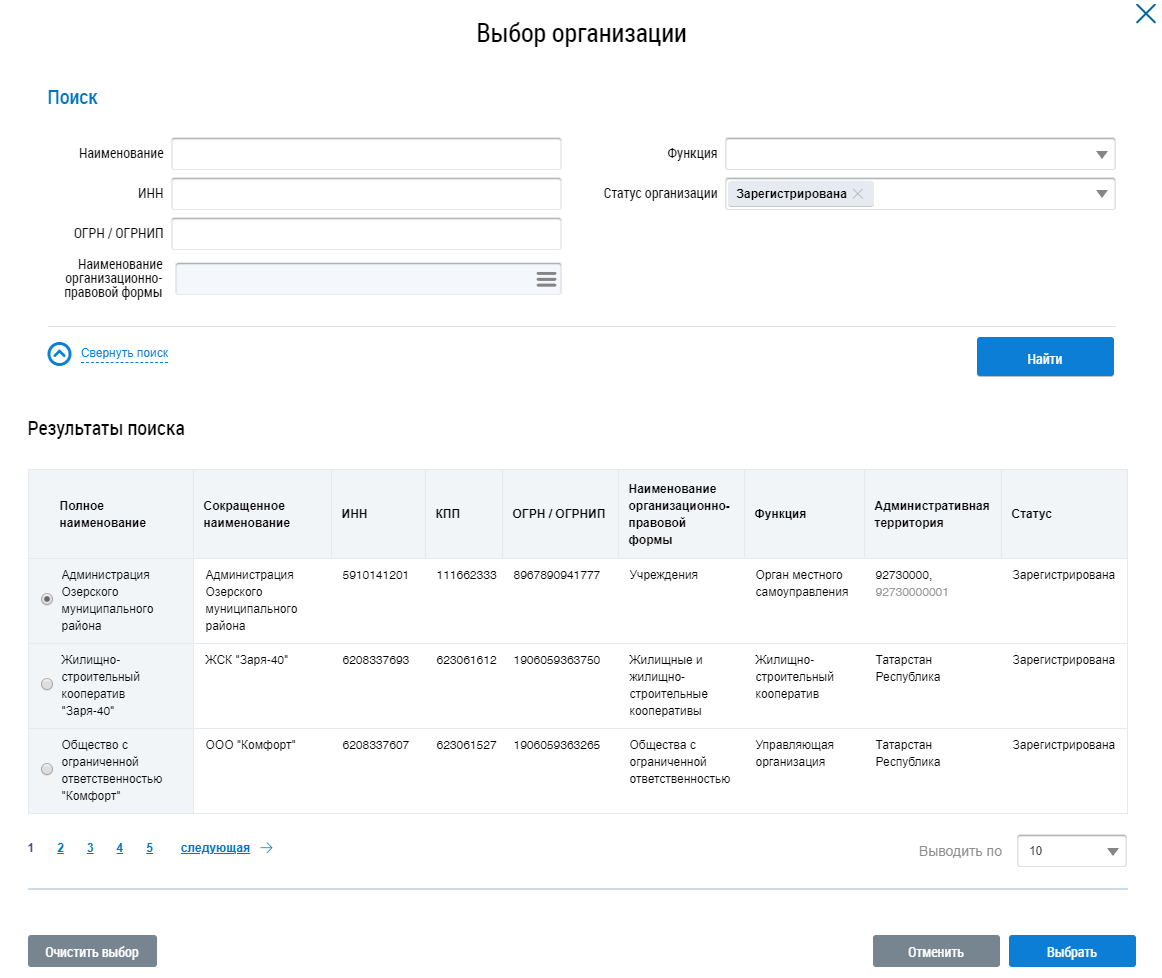
Заполните одно или несколько полей блока поиска. Чем конкретнее будет составлен запрос, тем
точнее будет выборка результатов поиска. Поля Наименование,
ИНН, ОГРН/ОГРНИП заполняются вручную. Для
заполнения поля Функция выберите значение из выпадающего списка. Для
заполнения поля Наименование организационно-правовой формы нажмите на
пиктограмму « ». Откроется окно
Выбор из ОКОПФ.
». Откроется окно
Выбор из ОКОПФ.
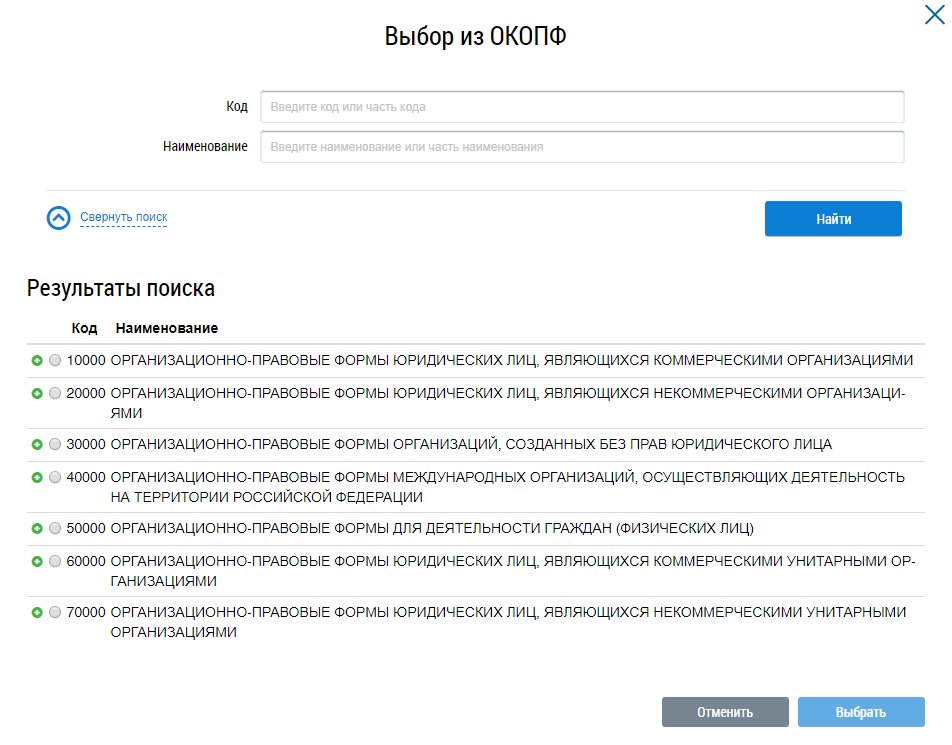
Для поиска организационно-правовой формы воспользуйтесь блоком поиска. В поле Код вручную введите код или часть кода организационно-правовой формы. В качестве альтернативы можно ввести наименование или часть наименования организационно-правовой формы. Нажмите на кнопку Найти.
Отображаются результаты поиска, соответствующие поисковому запросу.
Для раскрытия группы форм нажмите на пиктограмму « » напротив соответствующей группы.
Выберите организационно-правовую форму, установив переключатель напротив требуемого значения.
Нажмите Выбрать.
» напротив соответствующей группы.
Выберите организационно-правовую форму, установив переключатель напротив требуемого значения.
Нажмите Выбрать.
Снова отображается окно Выбор организации. Критерии поиска в блоке поиска уже заданы. Нажмите на кнопку Найти. В блоке результатов поиска отобразится список организаций, соответствующий поисковому запросу. Установите переключатель напротив необходимой организации и нажмите на кнопку Выбрать.
Снова отображается страница История платежей. Нажмите на кнопку Найти.
Отображаются результаты поиска, отвечающие критериям поискового запроса.
Если оплата ЖКУ происходила онлайн, напротив платежа отображается пиктограмма « ».
».
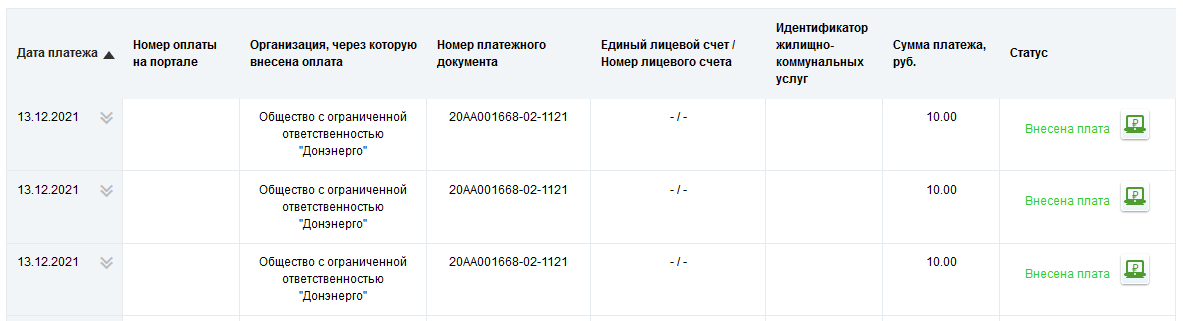
Платежи можно сортировать по дате платежа (по возрастанию или убыванию).
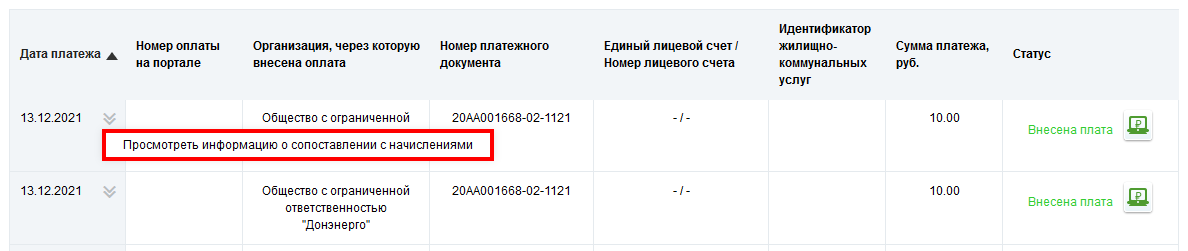
Для просмотра информации о сопоставлении платежа с начислениями раскройте контекстное меню интересующего вас платежа в столбце Дата платежа и выберите пункт Просмотреть информацию о сопоставлении с начислениями.
Отображается страница Информация о сопоставлении платежа.
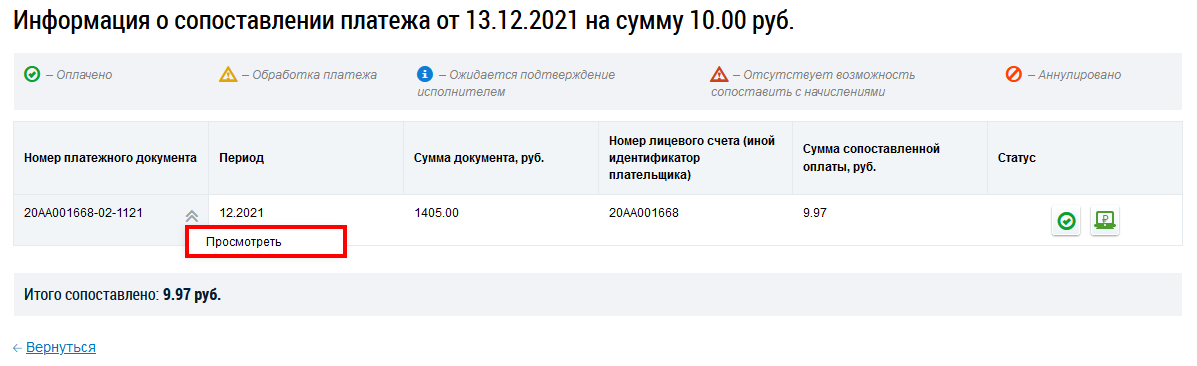
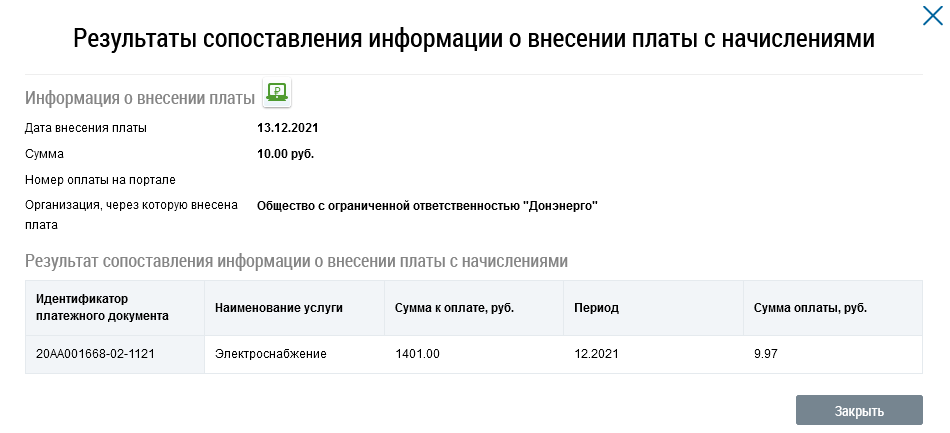
Ознакомьтесь с приведенной информацией. Для просмотра результатов сопоставления информации о внесении платы с начислениями для определенного платежного документа раскройте контекстное меню документа и выберите пункт Просмотреть (Страница «Информация о сопоставлении платежа». Пункт меню «Просмотреть»). Отображается окно Результаты сопоставления информации о внесении платы с начислениями.
Расскажите, что не понравилось?