История начислений
Для просмотра информации о начислениях нажмите на пункт горизонтального навигационного меню Оплата ЖКУ и выберите пункт История начислений.

Отображается страница История начислений. Страница содержит данные о начислениях за периоды, когда пользователь являлся собственником (в таком случае отображаются начисления и платежи для данного помещения за весь период владения помещения/жилым домом) или когда персональные данные пользователя были указаны в информации о плательщике в лицевом счете (в таком случае отображается информация о начислениях и оплатах за те периоды, в которые пользователь являлся плательщиком по лицевому счету).
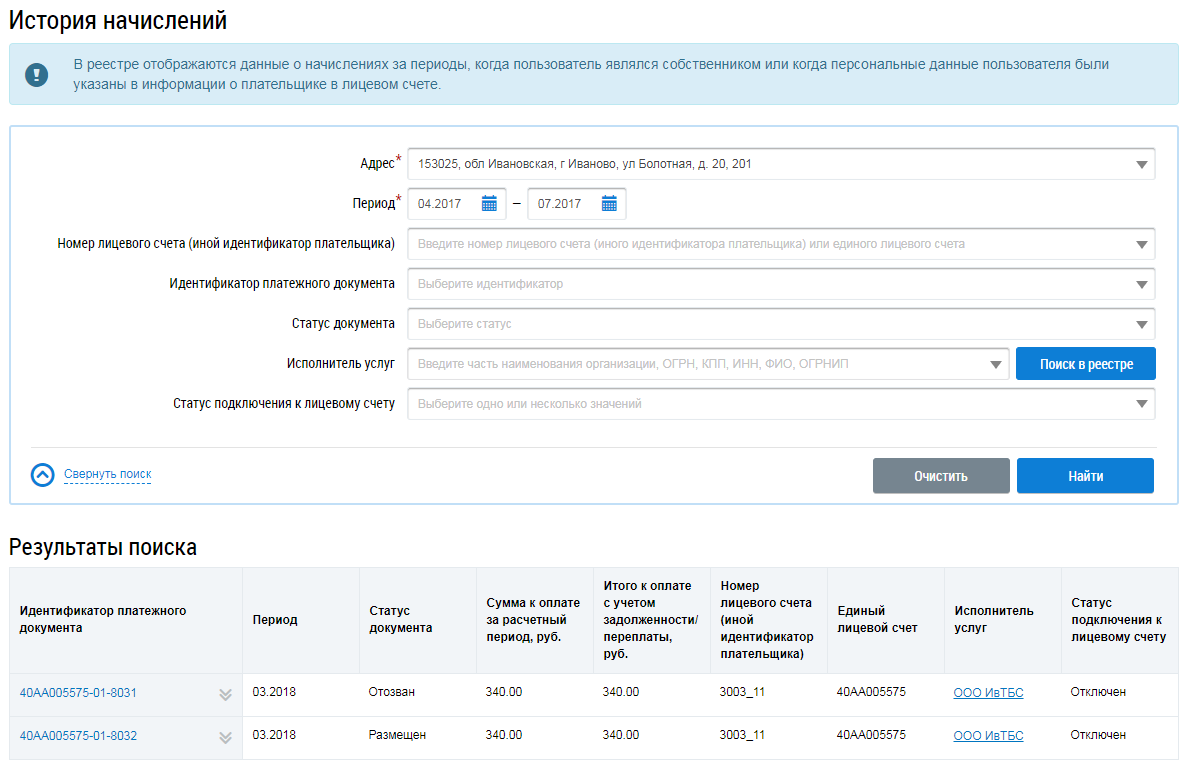
Для поиска по истории начислений введите информацию в одно или несколько полей блока поиска. Чем более детально будут заданы параметры поиска, тем уже будет выборка результатов.
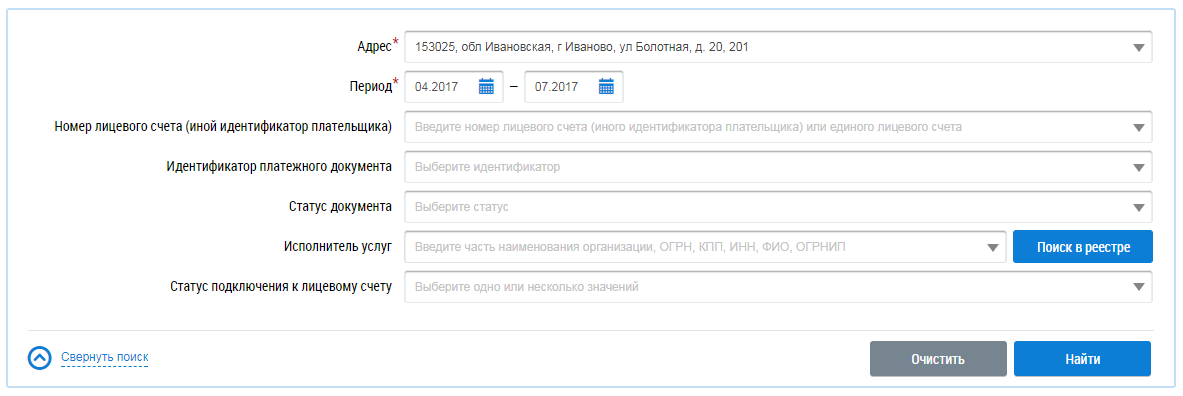
В поле Адрес выберите адрес дома из выпадающего списка.
В поле Период укажите интересующий вас диапазон дат, введя значение вручную либо нажав на пиктограмму
« » и выбрав диапазон дат из календаря.
Диапазон дат не должен превышать 6 месяцев.
Из выпадающих списков выберите номер лицевого счета, идентификатор платежного документа, статус документа
и статус подключения к лицевому счету.
В поле Исполнитель услуг
введите часть наименования организации, ОГРН, КПП, ИНН, ФИО или ОГРНИП
и выберите один из предложенных вариантов.
Запрос должен содержать не менее пяти символов.
Также исполнителя услуг можно выбрать из реестра. Для этого нажмите кнопку Поиск в реестре.
Нажмите на кнопку Найти.
Отображаются результаты поиска, отвечающие критериям поискового запроса.
» и выбрав диапазон дат из календаря.
Диапазон дат не должен превышать 6 месяцев.
Из выпадающих списков выберите номер лицевого счета, идентификатор платежного документа, статус документа
и статус подключения к лицевому счету.
В поле Исполнитель услуг
введите часть наименования организации, ОГРН, КПП, ИНН, ФИО или ОГРНИП
и выберите один из предложенных вариантов.
Запрос должен содержать не менее пяти символов.
Также исполнителя услуг можно выбрать из реестра. Для этого нажмите кнопку Поиск в реестре.
Нажмите на кнопку Найти.
Отображаются результаты поиска, отвечающие критериям поискового запроса.
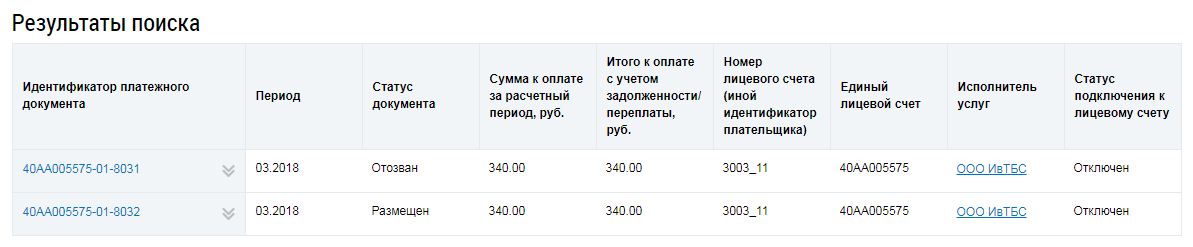
Для просмотра платежного документа нажмите на гиперссылку с идентификатором документа.

Отображается страница Платежные документы по лицевому счету, содержащая информацию о плательщике, получателе платежа, а также расчет размера платы за коммунальные услуги и содержание помещения.
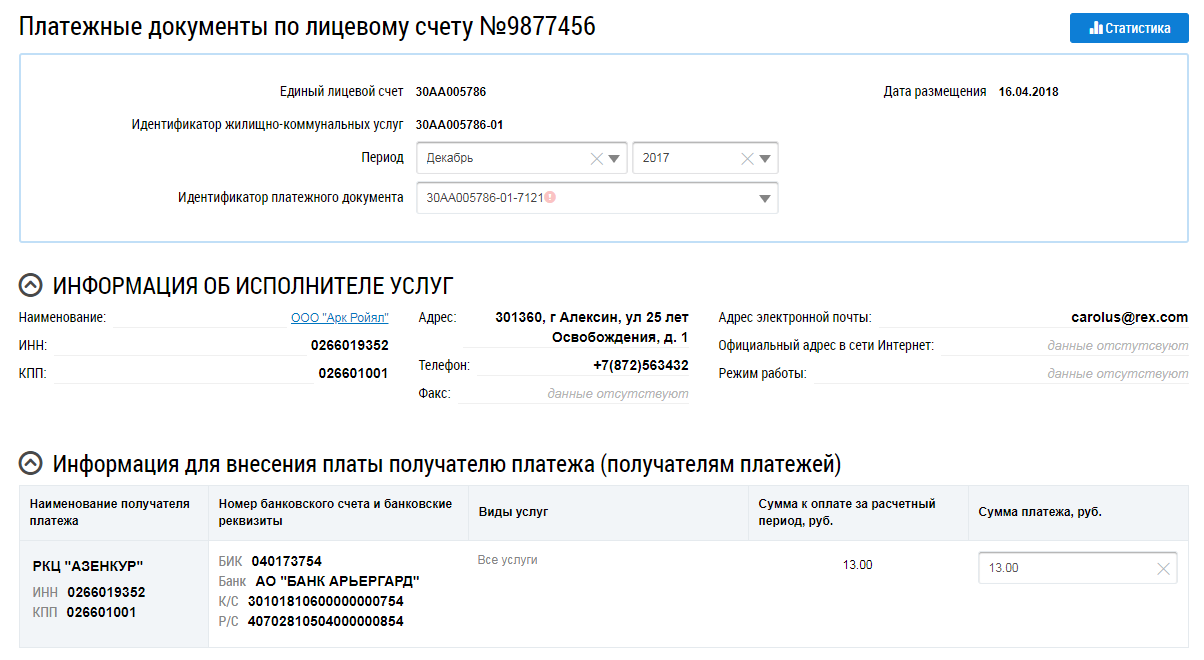
Для оплаты просматриваемого платежного документа нажмите на кнопку Оплатить в блоке Итого к оплате.
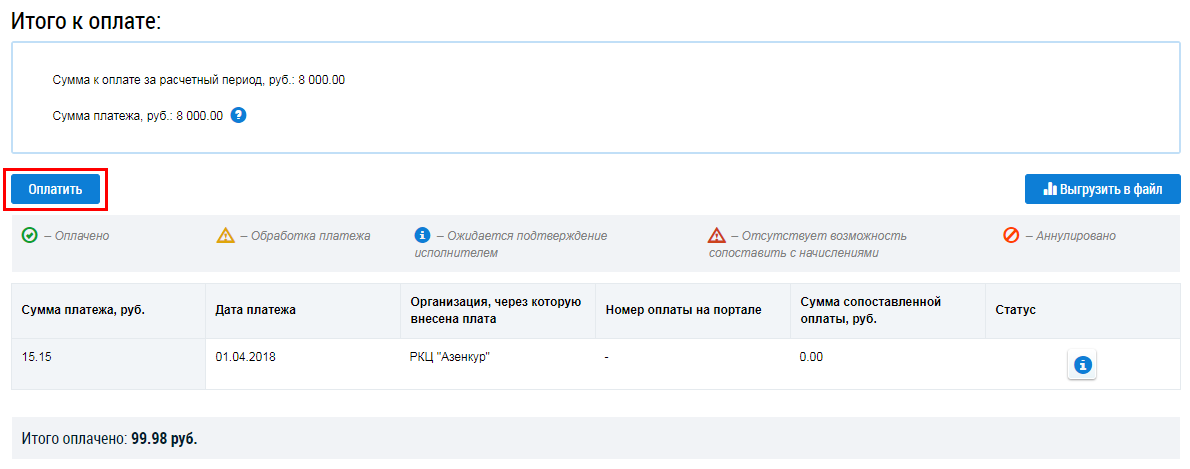
Отображается страница Оплата платежного документа.
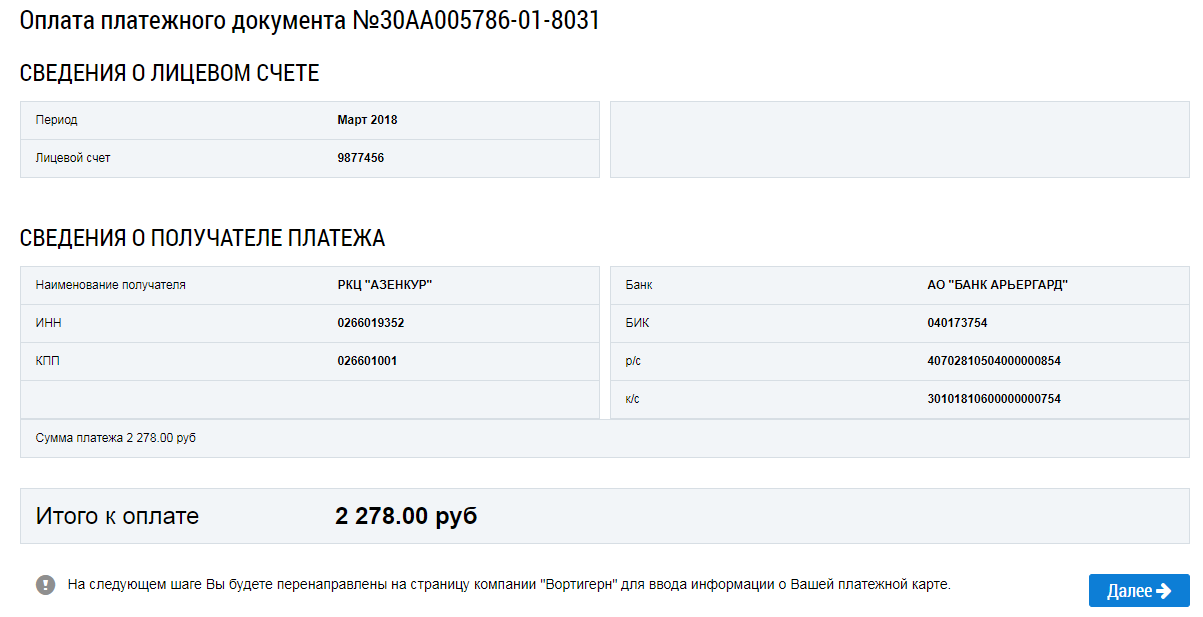
Проверьте информацию об оплате и нажмите на кнопку Далее для перехода к оплате ПД.
Для сохранения платежного документа в формате PDF на жесткий диск вашего компьютера выберите пункт контекстного меню Выгрузить в файл на странице История начислений (Страница «История начислений»).

Для просмотра информации о сопоставлении с внесенной платой раскройте контекстное меню интересующего вас документа и выберите соответствующий пункт.

Отображается страница Информация об оплате платежного документа.
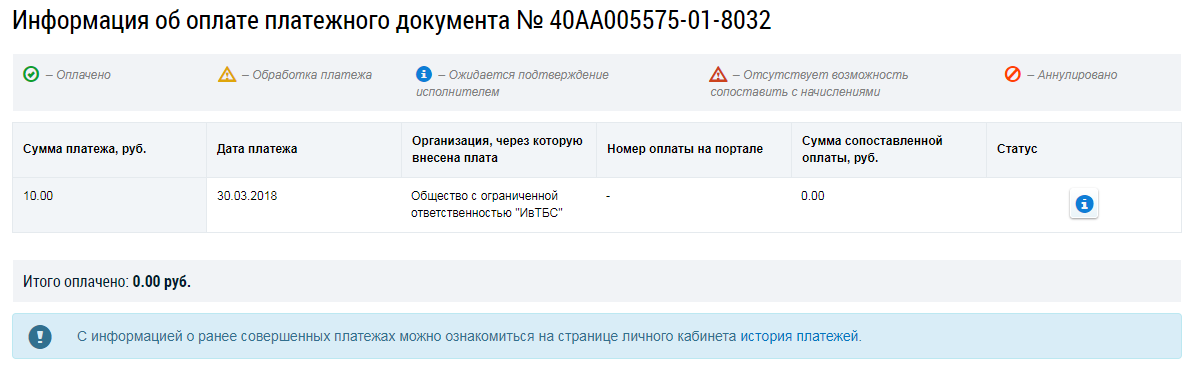
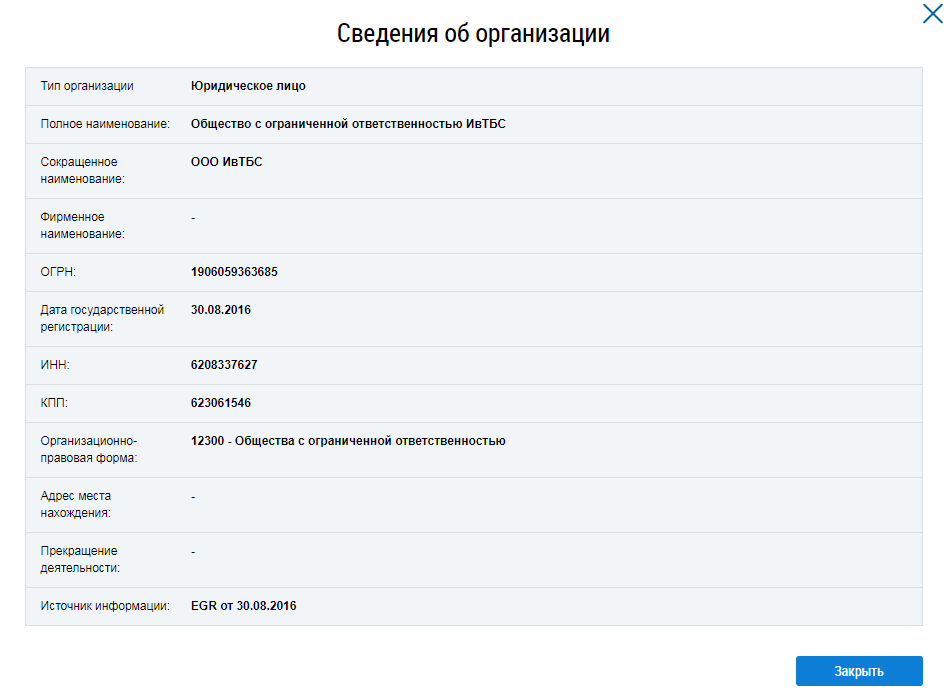
Для просмотра общей информации об исполнителе услуг нажмите на гиперссылку с названием организации-исполнителя.

Отображается окно Сведения об организации.
Расскажите, что не понравилось?