Оплата жилищно-коммунальных услуг
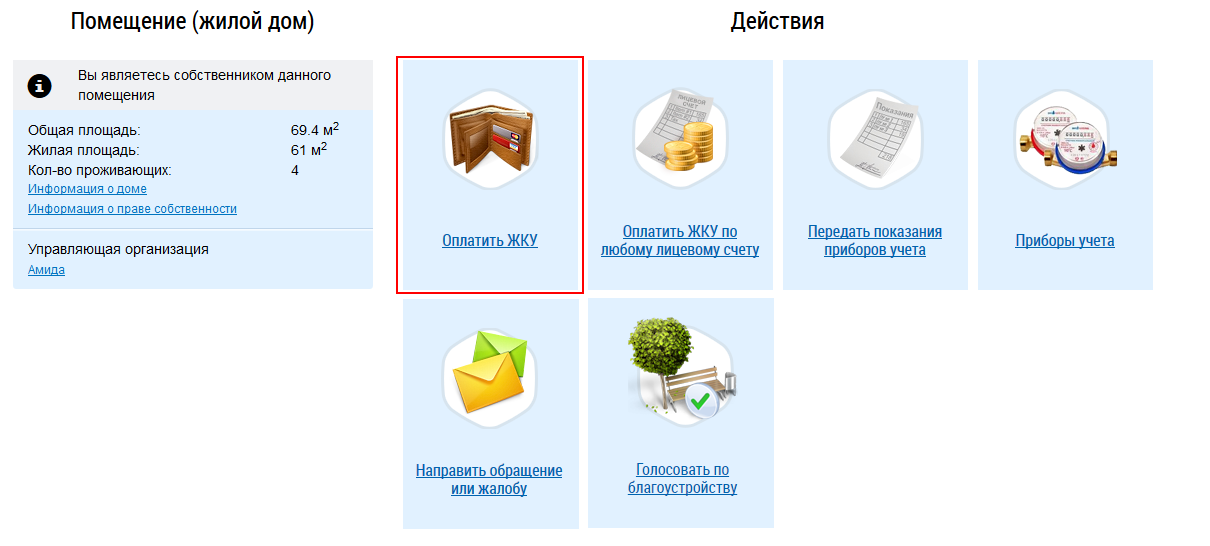
Для перехода к форме оплаты жилищно-коммунальных услуг нажмите на гиперссылку Оплатить ЖКУ.
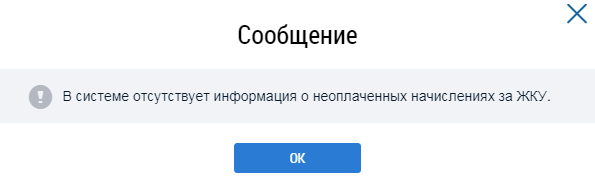
В случае отсутствия неоплаченных документов отображается уведомление: «В системе отсутствует информация о неоплаченных начислениях за ЖКУ».
- за текущий период оплата уже была произведена, и учтена организацией, выставившей платежный документ;
- платежный документ не был выставлен в системе.
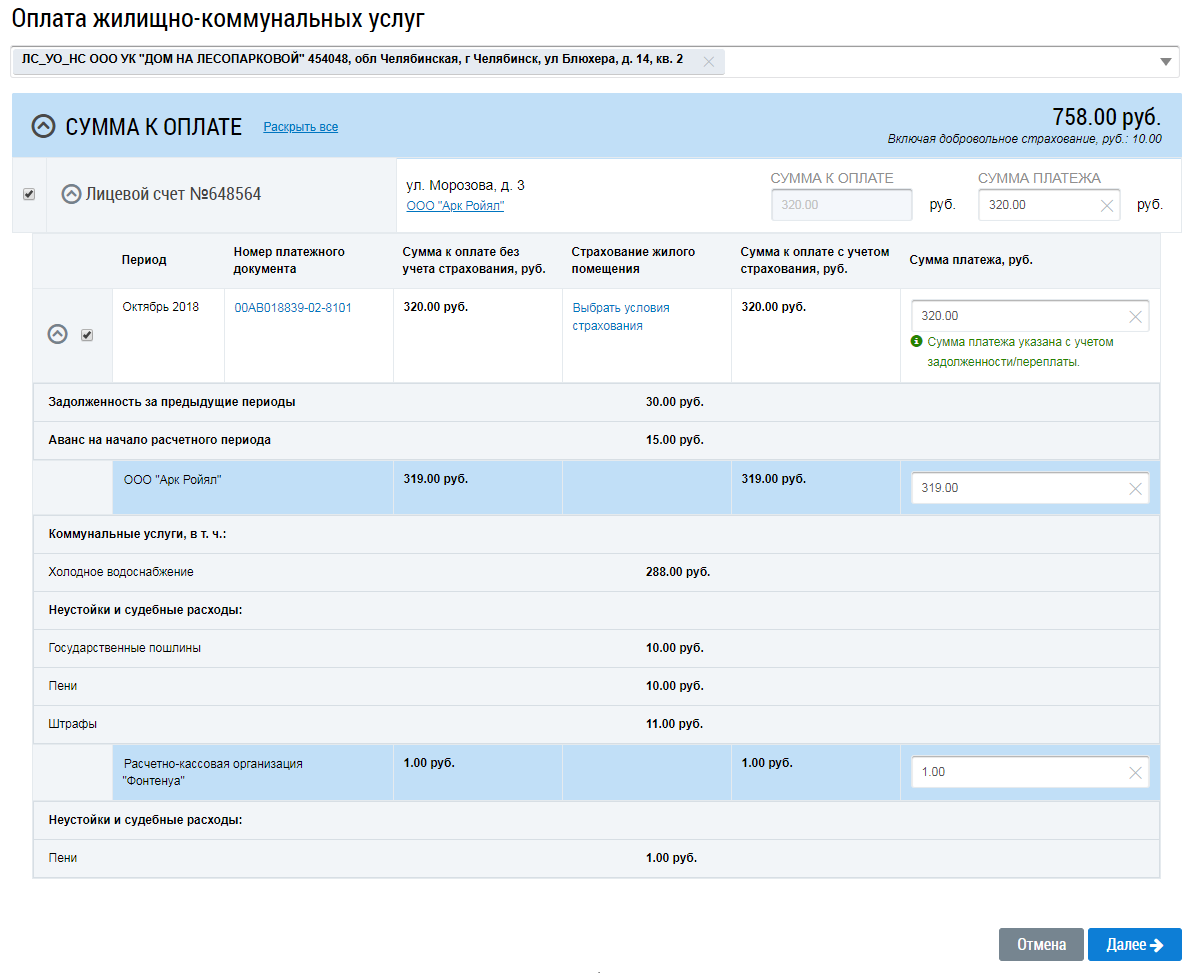
В случае наличия неоплаченных документов отображается страница Оплата жилищно-коммунальных услуг.
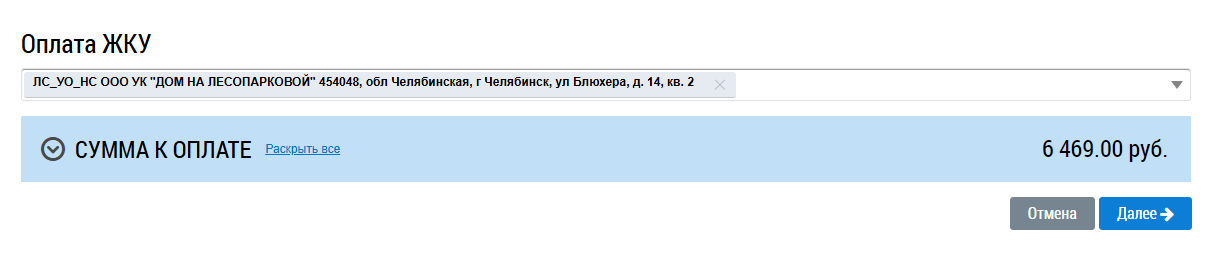
Разверните список Сумма к оплате.
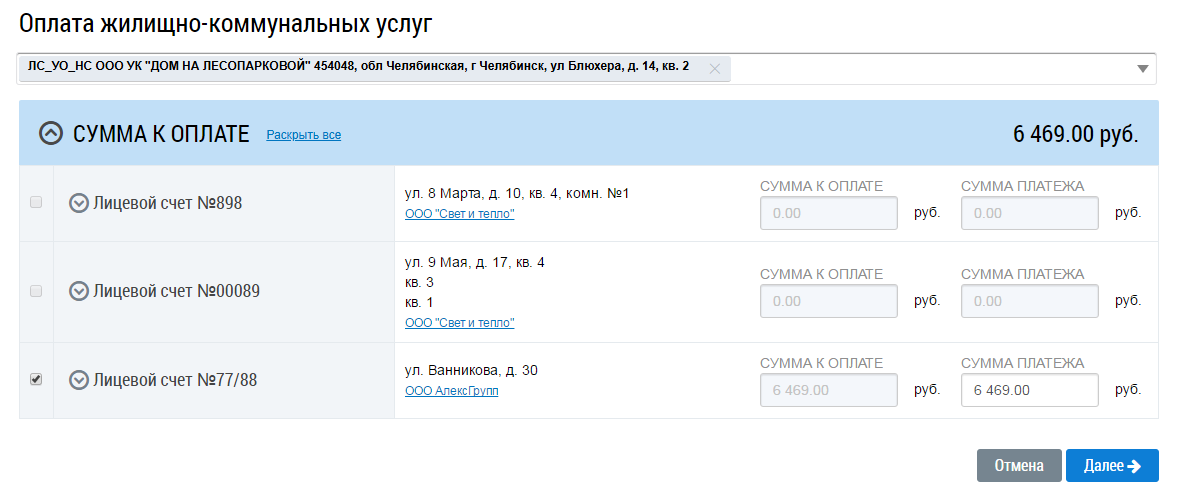
По умолчанию все лицевые счета выделены, а в полях Сумма платежа введены значения, равные значениям соответствующих полей Сумма к оплате. Если вы не планируете оплачивать одновременно все счета, снимите флажки напротив счетов, оплату которых в данный момент вы совершать не будете. Если вы не планируете оплачивать полную сумму по какому-то из счетов, измените значение в поле Сумма платежа соответствующего счета.
Поле Сумма платежа по лицевому счету рассчитывается как сумма платежа по выбранным платежным документам лицевого счета.
Для платежных документов сохраненных при включенной настройке Без учета суммы задолженности (справочно) в поле Сумма платежа отображается остаток к оплате по ПД.
Для более точной настройки оплаты
нажмите « » напротив номера лицевого счета.
Отобразится список привязанных к счету платежных документов. Список формируется из следующих
платежных документов:
» напротив номера лицевого счета.
Отобразится список привязанных к счету платежных документов. Список формируется из следующих
платежных документов:
- Все текущие платежные документы, сохраненные при включенной настройке Без учета суммы задолженности (справочно) и остатком к оплате больше нуля.
- Последний сохраненный при включенной настройке С учетом суммы задолженности текущий платежный документ в статусе Размещен и остатком к оплате больше нуля (просмотреть и оплатить документы за прошлые периоды можно в разделе История начислений).
- Долговые платежные документы с остатком к оплате больше нуля.
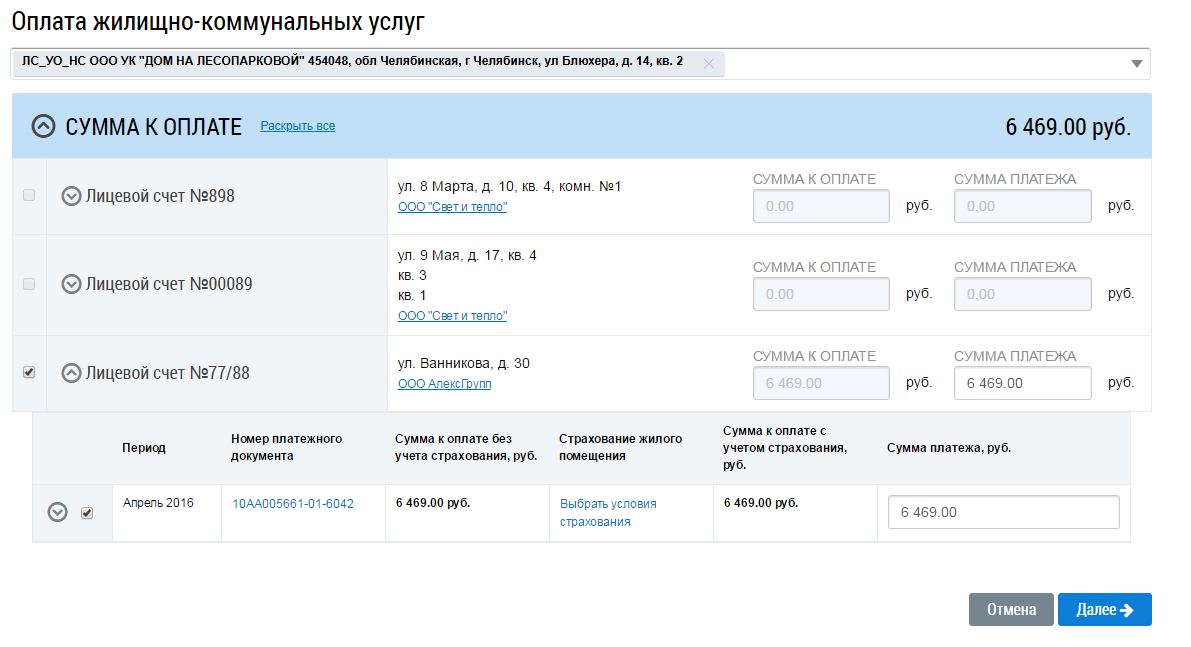
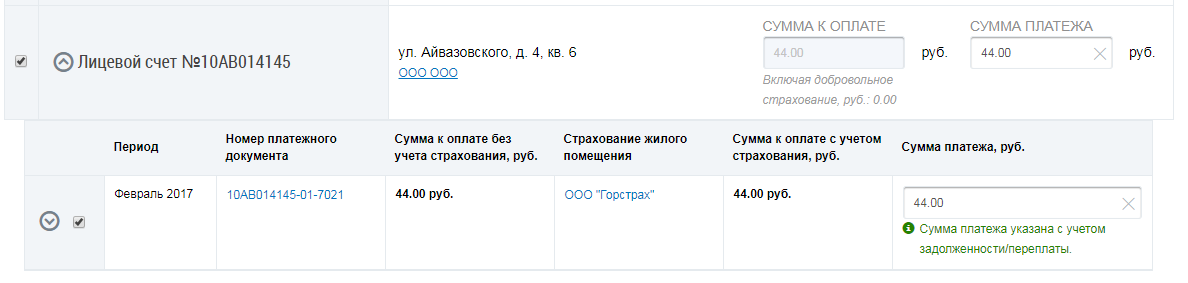
Поле Сумма платежа по платежному документу рассчитывается как остаток к оплате по платежному документу плюс задолженность минус аванс для платежных документов сохраненных при включенной настройке с учетом суммы задолженности. Если полученное значение отличается от суммы значений Сумма платежа по каждому получателю платежа платежного документа отображается сумма по получателям платежа.
Если в данный момент вы не планируете совершать оплату по какому-то из платежных документов, снимите флажок напротив этого документа. Если вы не планируете оплачивать полную сумму по каким-то документам, измените значение в полях Сумма платежа соответствующих документов.
Сумма к оплате предъявляется с учетом задолженности и аванса с возможностью ручной корректировки суммы.
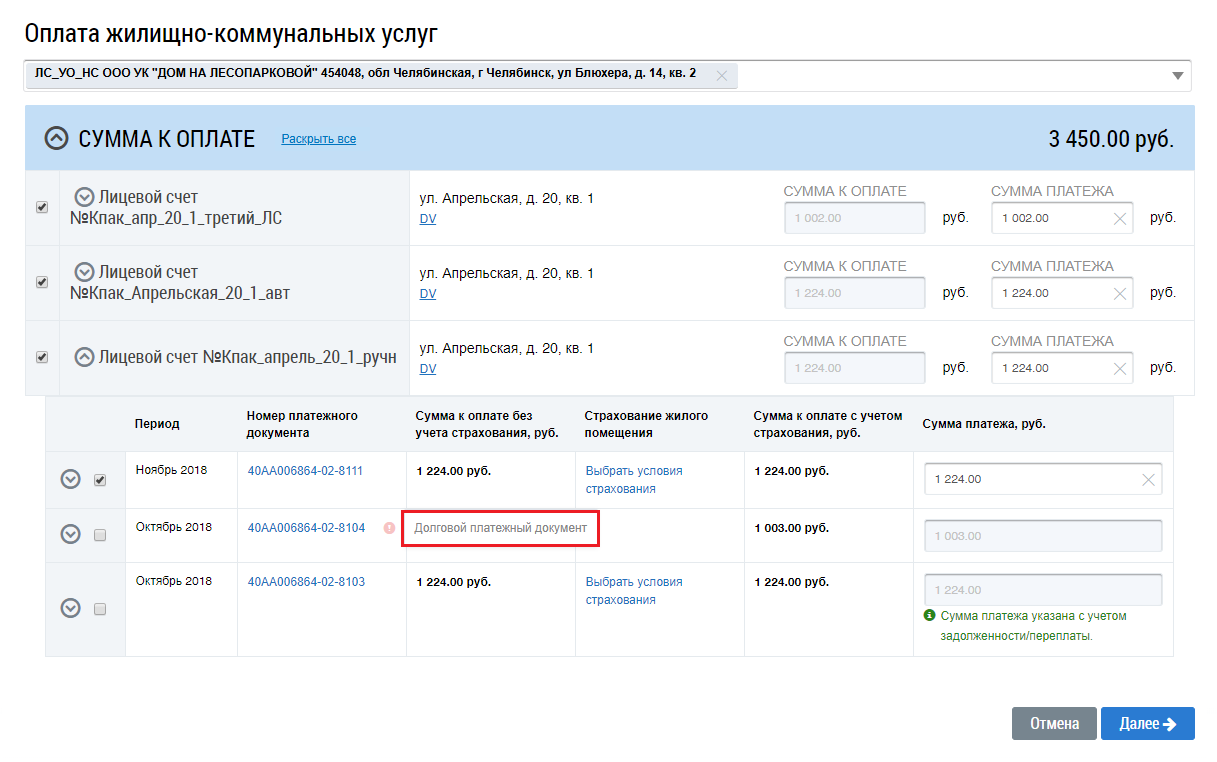
Если в списках присутствует долговой платежный документ с остатком к оплате больше нуля, то
возле него отображается пиктограмма « ».
При наведении на которую, всплывает подсказка Долговой платежный
документ.
».
При наведении на которую, всплывает подсказка Долговой платежный
документ.
 »
» Если в платежном документе указаны некорректные платежные реквизиты организации-получателя платежа, Система отобразит соответствующее уведомление.
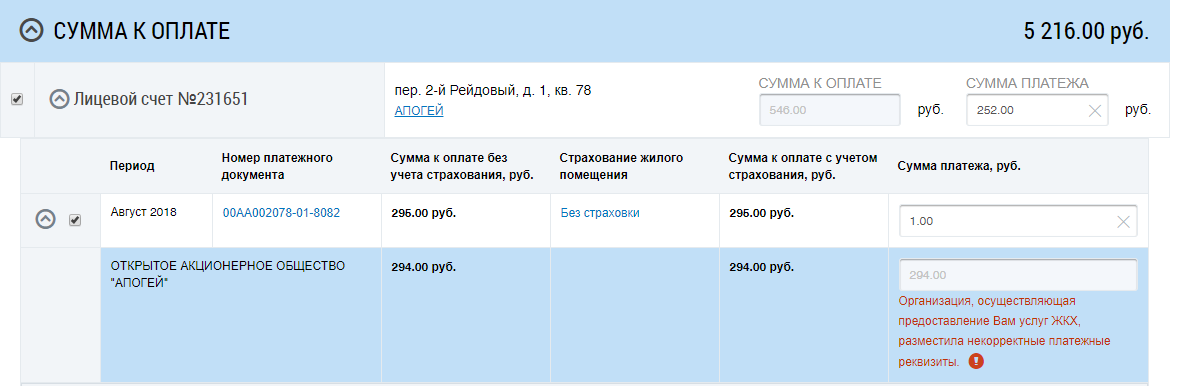
Оплата услуг в пользу организации, разместившей некорректные реквизиты, невозможна. Обратитесь в организацию-исполнителя услуг с просьбой корректировки платежных реквизитов в Системе.
Если указано несколько платежных реквизитов, сумма к оплате отображается по каждому платежному реквизиту.
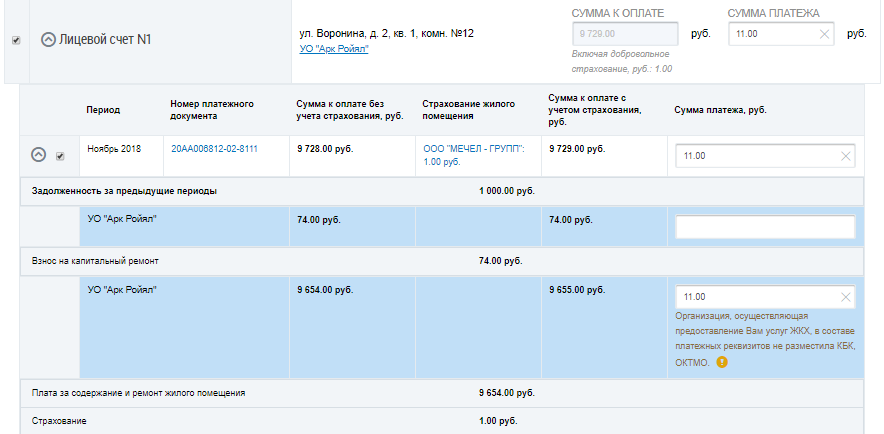
Если организация, осуществляющая предоставление вам услуг ЖКХ, в составе платежных реквизитов не разместила КБК1 и ОКТМО2, Система отобразит соответствующее уведомление.
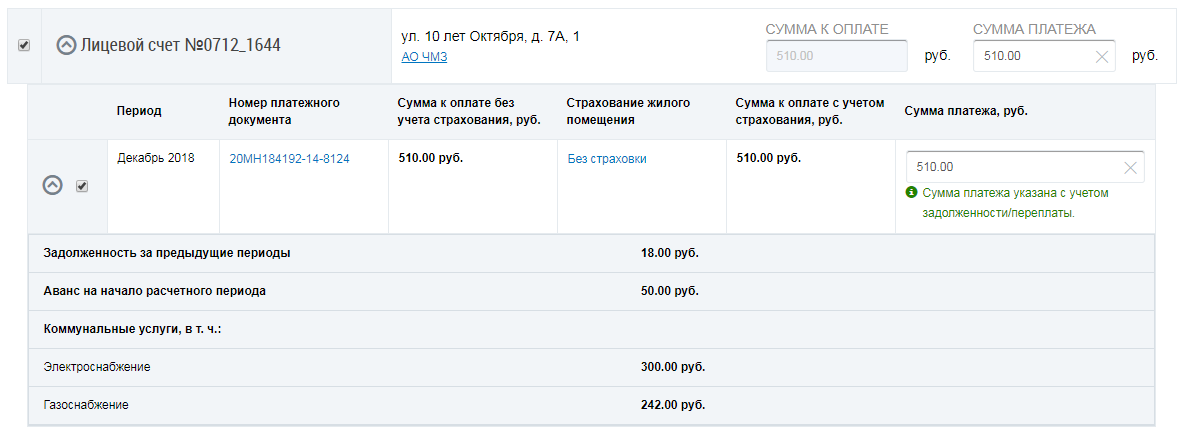
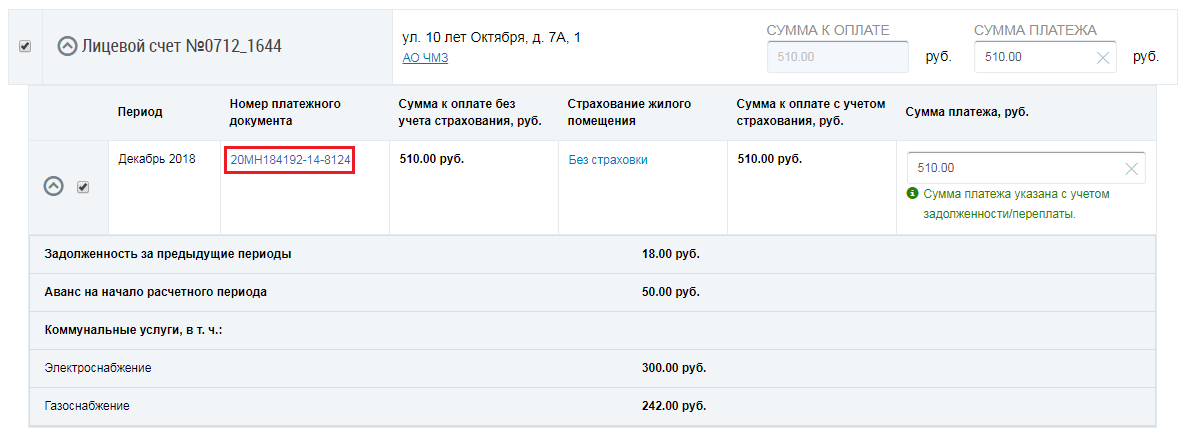
Для просмотра размера начисленной платы по каждой услуге платежного документа нажмите «» напротив номера документа. Развернется список
услуг с информацией о размере начисленной платы.
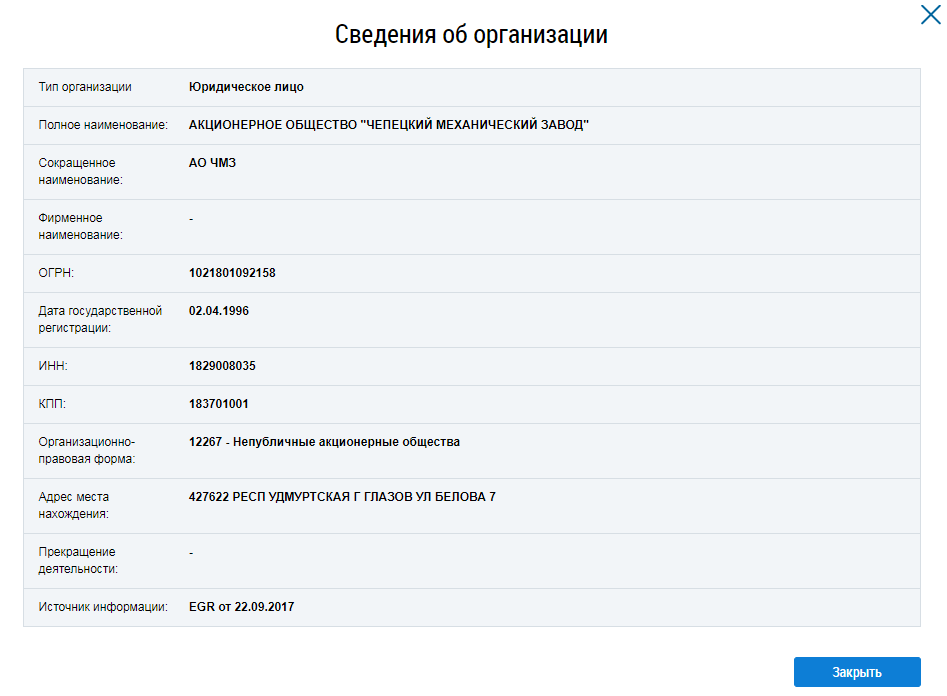
Для просмотра информации об организации, выставившей платежный документ, нажмите на гиперссылку с названием организации.
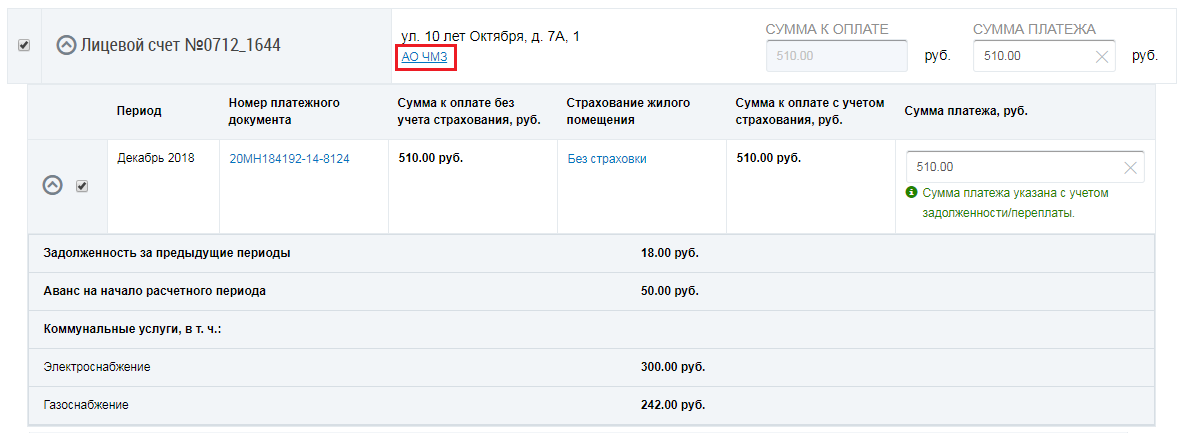
Отображается окно Сведения об организации.
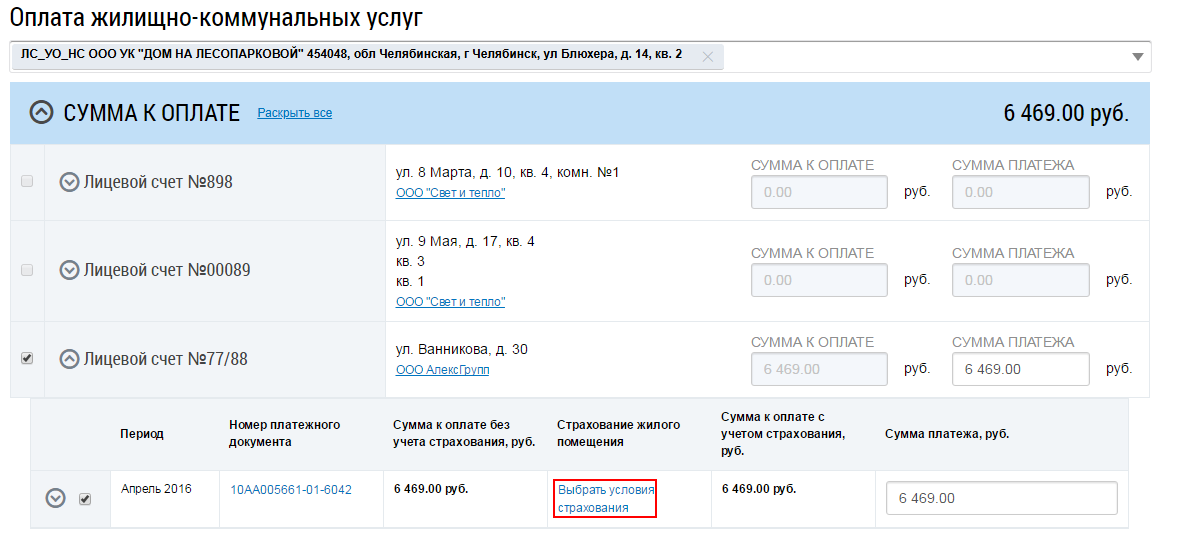
Для смены условий добровольного страхования нажмите на гиперссылку с наименованием страховой компании. Если страховая компания не была выбрана до текущего момента, нажмите на гиперссылку Выбрать условия страхования.
Отображается окно Выбор страхового продукта.
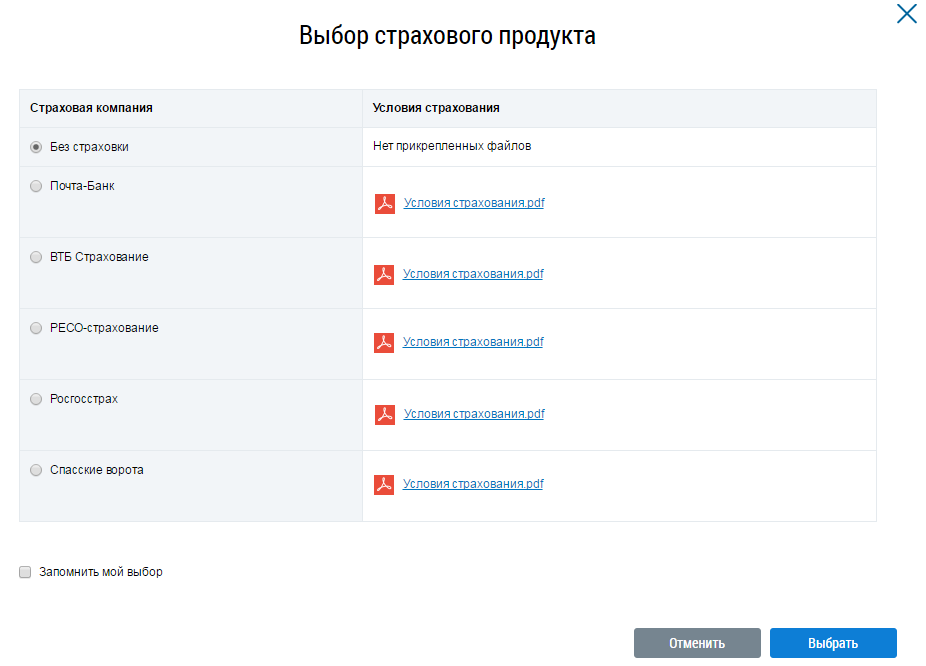
Ознакомьтесь с условиями страхования компаний, представленных в списке. Для этого скачайте файлы с информацией о страховании, нажав на гиперссылки с названиями файлов. Затем выберите одну из компаний, установив переключатель напротив названия соответствующей компании. Нажмите кнопку Выбрать.
Для просмотра подробной информации о платежном документе нажмите на гиперссылку с номером платежного документа.
Отображается окно Платежный документ. Если условия страхования или факт отказа от страховки не были выбраны, то отображается окно выбора страхового продукта (см. выше). В этом случае выберите условия страхования, чтобы перейти к просмотру платежного документа.
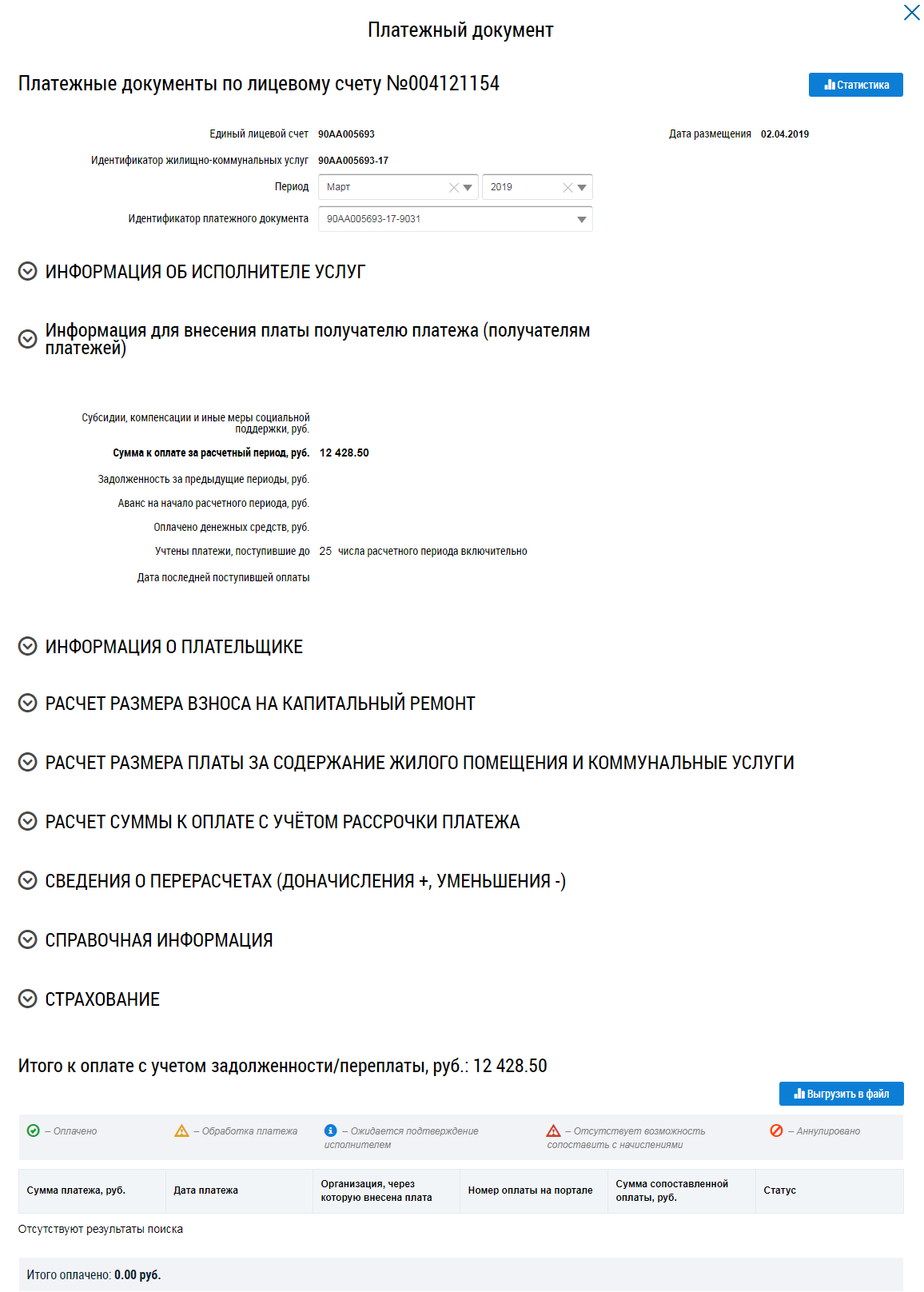
В поле Период Вы можете выбрать расчетный период. В поле Идентификатор документа можно выбрать любой из платежных документов, относящихся к данному лицевому счету.
В блоке Информация об исполнителе услуг содержится информация об исполнителе услуг. Для просмотра подробных сведений об исполнителе услуг нажмите на гиперссылку с наименованием исполнителя.

В блоке Информация для внесения платы получателю платежа (получателям платежей) содержится таблица с информацией о получателях платежей, их наименовании и банковских реквизитах, сумме к оплате за расчетный период по каждому получателю платежа и видах услуг, по которым она начислена.
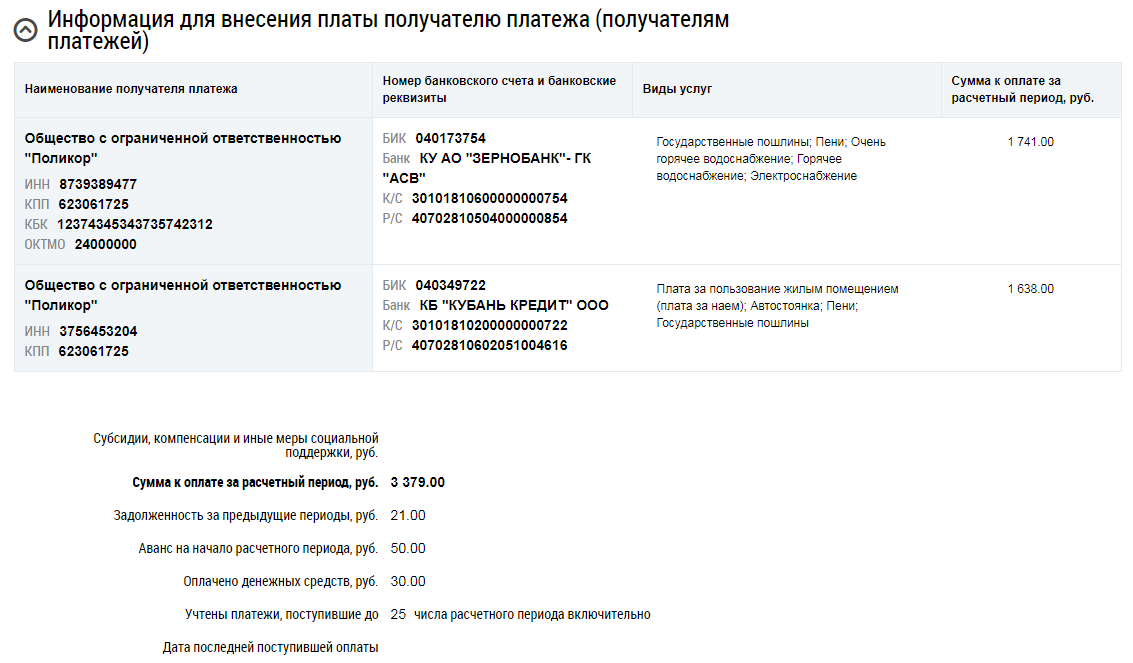
Под таблицей размещается информация о сумме к оплате за расчетный период по всем получателям платежей, а также о задолженности за предыдущие периоды, авансе на начало периода, субсидиях, компенсациях и иных мерах социальной поддержки, дате последней поступившей оплаты и т.п.
В блоке Информация о плательщике содержатся адрес и данные о площади помещения. Для просмотра подробных сведений о помещении нажмите на гиперссылку с адресом помещения.

Блок Расчет размера взноса на капитальный ремонт содержит таблицу, иллюстрирующую расчет размера взноса за капремонт за расчетный период.

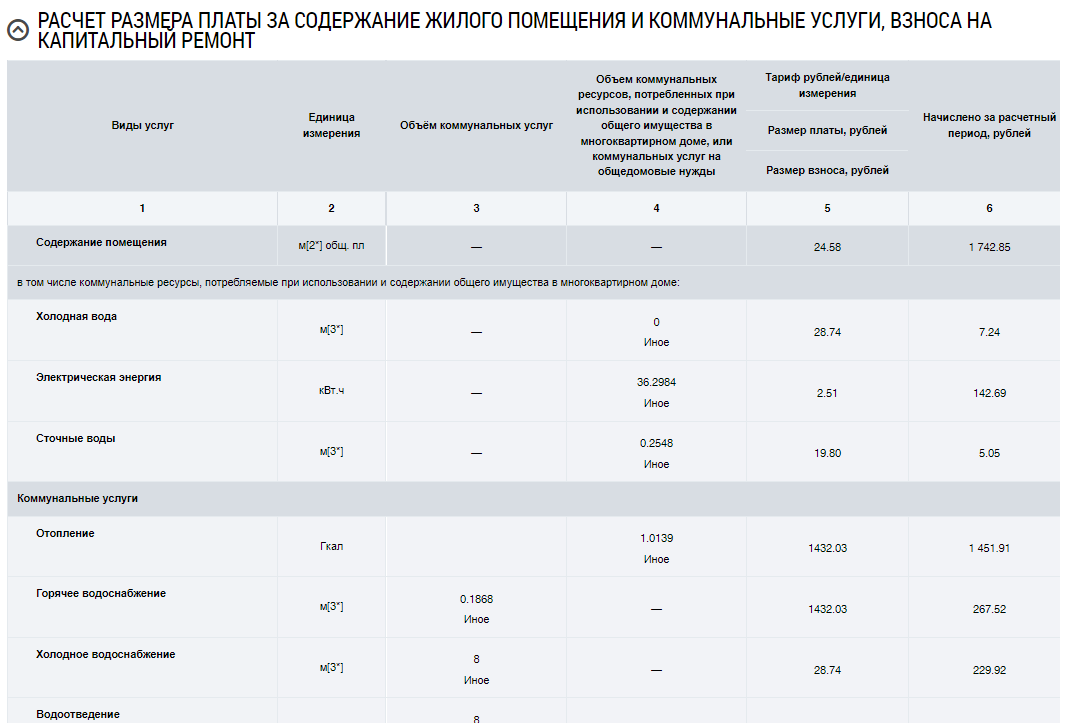
Блок Расчет размера платы за содержание и ремонт жилого помещения и коммунальные услуги содержит таблицу, наглядно иллюстрирующую расчет суммы к оплате за расчетный период.
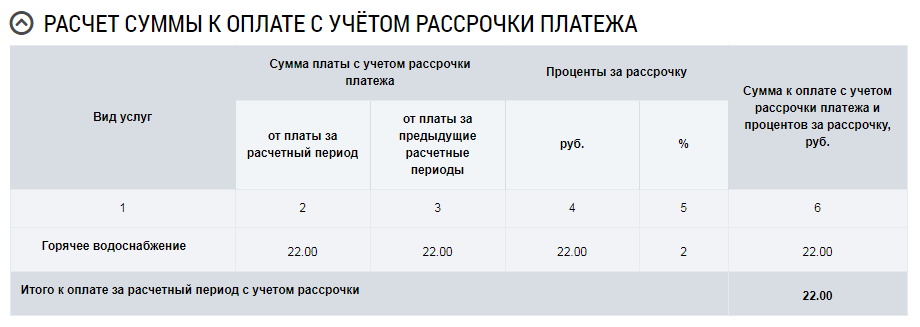
Блок Расчет суммы к оплате с учетом рассрочки платежа содержит таблицу, иллюстрирующую расчет суммы к оплате с учетом рассрочки.
Блок Сведения о перерасчетах (доначисления +, уменьшения -) содержит таблицу с данными о перерасчетах.

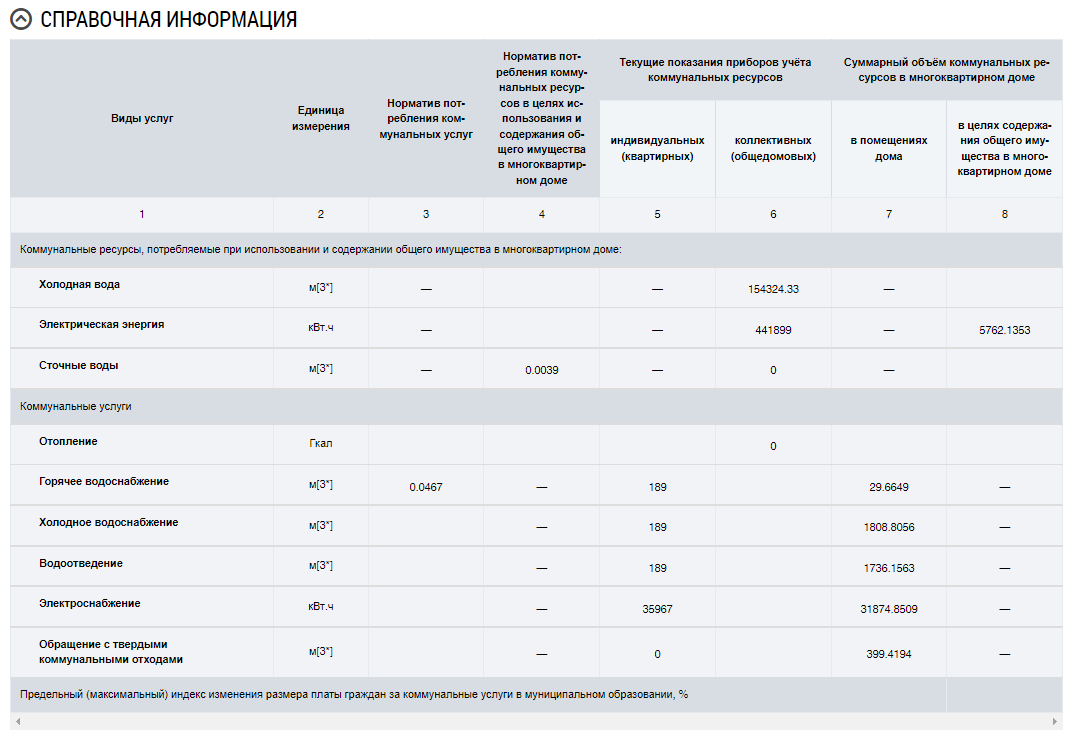
В блоке Справочная информация содержатся общие сведения об услугах: нормативах потребления, текущих показаниях ПУ и суммарном объеме коммунальных услуг в доме. Кроме того, в этом блоке отображается информация о задолженности за предыдущие периоды и авансе на начало расчетного периода.
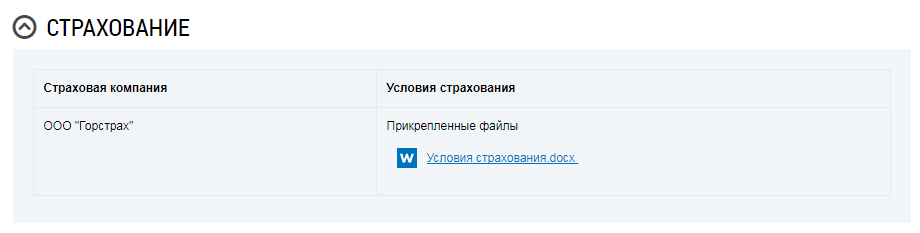
В блоке Страхование содержатся сведения о выбранной страховой компании и условиях страхования. Для скачивания файла с условиями страхования нажмите на гиперссылку с названием файла.
Сведения о сумме к оплате содержатся в блоке Итого к оплате. Если платежный документ сохранен при настройке с учетом суммы задолженности, то окно Платежный документ имеет следующий вид:

Если платежный документ сохранен при настройке без учета суммы задолженности (справочно), то окно Платежный документ имеет следующий вид:
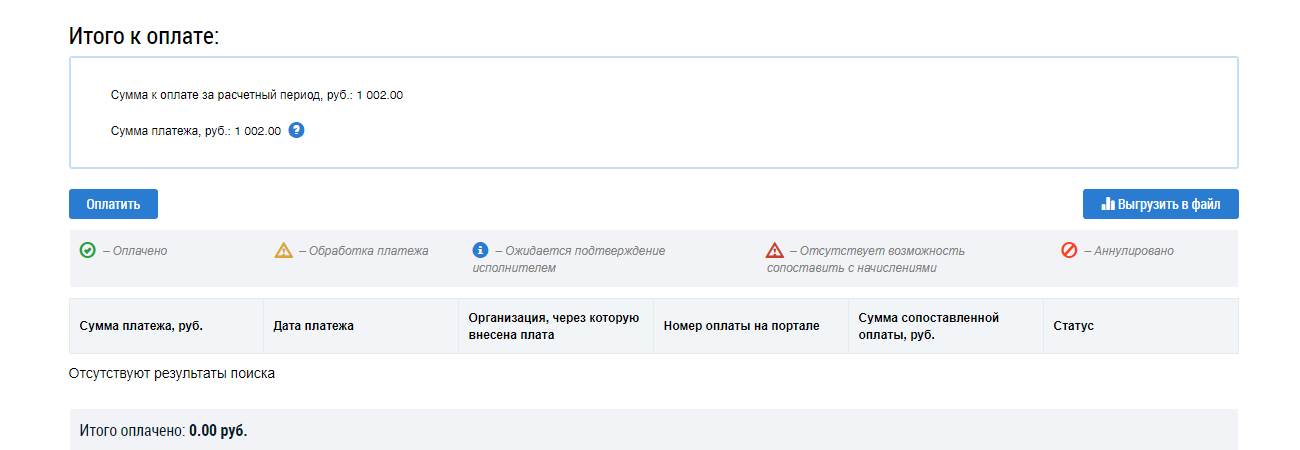
Нажмите на кнопку Выгрузить в файл для выгрузки платежного документа в формате PDF на жесткий диск вашего компьютера (см. п. Экспорт платежных документов).
Под блоком Итого к оплате располагается блок Информация о сопоставлении платежа.
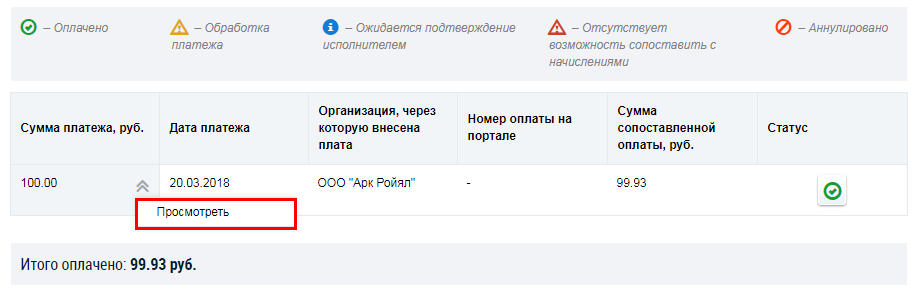
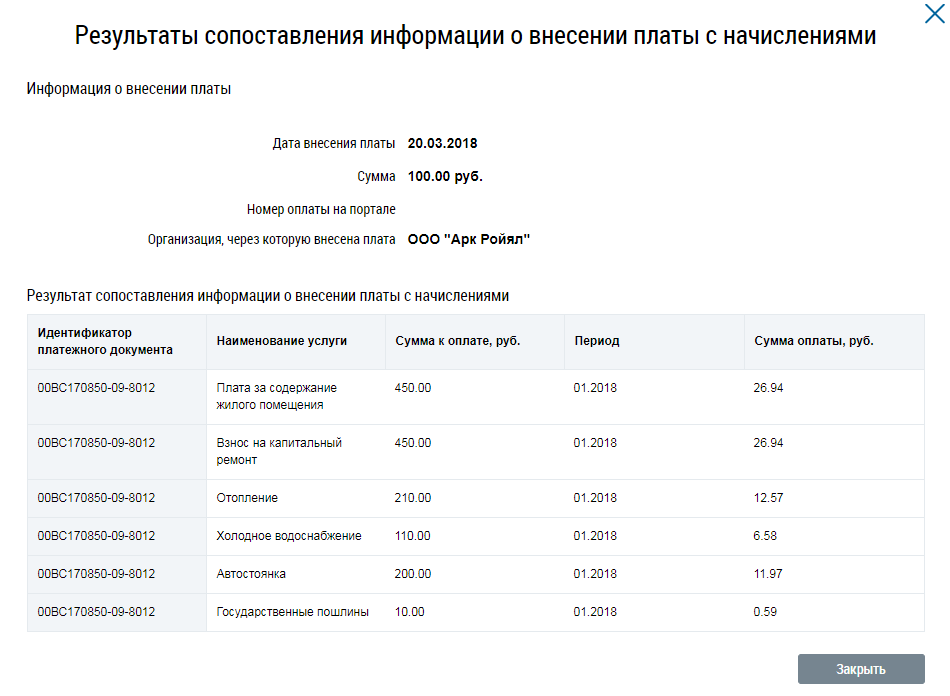
Содержащиеся в блоке результаты сопоставления могут иметь статус Оплачено, Обработка платежа, Ожидается подтверждение исполнителем, Отсутствует возможность сопоставить с начислениями и Аннулировано. Результаты сопоставления в статусе Оплачено и Аннулировано можно просмотреть. Для этого раскройте контекстное меню результата и выберите пункт Просмотреть. Отображается окно Результаты сопоставления информации о внесении платы с начислениями.
Статус платежного документа Аннулировано означает, что платеж аннулирован организацией, принявшей плату.
После заполнения и проверки полей «Сумма платежа» на странице «Оплата жилищно-коммунальных услуг» (см. Страница «Оплата жилищно-коммунальных услуг» с развернутым списком «Сумма к оплате») нажмите Далее.
Отображается страница Подтверждение оплаты.
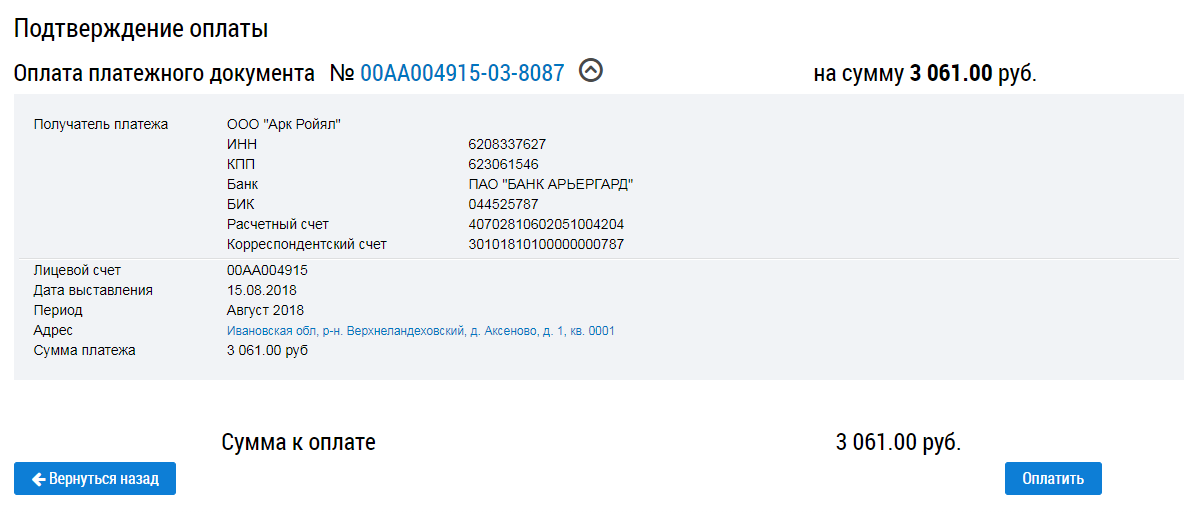
Еще раз проверьте платежные документы и суммы на странице Подтверждение
оплаты. При нажатии на кнопку «» напротив номера платежного документа отображается информационный блок, содержащий сведения о
получателе платежа, номер лицевого счета, расчетный период, дату выставления и адрес помещения,
по которому оплачиваются услуги.
Узнать сведения о задолженности можно в любых организациях, через которые осуществляется внесение платы. Для этого следует предоставить сведения, позволяющие идентифицировать информацию, необходимую для внесения платы.
Удостоверившись в верности приведенных на странице сведений, нажмите на кнопку Оплатить.
Система проводит проверку номеров расчетных счетов. Если хотя бы один номер расчетного счета начинается на «03100» (счет органа Федерального казначейства), и при этом получатель платежа не указал КБК или ОКТМО, Система запрашивает подтверждение операции. Если хотя бы один номер расчетного счета начинается на «03100», и при этом получатель платежа не указал КБК и ОКТМО, Система сообщает о невозможности выполнения операции.
При успешно пройденных проверках отображается страница оплаты.
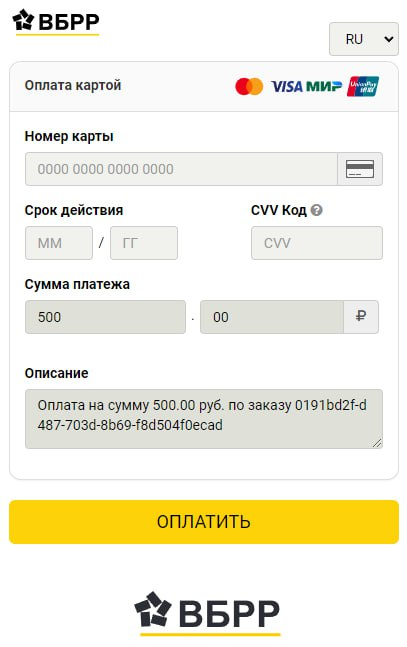
Оплату можно произвести при помощи карты любого банка. К оплате принимаются все типы банковских карт. Введите данные карты и нажмите на кнопку Оплатить, чтобы совершить платеж.
Расскажите, что не понравилось?